第 1 部分 - 环境设置
本页面指导你使用 PlayFab 的 Economy API 创建第一个游戏的第一步。重点是设置你的编码环境。先决条件
- 已安装 Visual Studio 2022 或更高版本。
就本指南而言,我们将处理一个名为”PlayFab Test”的 VS 解决方案,所以一些截图将引用该名称。在你的本地示例中,除非你使用了相同的名称,否则它将反映你为项目选择的名称。
步骤 1 – 在 Visual Studio 2022 中设置 C# 控制台应用程序
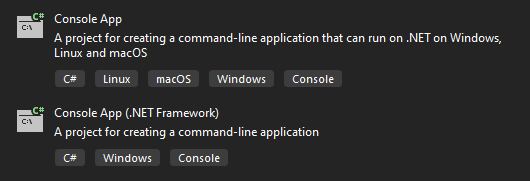
第一步是在 Visual Studio (VS) 中设置 C# 控制台应用程序。我们在此步骤中所做的将成为你构建游戏的基础。 要做到这一点,打开 VS 并创建一个新项目。会出现一个”Add a new project”窗口。在这里,你会根据你的 VS 安装获得各种项目类型选项,以及一些作为过滤器的下拉菜单,其中之一标记为”All languages”。第一个选项之一应该是”C#“,选择它。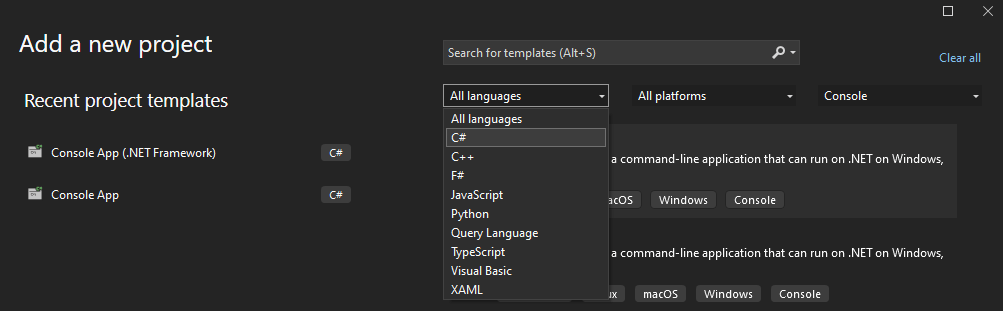
步骤 2 - 将 PlayFab NuGet 包添加到项目
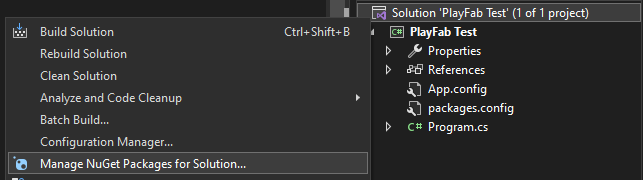
要获取所有 PlayFab API 和可用函数,你必须首先使用 VS 内置的 NuGet 包管理器导入它们。 要与包管理器交互,请从 Solution Explorer 选项卡中选择你的解决方案 (.sln) 文件,右键单击它,然后选择”Manage NuGet packages for Solution…”,如下面的截图所示。