
Entrar no Partner Center
Os exemplos a seguir usam o Partner Center para configurar experiências de jogo XBOX. Depois que sua empresa tiver um contrato para criar produtos para XBOX, configure seu conteúdo no Partner Center. Se sua empresa ainda não tiver acesso ao Partner Center e você estiver desenvolvendo um jogo, entre em contato com seu gerente de conta da Microsoft. Se você estiver desenvolvendo um aplicativo, entre em contato com XBOX App Partner Requests (xboxapps@microsoft.com). Se você estiver trabalhando com o programa ID@XBOX, entre em contato com ID Setup (idsetup@microsoft.com). O programa ID@XBOX permite que desenvolvedores de jogos qualificados de todos os tamanhos liberem sua criatividade publicando jogos digitais por conta própria no XBOX One (ou posterior). Isso dá aos estúdios as ferramentas e o suporte de que precisam para ajudar a maximizar seu sucesso. Para saber mais, acesse https://www.xbox.com/Developers. Depois de ter acesso ao Partner Center, a Microsoft precisará criar um grupo de produtos para o seu jogo. Seu gerente de conta da Microsoft pode ajudar nesse processo. Depois que a Microsoft criar um grupo de produtos para o seu jogo, use o Partner Center para configurar os serviços XBOX para o seu jogo. A configuração dos serviços XBOX do seu jogo também é chamada de configuração de serviço. Use as etapas a seguir para ir até o local no Partner Center em que você pode adicionar os eventos, estatísticas, conquistas e leaderboards do seu jogo.- Entre na sua conta no Partner Center.
- Selecione o grupo de produtos que contém ou conterá seu jogo.
- Na página Product Group, selecione seu jogo ou selecione Add New Product para criar uma nova entrada.
- Se você estiver criando um novo produto, insira um nome para ele.
- Para o acesso a recursos, selecione Exclusive Resource Access (ERA).
- Escolha se você precisa produzir mídia física para o jogo ou se ele será somente um download digital.
- Selecione Create Product.
- Na parte inferior do painel esquerdo, expanda a sandbox em que seu produto foi criado. As configurações de serviço são definidas no nível da sandbox. Se você exportar seu produto para outra sandbox, também precisará exportar sua configuração de serviço.
- No submenu da sandbox, selecione Service Configuration. Use esta página para configurar os serviços XBOX para seu título na sandbox atual.
Identificar e definir os eventos para seus cenários
No Partner Center, antes de podermos definir as regras que implementam as experiências de jogador que queremos alcançar, precisamos identificar e definir os eventos que acionarão essas experiências. No modelo baseado em eventos, conquistas e leaderboards são baseados em estatísticas de jogador. Por isso, podemos analisar as estatísticas que vamos definir para ver quais eventos nosso título precisará enviar. Para viabilizar as experiências que definiremos neste exemplo, usaremos um evento enviado ao final de cada volta em uma corrida. Vamos chamar esse evento deLapCompleted. Usaremos esse evento para acionar nossas experiências personalizadas. Para viabilizar essas experiências, também definiremos os seguintes campos como parte do evento LapCompleted.
- LapTime: um campo que indica o tempo em minutos para concluir uma volta.
- CarModel: um campo de string que indica o modelo do carro usado para concluir a volta.
- WeatherCondition: um campo de string que identifica a condição climática da pista quando a volta foi concluída.
- TrackId: a ID da pista em que a volta foi concluída.
- No Partner Center, no painel esquerdo, selecione Test Sandbox > Service Configuration > Events & Stat Rules.
-
Selecione New para criar um novo evento. A caixa de diálogo Add New Event é exibida, conforme mostrado a seguir.
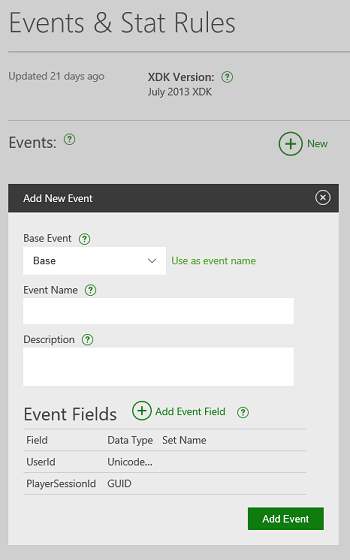
- Selecione Base em Base Event.
- Insira LapCompleted em Event Name.
- Opcionalmente, insira uma descrição para o evento em Description.
- Selecione Add Event Field.
-
Insira LapTime em Field Name e especifique o Type como Double, conforme mostrado a seguir.
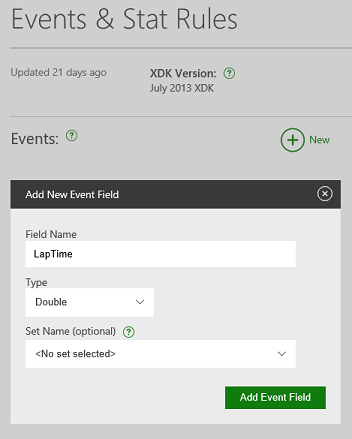
- Selecione Add Event Field.
-
Repita o processo para adicionar os seguintes campos de evento.
- CarModel: UnicodeString
- WeatherCondition: UnicodeString
- TrackId: Int32
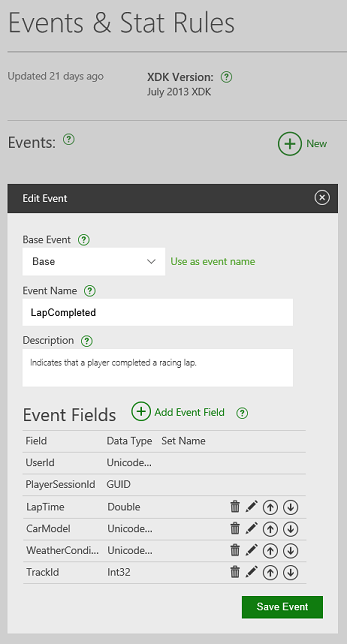
- Selecione Save Event para salvar o evento na sua sandbox.
Criar regras de estatística
Agora que definimos as experiências de jogador, podemos começar a criar as regras de estatística que implementam essas experiências. Como estamos usandoLapTime para os três cenários (estatísticas em destaque, conquistas e leaderboards), vamos configurá-lo primeiro.
Essa estatística aparecerá como uma estatística em destaque (também conhecida como hero stat) e também será usada para um leaderboard global com metadados adicionais.
O jogo dispara eventos no jogo quando determinadas ações acontecem, e esses eventos são considerados os dados brutos para a criação de estatísticas. Pelo menos uma estatística deve ser criada ou atualizada por cada evento.
(Para obter mais informações sobre como gerar várias estatísticas em um único evento, veja Visão geral das estatísticas baseadas em eventos.)
- Na página Events & Stat Rules, selecione o evento LapCompleted na lista de eventos.
-
Selecione New (à direita de Stat Rules) para criar uma nova regra de estatística. Ela será baseada no evento selecionado. A caixa de diálogo Add Stat Rule é exibida, conforme mostrado a seguir.
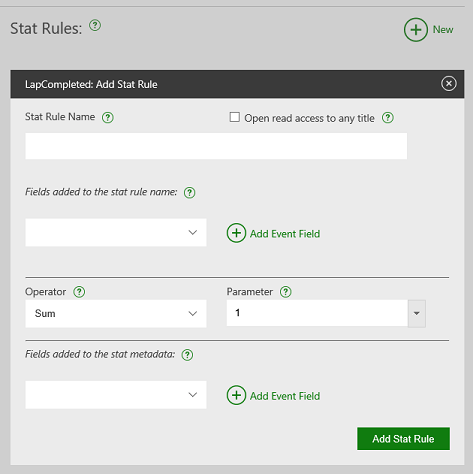
- Insira FastestLap em Stat Rule Name.
- Como queremos que outros aplicativos e títulos acessem as estatísticas criadas por essa regra, marque a caixa de seleção Open read access to any title. As regras de estatística têm uma lógica que define como o evento cria ou atualiza a estatística. Como queremos acompanhar a volta mais rápida, só queremos atualizar o valor da estatística se o novo tempo de volta for menor que o tempo de volta mais rápido existente.
-
Para fazer isso, selecione Min em Operator e LapTime em Parameter, conforme mostrado a seguir.
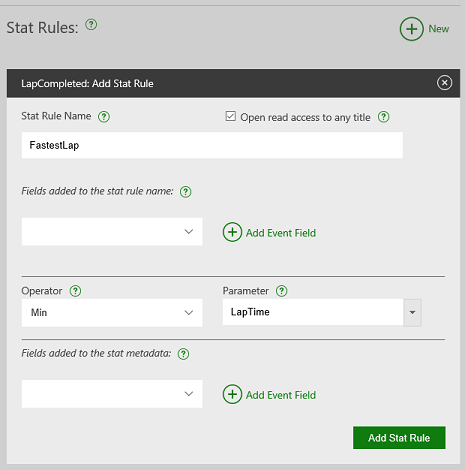
- Para adicionar o campo aos metadados, selecione CarModel e, em seguida, selecione Add Event Field.
-
Repita isso para os campos WeatherCondition e TrackId, conforme mostrado a seguir.
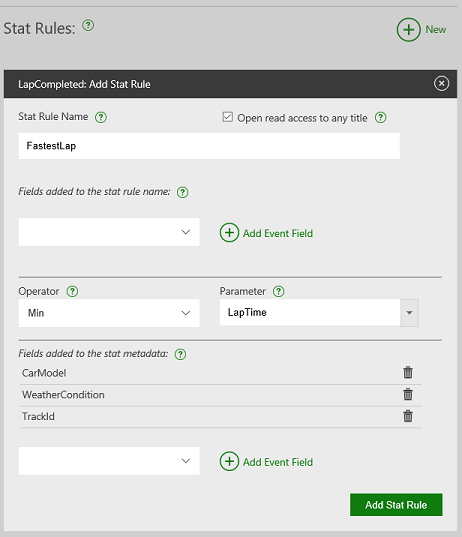
- Selecione Add Stat Rule para criar a regra de estatística.
Configurar estatísticas em destaque, leaderboards e conquistas
Estatísticas em destaque
Agora que a regra de estatística está concluída, queremos que a estatística apareça na guia Achievement do GameHub. Por isso, devemos configurar uma estatística em destaque (conhecida como hero stat no Partner Center).- No Partner Center, no painel esquerdo, selecione Test Sandbox > Service Configuration > Hero Stats.
- Selecione New para adicionar uma nova estatística em destaque/hero stat.
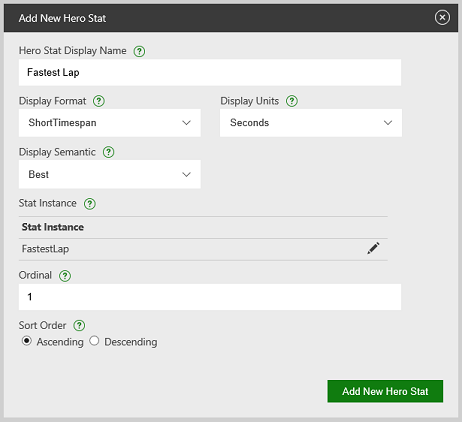
- Insira Fastest Lap em Hero Stat Display Name.
- Selecione ShortTimespan em Display Format. Selecione Seconds em Display Units.
- Selecione Best em Display Semantic. Isso indica aos aplicativos complementares que o valor representa a melhor pontuação da estatística.
-
Selecione Select an Instance e, em seguida, selecione FastestLap em Stat Instance. Isso indica que a estatística em destaque é baseada no valor da estatística
FastestLap. - Insira 1 em Ordinal. Isso indica que essa estatística em destaque deve ser exibida primeiro ao listar as estatísticas em destaque.
-
Selecione Ascending em Sort Order. Isso indica que valores menores são melhores que valores maiores, conforme mostrado a seguir.
- Selecione Add New Hero Stat para criar a estatística em destaque/hero stat.
Leaderboard global
Usando a mesma estatística de tempo de volta, podemos configurar um leaderboard para que todos os jogadores possam ver como seu tempo de volta se classifica em relação a todos os outros jogadores do mundo.- No Partner Center, no painel esquerdo, selecione Test Sandbox > Service Configuration > Leaderboards.
- Selecione New para criar um novo leaderboard global.
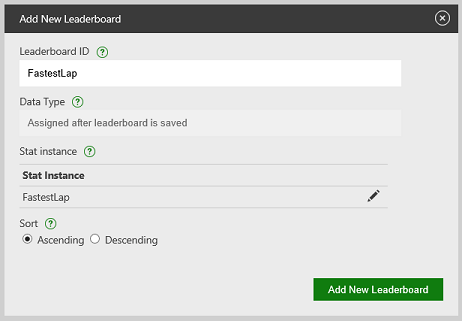
- Insira FastestLap em Leaderboard ID.
- Selecione Select an Instance, selecione a regra de estatística FastestLap que criamos anteriormente e, em seguida, selecione Add Stat Instance.
-
Selecione Ascending em Sort, conforme mostrado a seguir. Essa seleção indica que tempos menores são melhores.
- Selecione Add New Leaderboard para criar um novo leaderboard global.
Conquistas baseadas em eventos
Recomendamos que você use conquistas gerenciadas pelo título. No entanto, para títulos que ainda usam conquistas baseadas em eventos, você pode usar eventos para acionar o desbloqueio de conquistas no serviço, da seguinte maneira. Para usar eventos para desbloquear conquistas baseadas em eventos- No Partner Center, no painel esquerdo, selecione Test Sandbox > Service Configuration > Achievements & Challenges.
- Selecione New para adicionar uma nova conquista.
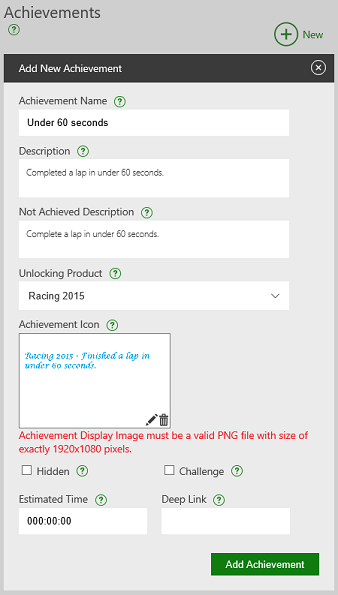
- Insira Under 60 seconds em Achievement Name.
- Insira Completed a lap in under 60 seconds em Description. Essa descrição é exibida aos jogadores quando a conquista é desbloqueada.
- Insira Complete a lap in under 60 seconds em Not Achieved Description. Essa descrição é exibida aos jogadores enquanto a conquista ainda está bloqueada.
-
Carregue um arquivo .png de 1920 × 1080 pixels para servir como Achievement Icon, conforme mostrado a seguir.
- Selecione Add Achievement para criar a conquista.
- Verifique se a conquista Under 60 seconds está selecionada na lista de conquistas. Selecione New à direita de Rewards para dar ao jogador uma recompensa por desbloquear a conquista.
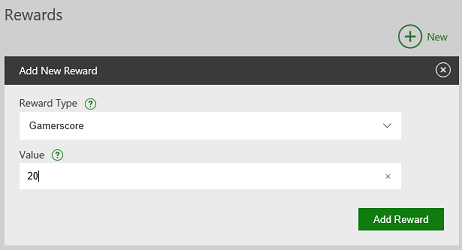
- Dê ao jogador 20 pontos de gamerscore por desbloquear essa conquista. Em Reward Type, selecione Gamerscore.
-
Insira 20 em Value, conforme mostrado a seguir.
- Selecione Add Reward.
- Verifique se a conquista Under 60 seconds ainda está selecionada na lista de conquistas. Selecione New à direita de Rules para definir as condições que desbloqueiam a conquista.
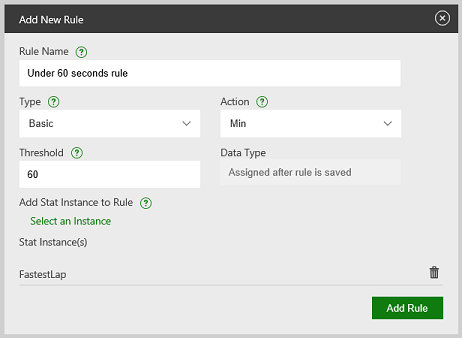
- Insira Under 60 seconds rule em Rule Name. Esse valor não é visto pelo jogador, então você pode chamá-lo como quiser.
- Selecione Min em Action. Isso indica que a conquista é desbloqueada quando a instância de estatística selecionada é menor ou igual ao valor limite.
- Insira 60 em Threshold.
- Selecione Select an Instance, selecione a regra de estatística FastestLap e, em seguida, selecione Add Stat Instance.
-
Selecione Add Rule para criar a regra da conquista, conforme mostrado a seguir.
Adicionar código para enviar o evento a partir do seu jogo
Agora que definimos o eventoLapCompleted que os serviços XBOX usarão para atualizar nossos cenários de jogador, precisamos adicionar código ao jogo para enviar o evento quando um jogador concluir uma volta de corrida no jogo.
Para gravar um evento, chame a função XblEventsWriteInGameEvent com o nome de evento LapCompleted.
API C simples