Pular para o conteúdo principal
Este início rápido mostra como criar uma tarefa que é executada de acordo com um agendamento. Há muitas rotinas de operação de jogos que podem ser automatizadas usando uma tarefa agendada, como:
  • Modificar os preços em uma loja de acordo com a hora do dia.
  • Atualizar os dados de título para refletir alterações de um evento atual.
  • Injetar moedas virtuais na economia do jogo diariamente etc.
No exemplo usado neste início rápido, mostraremos como modificar uma variável do jogo chamada rareDropRate nos dados de título às 12:00 UTC e somente nos dias de fim de semana.

Etapa 1 - Preparar o CloudScript

No Game Manager:
  • Selecione Automation no menu à esquerda.
  • Na guia CloudScript Revisions, adicione uma nova função do CloudScript chamada adjustRareDropRate com uma chamada simples à API SetTitleData, conforme mostrado no trecho de código e na imagem abaixo.
Para quem tem olhos atentos, não se preocupe: há um bug proposital ali. Certifique-se de implantar a nova revisão para que ela esteja ativa no seu jogo.
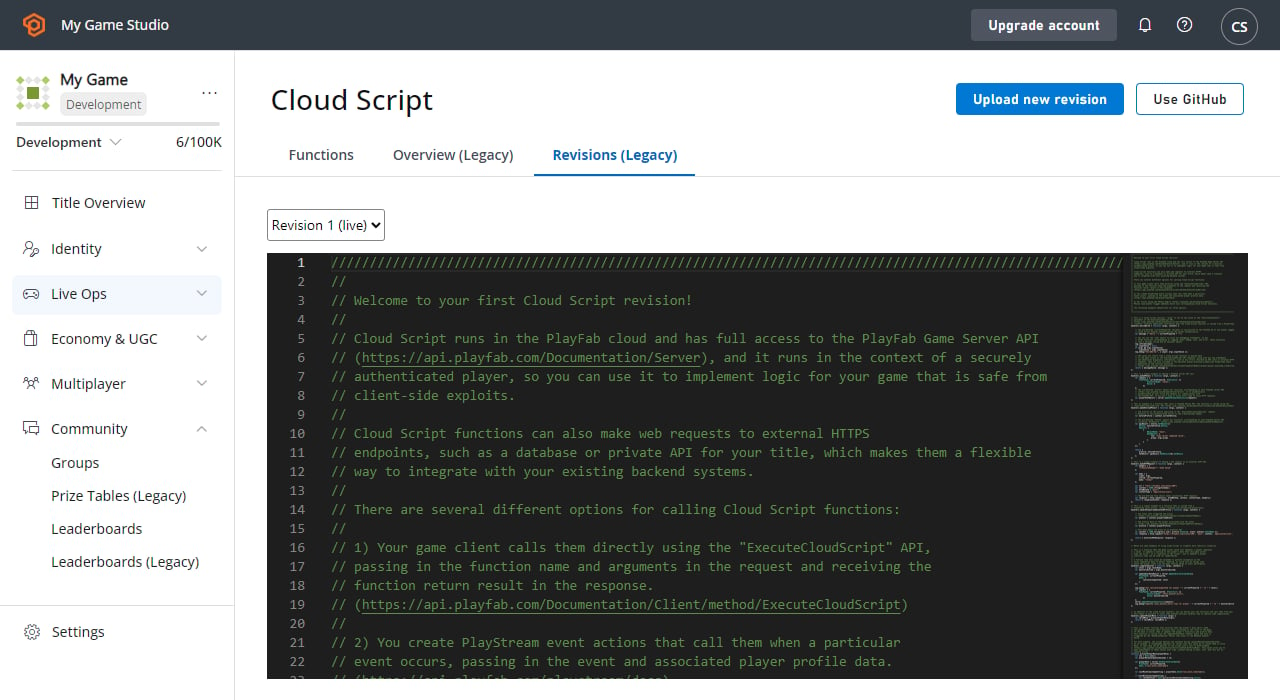
Você pode saber mais sobre como usar o CloudScript no nosso Início rápido do CloudScript e na documentação do método ExecuteCloudScript.
Game Manager - CloudScript - Implantar nova revisão

Etapa 2 - Criar uma tarefa agendada

Agora, selecione Servers no menu à esquerda.
  • Vá para a guia Scheduled Tasks.
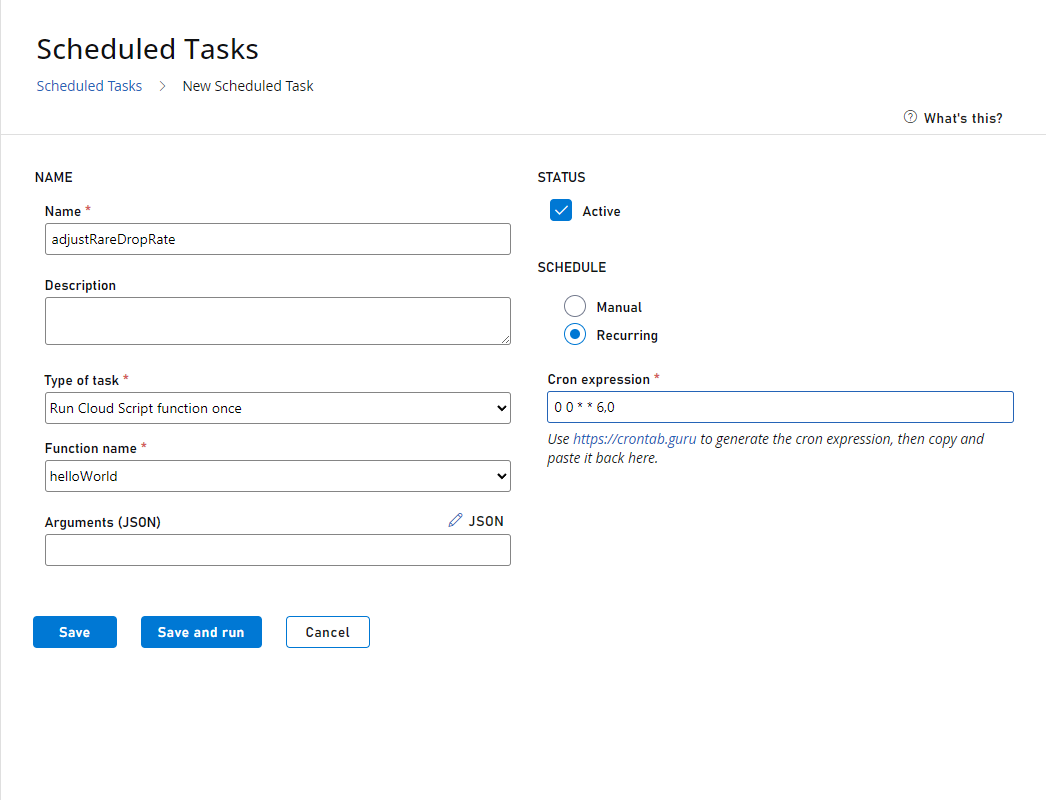
  • Selecione New Scheduled Task no canto superior direito da tela.
  • Isso abrirá a exibição Create Task.
  • No campo Type of task, escolha Run a CloudScript function.
  • Abaixo disso, você poderá escolher uma função da revisão do CloudScript implantada no momento e especificar os argumentos a serem passados.
  • Escolha o adjustRareDropRate Handler que você escreveu na etapa anterior.
Para definir o agendamento desta tarefa:
  • Selecione On a schedule (UTC) no cabeçalho SCHEDULE.
  • Um construtor de agendamento simples permite que você escolha quando a Task deve ser executada (a cada hora, dia, semana etc.).
  • Para este exemplo, queremos um agendamento avançado, no qual podemos especificar em quais dias da semana executar a tarefa.
  • Portanto, selecione CRON EXPRESSION.
A Expressão Cron, altamente personalizável, permite que você crie um agendamento muito complexo, mas é importante observar que atualmente permitimos somente agendamentos cujas ocorrências aconteçam em marcas de 5 minutos da hora. Por exemplo, você pode especificar uma tarefa para ser executada no 5º, 10º, 25º ou 50º minuto da hora, mas não pode especificar uma tarefa para ser executada no 3º, 11º ou 46º minuto da hora. Se você quiser saber mais sobre a Expressão Cron, o crontab.guru fornece informações detalhadas e um construtor de expressões interativo. Neste caso, queremos que a tarefa seja executada às 12:00 UTC aos sábados e domingos, o que seria 00 12 * * 0,6 (zero minutos após o meio-dia, todo domingo e sábado). Por fim, certifique-se de salvar a nova tarefa antes de passar para a próxima etapa. Game Manager - Tarefas - Nova tarefa agendada

Etapa 3 - Testar a tarefa

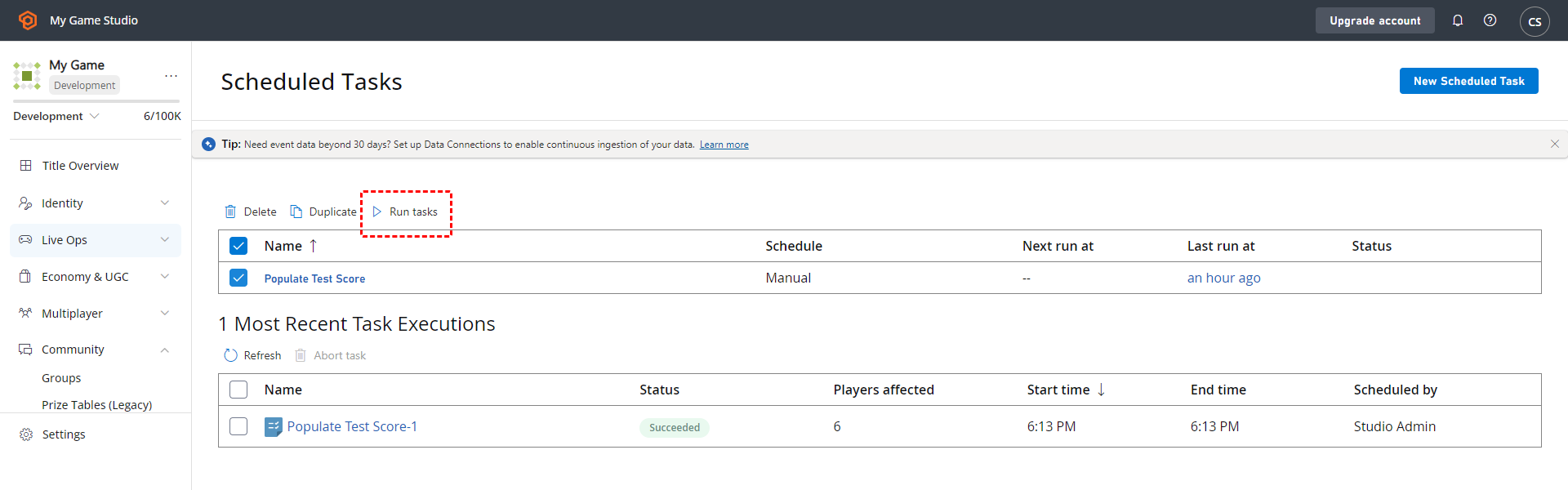
Na exibição Tasks (Servers -> Tasks), podemos ver que a próxima execução da tarefa recém-criada é no sábado seguinte, conforme o esperado. Portanto, se hoje for terça-feira, a próxima execução agendada seria daqui a 4 dias. Para testar a tarefa agora, selecione a tarefa Adjust rare drop rate e escolha RUN TASKS. Game Manager - Tarefas - Executar tarefas
Etapa 4 - Verificar os resultados da execução de teste

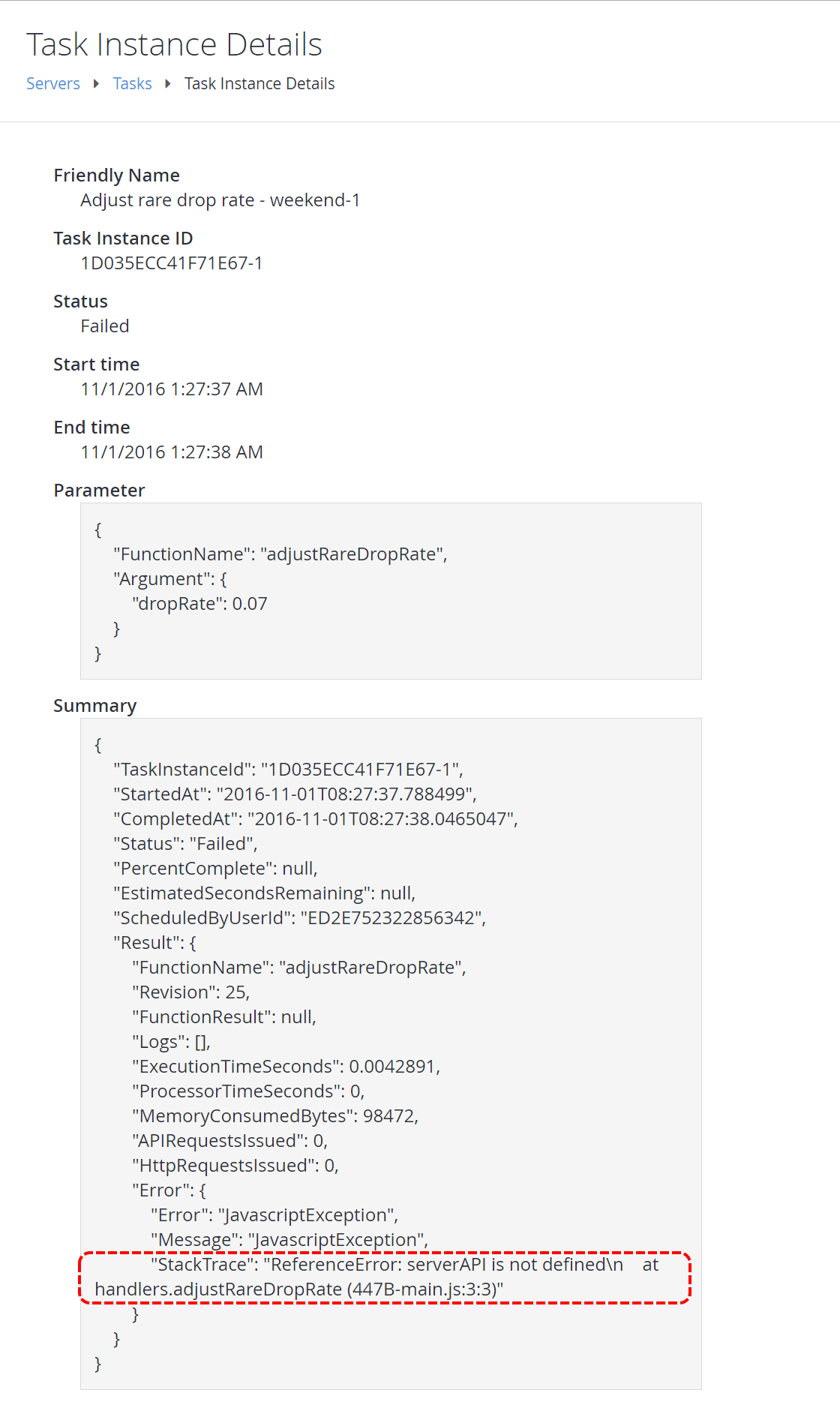
Infelizmente, a execução da tarefa falhou. Selecione a instância da tarefa para ver o que deu errado. Game Manager - Tarefas - Execuções recentes de tarefas - Falha A exibição Task Instance Details fornece informações de diagnóstico sobre o motivo da falha da tarefa. Neste caso, ela indica que a chamada para serverAPI.SetTitleData está incorreta. Na verdade, deveria ser server.SetTitleData (para obter uma explicação, consulte a seção Intermediário: chamando as APIs de servidor do tutorial Escrevendo CloudScript personalizado). Também há outras informações importantes na exibição Task Instance Details, como os horários de início e término, a função que foi chamada, os argumentos passados, o resultado completo da execução do CloudScript e muito mais. Game Manager - Tarefas - Detalhes da instância da tarefa

Etapa 5 - Testar novamente (com êxito)

Vá em frente e corrija o erro que encontramos na Etapa 4. O trecho de código correto é mostrado abaixo.
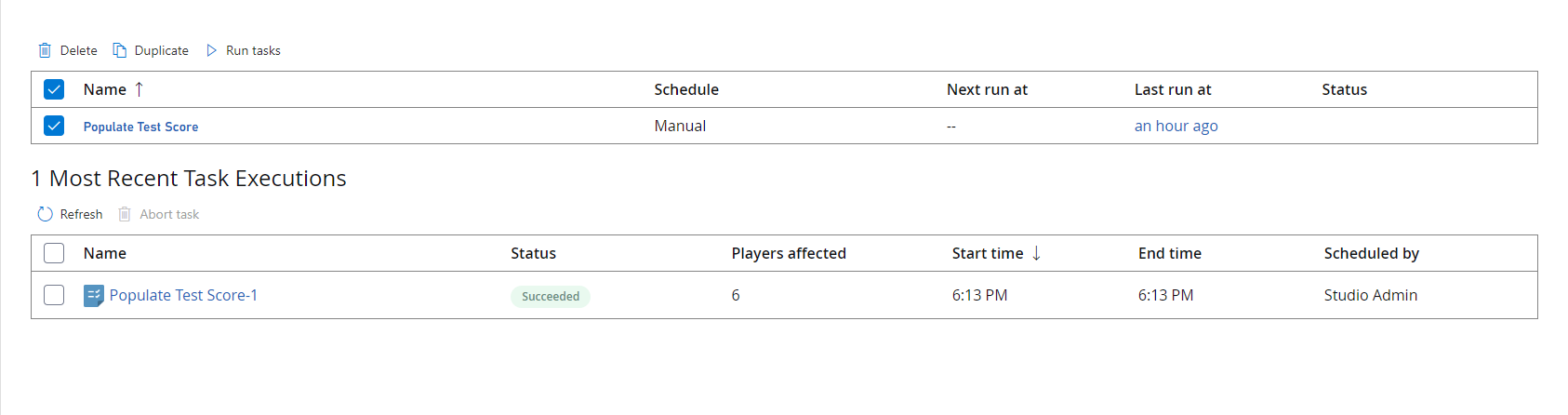
E agora, repetindo a Etapa 3, sua execução de teste final é bem-sucedida. Game Manager - Tarefas - Execuções recentes de tarefas - Êxito Para confirmar o êxito:
  • Selecione Content no menu à esquerda.
  • Vá para a guia Title Data.
  • Verifique se a entrada de Title Data foi realmente definida.
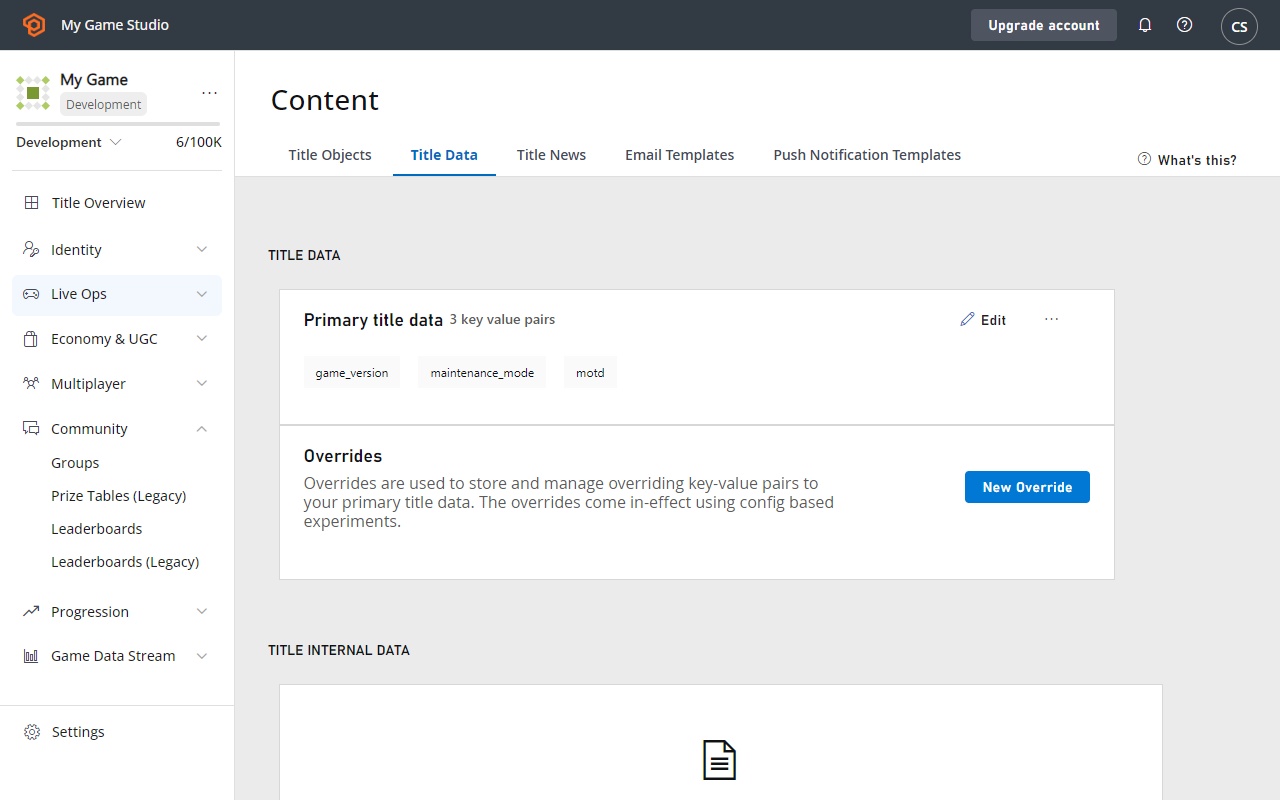
Game Manager - Conteúdo - Dados de título
Última modificação em 6 de outubro de 2026