
- Reservar um nome
- Selecionar quais famílias de dispositivos usar como destino
- Habilitar o jogo para XBOX services
- Habilitar o jogo para publicação em sandbox
- Carregar um ou mais pacotes
- Atribuir classificações etárias
- Definir as listagens da loja
- Configurar preços e disponibilidade
- Publicar na sandbox
XStore.
Aqui estão algumas considerações sobre cada um dos elementos anteriores.
1. Reservar um nome
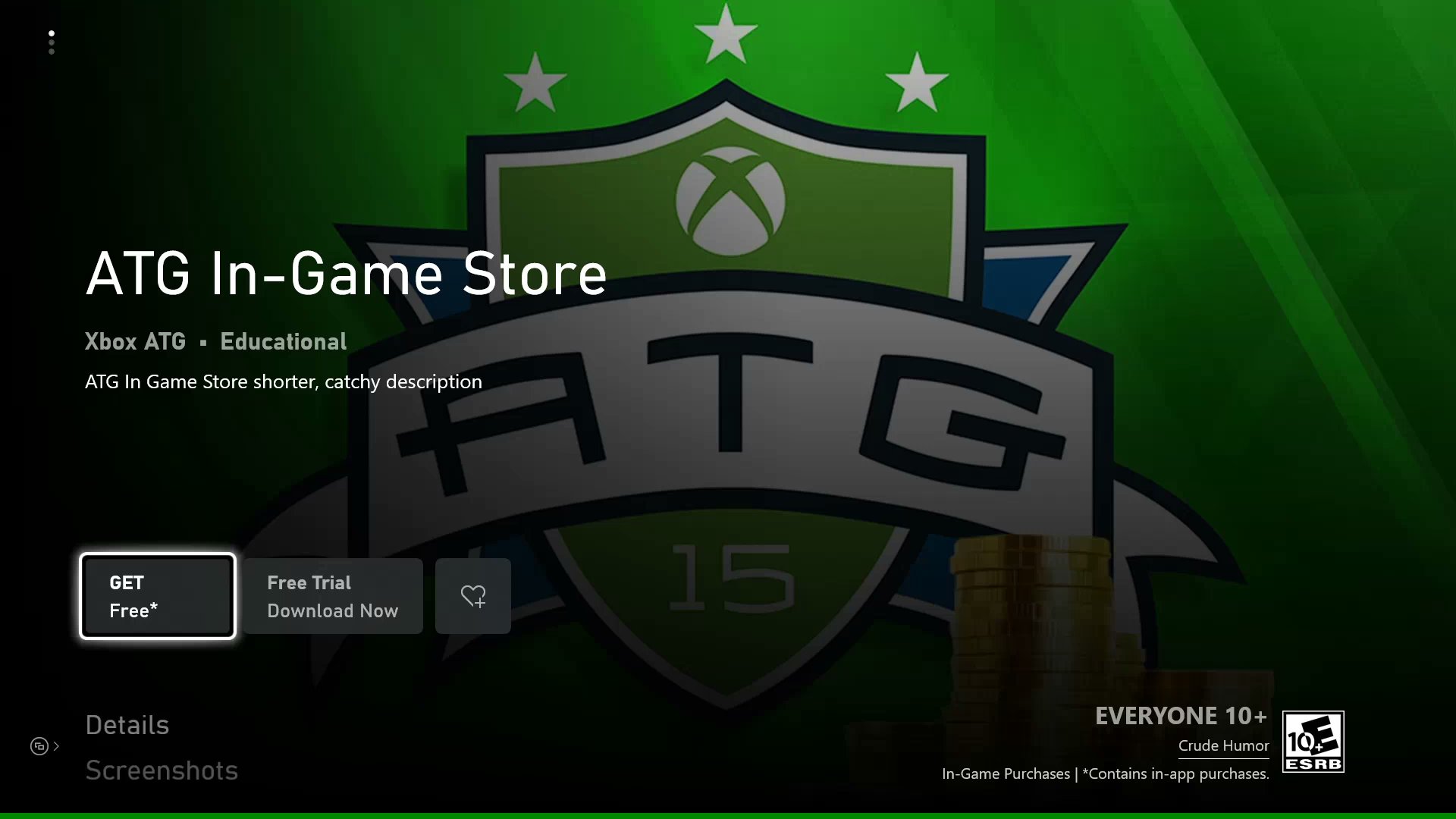
Identifica seu título nos serviços e no ecossistema de dispositivos. O nome é estático durante todo o ciclo de vida do produto, não pode ser alterado depois de publicado e é usado para gerar a identidade do aplicativo e o Package Family Name. Normalmente, os usuários finais não veem esse nome em interfaces de marketing e de consumidor, mas podem encontrá-lo em informações de diagnóstico e estruturas de diretório. Exemplos:
Nome é o que é reservado. As cadeias de caracteres em negrito estão associadas ao seu editor e são geradas automaticamente.
A identidade do aplicativo deve ser atribuída no seu MicrosoftGame.Config para que o Partner Center aceite o pacote associado. A identidade também é necessária tanto para builds soltos quanto para builds empacotados do seu jogo em um PC Windows. Sem os valores de identidade corretos, seu título não consegue se vincular à configuração correta do XBOX Live nem às operações do
XStore.
Muitos títulos optam por usar um codinome como nome reservado, pois há situações em que o nome aparece no dispositivo do usuário quando o pacote do produto é instalado. Usar um codinome pode ser importante para pré-vendas, em que o pacote é pré-instalado, mas precisa permanecer em segredo até o dia do lançamento.
Variações da identidade do aplicativo e do Package Family Name podem ser encontradas em:
get-appxpackagewdapp listquando o pacote está instalado.- C:\Program Files\WindowsApps ou C:\XboxGames
- Registro
- XBOX: informações do arquivo em Meus jogos
A seção do nome de identidade usa parte de uma cadeia de caracteres aleatória quando o produto é criado. Portanto, se você excluir um produto do Partner Center e recriá-lo com o mesmo nome de aplicativo, uma cadeia de caracteres de identidade diferente será gerada.
2. Selecionar quais famílias de dispositivos usar como destino
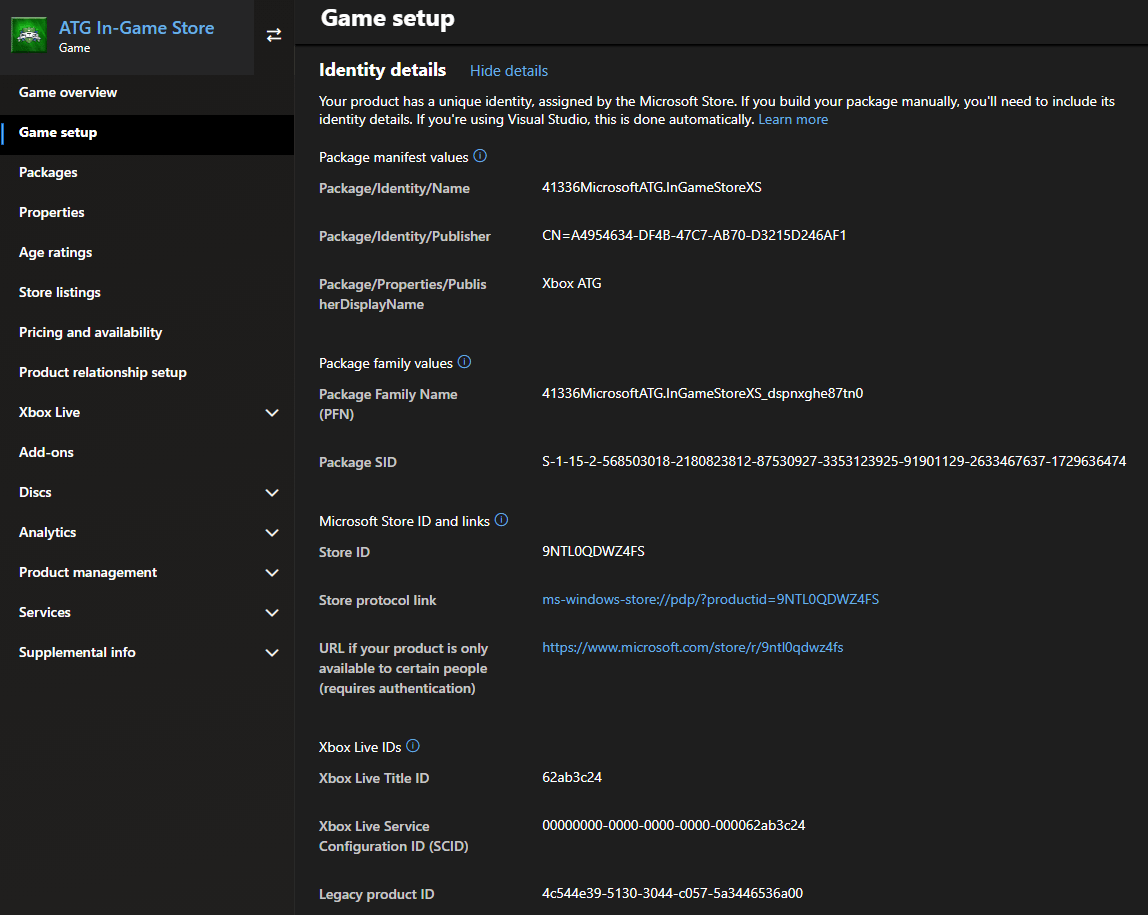
Se o seu título for multiplataforma, selecione na lista de verificação cada família de dispositivos para a qual seu título será lançado. Em geral, apenas XBOX e Desktop são necessários. O XBOX é uma única família de dispositivos, que abrange os dispositivos XBOX One e XBOX Series X/S. Selecione XBOX independentemente de o seu título dar suporte apenas ao XBOX One, apenas ao XBOX Series X/S ou a ambos. Para dar suporte ao PC, selecione a opção Desktop.Selecionar XBOX e Desktop para o mesmo produto implica que você deseja oferecer seu jogo como um título Smart Delivery. Para obter mais informações, confira a documentação do Smart Delivery.
3. Habilitar o jogo para XBOX services
Normalmente, habilitar o jogo para XBOX services envolve algumas etapas que sua equipe de produção e o Gerenciamento de Contas da Microsoft precisam configurar, incluindo a aprovação do conceito. Para os fins destes artigos, presumimos que seu título utiliza o nível completo dos XBOX services. Essa configuração é essencial, pois a troca de sandboxes requer autenticação dos XBOX services, assim como qualquer API B2B usada pelos serviços do seu título. Entre em contato com seu representante da Microsoft para obter mais informações sobre como habilitar os serviços do XBOX Live para o seu título.4. Habilitar o jogo para publicação em sandbox
Uma convenção bem estabelecida no desenvolvimento de jogos para XBOX e PC é isolar o conteúdo de desenvolvimento do varejo. Não habilitar a opção de publicação em sandbox força os envios a serem publicados imediatamente no varejo. Testar em RETAIL pode ser difícil no console e corre o risco de expor seu título antecipadamente se não estiver configurado corretamente para um flight / grupo de usuários. Testes em RETAIL podem ser mais simples para títulos de PC simples. Lembre-se de que, depois que o produto for publicado pela primeira vez, é impossível alterar o recurso de sandbox de desabilitado para habilitado ou vice-versa. Esta figura mostra uma configuração típica para um jogo multiplataforma de PC e XBOX, um produto totalmente habilitado para XBOX services, desenvolvido em uma sandbox por padrão.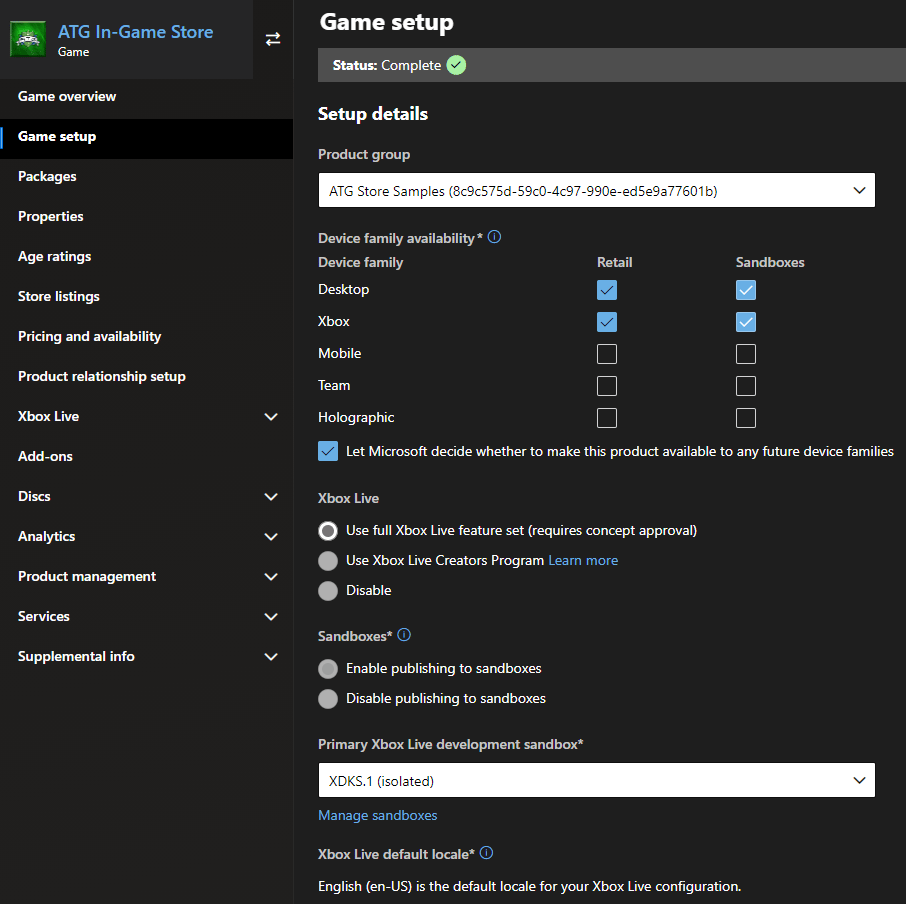
5. Carregar um ou mais pacotes
Cada família de dispositivos requer pelo menos um pacote enviado antes de poder ser publicada. Para a família de dispositivos XBOX, também há suporte para um pacote por geração. Lembre-se de que, para poder testar cenários de comércio, esse pacote não precisa representar um jogo completo; um pacote stub é suficiente. Para obter mais informações sobre como gerar pacotes para cada dispositivo, consulte a documentação “Introdução ao empacotamento de títulos para consoles XBOX” e “Introdução ao empacotamento de títulos para PC”. Esta figura mostra um título multiplataforma Smart Delivery que tem pacotes para todos os dispositivos relevantes. Observe a Target Generation diferenciando entre XBOX One e XBOX Series X/S.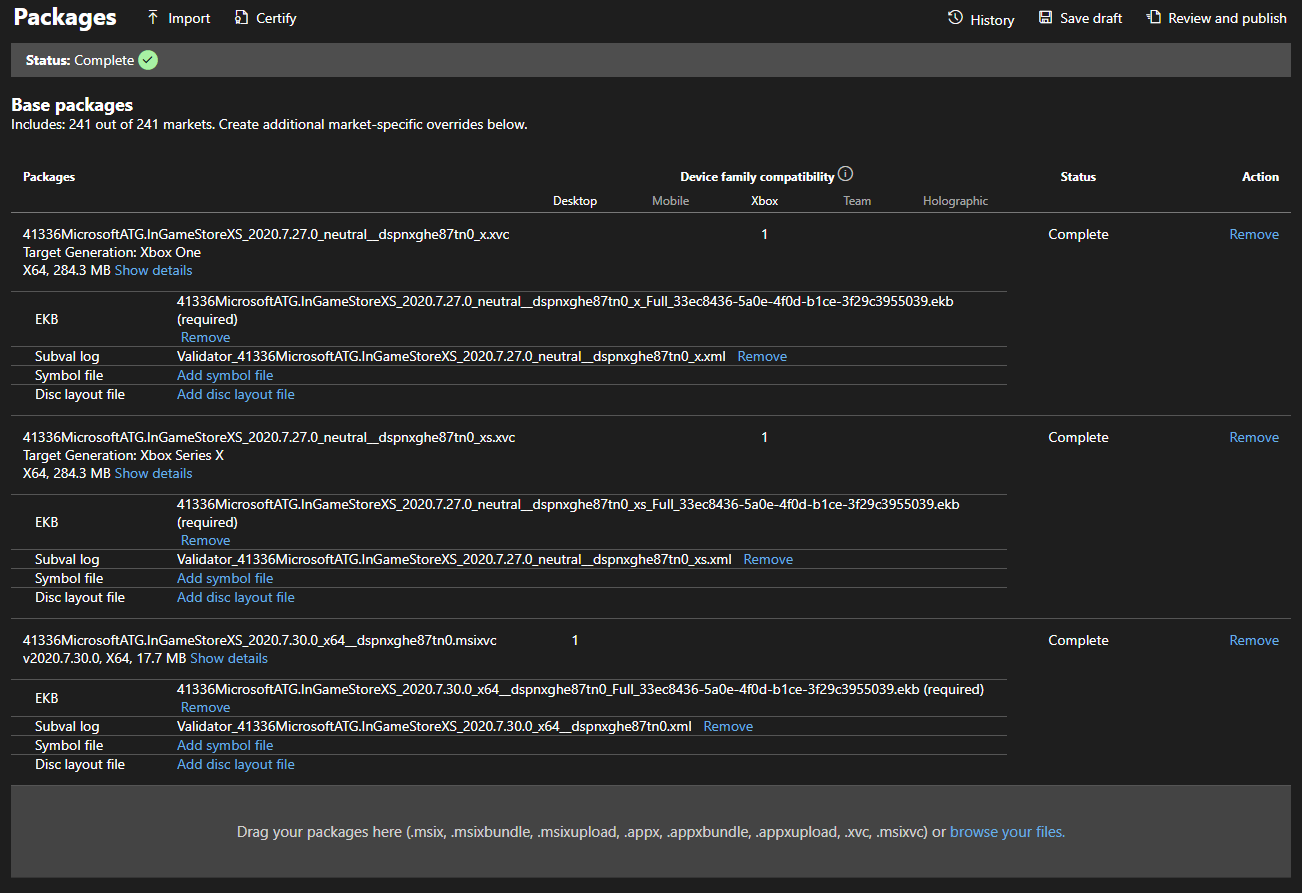
6. Atribuir classificações etárias
Fale com seu representante da Microsoft se tiver dúvidas sobre como obter e enviar as classificações etárias do jogo real. Para fins de teste de cenários de comércio, qualquer classificação inicial pode ser definida, pois as contas de teste são sempre criadas com idade adulta. Os resultados do catálogo respeitam as classificações etárias quando chamados por contas que não atendem à idade exigida.7. Definir as listagens da loja
Aqui, apenas um idioma precisa ser preenchido. Por padrão, a listagem da loja mostra o nome reservado como o título do produto, exibido na página do produto na Microsoft Store. Determinadas imagens de diferentes dimensões também são necessárias.8. Configurar preços e disponibilidade
Crie um branch para Pricing and Availability da sua sandbox para que sua configuração de teste não interfira nos preços e na visibilidade de varejo. Toda a publicação de varejo é feita a partir dos branches principais. Para testar corretamente a interface do usuário de preços no jogo, defina seu título com um preço de teste no branch da sua sandbox. Esse preço pode ser o preço de varejo planejado ou qualquer outro valor arbitrário. Todas as contas de teste têm um instrumento de pagamento de teste e podem adquirir o produto por meio do fluxo de compra na sua sandbox No branch da sua sandbox, defina a disponibilidade e a visibilidade como o mais rápido possível. No entanto, para o branch Main, defina as datas reais de anúncio e lançamento do seu produto. A imagem a seguir mostra os preços e a disponibilidade de um produto configurados em dois branches: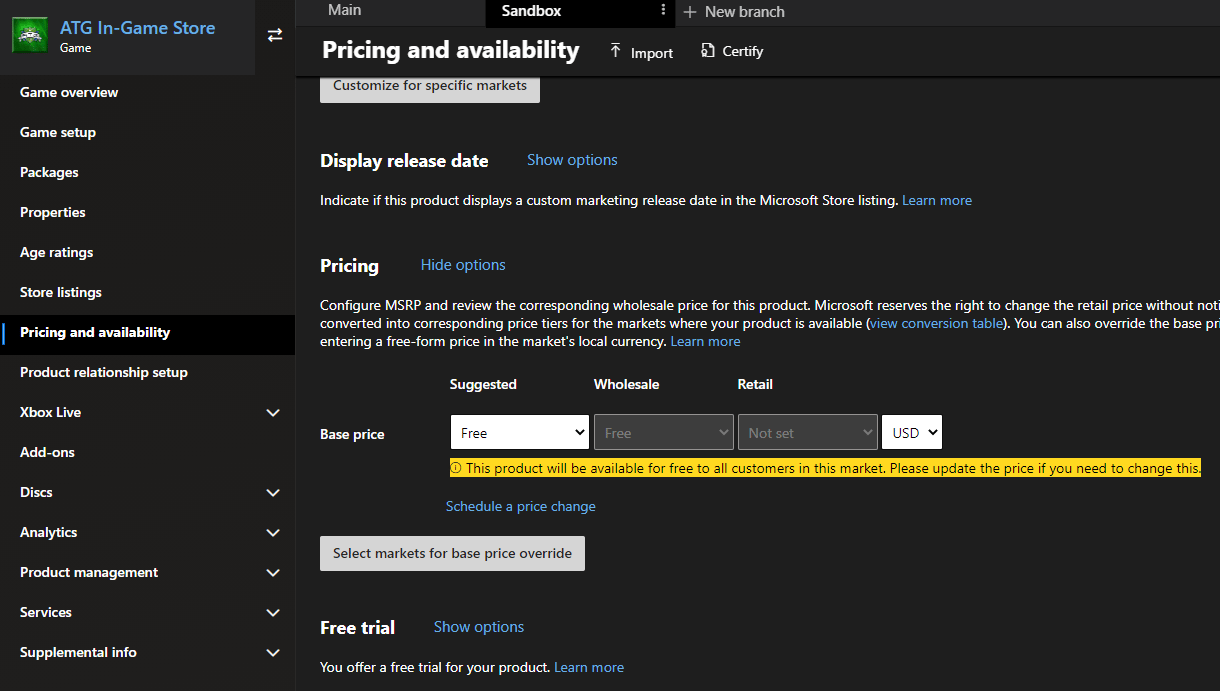
9. Publicar na sandbox
Depois que todos os elementos anteriores estiverem configurados, mesmo que não sejam finais, selecione Review and publish para publicar suas alterações na sandbox de desenvolvedor. Uma publicação inicial pode levar até algumas horas para ficar visível na sandbox, dependendo do tamanho do pacote. Os envios subsequentes podem ser mais rápidos e envolvem a seleção de elementos específicos para publicar, dependendo do que foi alterado.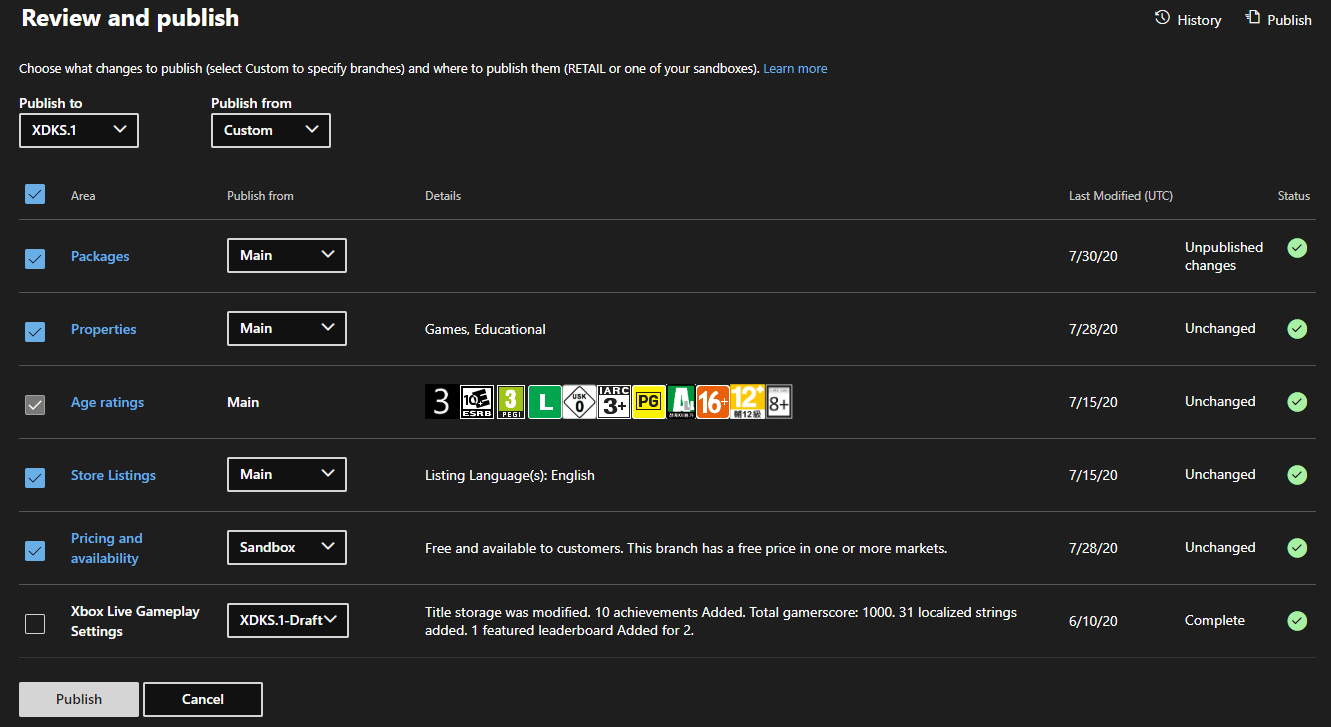
Publicar complementos
Essas etapas são, em sua maioria, semelhantes ao criar complementos. Um durável com pacote requer que o pacote seja carregado conforme indicado em Carregar um ou mais pacotes; todos os outros tipos de complemento não exigem um pacote. Os tipos de produto consumível exigem uma quantidade.Conclusão
Quando a publicação terminar, é hora de verificar acessando a página do produto na Microsoft Store para ver se ele pode ser adquirido e instalado. Confira a documentação de visão geral de Sandboxes dos XBOX services e Trocando de sandbox corretamente para operações da Store para obter informações sobre como trocar sua sandbox corretamente para acessar a página da Microsoft Store. Depois de verificar que está funcionando, passe para Habilitar o desenvolvimento e os testes do XStore para saber como configurar seu build para realmente poder testar os recursos de comércio usando a APIXStore.