- Guias de plataforma: além da guia Geral, há guias específicas de plataforma que permitem editar recursos exclusivos dessa plataforma. Todos os recursos compartilhados entre todas as plataformas ficam na guia Geral.
- Executável: esta seção permite especificar o executável associado ao seu título.
- Família de dispositivos de destino (plataforma): esta seção permite especificar o dispositivo de destino no qual seu título deve ser executado.
- Informações da Store: esta seção permite associar seu MicrosoftGame.config local aos dados existentes da Store na sua instância do Partner Center.
- Imagem de bloco: esta seção permite fornecer uma imagem de bloco de entrada de origem do seu produto, a partir da qual todas as outras imagens necessárias serão geradas automaticamente nas resoluções adequadas.
Iniciar a versão autônoma do Editor do MicrosoftGame.config
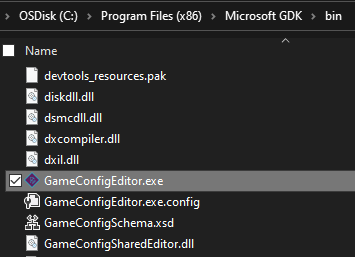
Para iniciar o Editor do MicrosoftGame.config autônomo, você pode fazer o seguinte:- Navegue até a pasta bin do GDK (ou seja, C:\Program Files (x86)\Microsoft GDK\bin) e clique duas vezes em GameConfigEditor.exe.
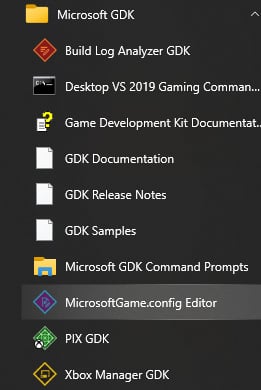
- Na pasta Microsoft GDK no menu Iniciar, selecione o ícone do Editor do MicrosoftGame.config.
- Na pasta Microsoft GDK no menu Iniciar, abra qualquer Gaming Command Prompt e insira GameConfigEditor.exe.
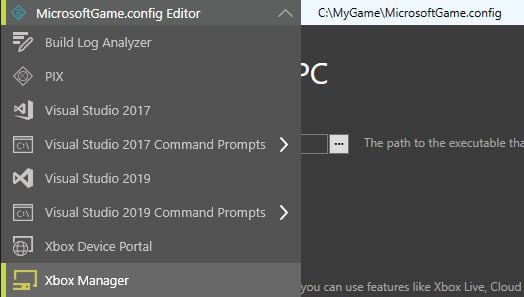
- Em qualquer ferramenta de UX do GDK, expanda a lista suspensa Tools e selecione MicrosoftGame.config Editor. O Editor do MicrosoftGame.config também tem a lista suspensa Tools integrada para navegação rápida até outras ferramentas.
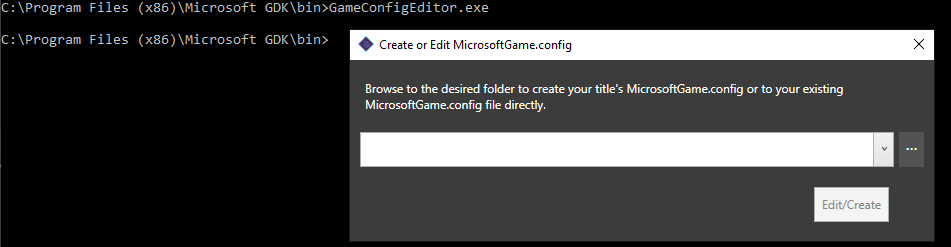
- Na pasta Microsoft GDK no menu Iniciar, abra qualquer Gaming Command Prompt e insira GameConfigEditor.exe com o caminho para um MicrosoftGame.config existente ou para a pasta na qual deseja gerar um, como parâmetro.

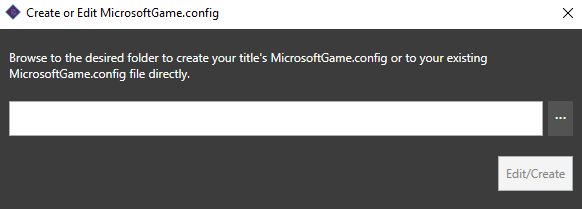
Iniciar o Editor do MicrosoftGame.config no Visual Studio
O editor do MicrosoftGame.config é registrado como o editor de arquivos .mgc no Visual Studio. Para iniciar o Editor do MicrosoftGame.config no Visual Studio, clique duas vezes em um arquivo de configuração de jogo no Gerenciador de Soluções.Se o seu arquivo de configuração tiver uma extensão diferente de .mgc, como .config, ele precisará ser renomeado antes de poder ser aberto com o editor do MicrosoftGame.config.
Criar um novo arquivo MicrosoftGame.config
Para criar um novo arquivo MicrosoftGame.config, navegue até a pasta raiz do seu título na janela inicial e selecione Create para gerar o novo arquivo nessa pasta e abri-lo no editor.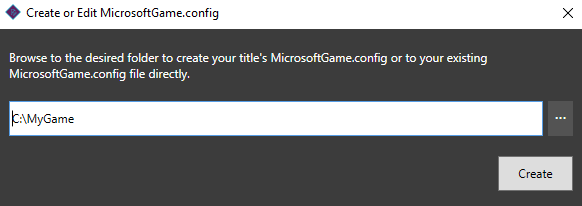
Editar um arquivo MicrosoftGame.config existente
Se já existir um arquivo MicrosoftGame.config, navegue até o arquivo na janela inicial e selecione Edit para abrir o arquivo existente no editor.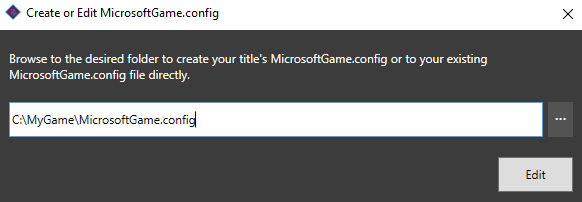
Especificar o executável do título e a família de dispositivos de destino no arquivo MicrosoftGame.config
Na janela do Editor do MicrosoftGame.config, a primeira entrada necessária é especificar onde fica o executável do seu título. Isso pode ser definido navegando até o executável do título e selecionando-o na seção Executable do editor. Além de especificar o executável do título, é importante especificar em qual plataforma o executável deve ser executado. Para obter mais informações sobre as especificações da família de dispositivos de destino, consulte a seção Visão geral do MicrosoftGame.config.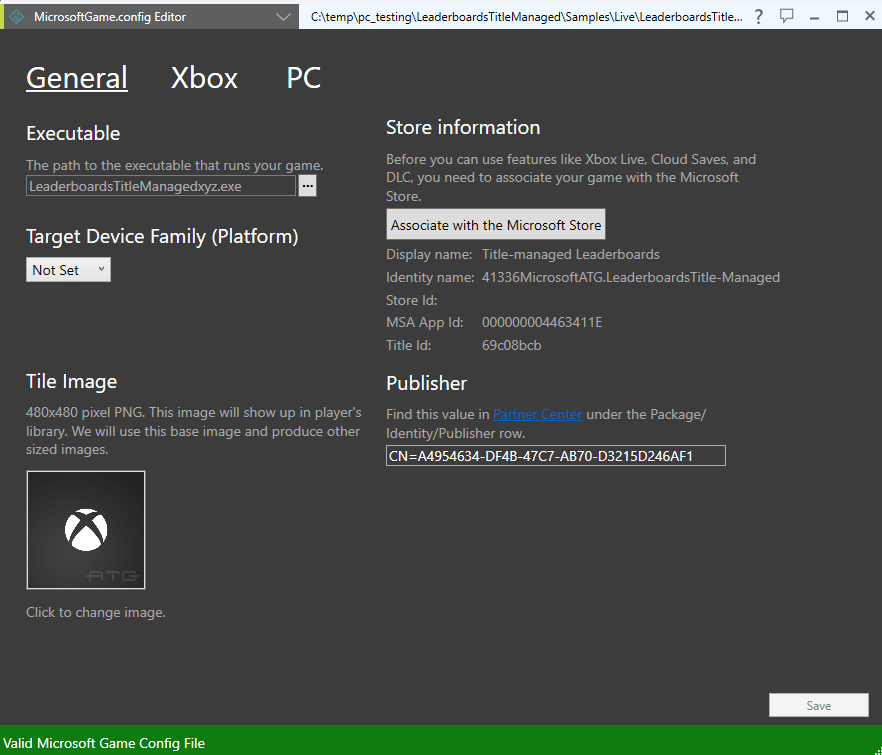

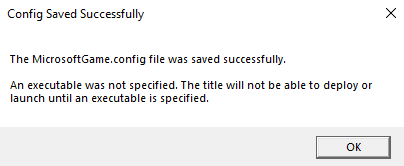
Associar à Microsoft Store
Seu título precisa estar configurado com os XBOX services habilitados no Partner Center para usar o Assistente de Associação da Store. Além disso, a conta associada do Partner Center precisa ter uma das seguintes funções atribuídas:- Gerente (Windows)
- Desenvolvedor
- Colaborador comercial
- Colaborador financeiro
- Profissional de marketing
- Permissões de nível de produto: Disc
- Permissões de nível de produto: Publishing
- Permissões de nível de produto: XBOX Live
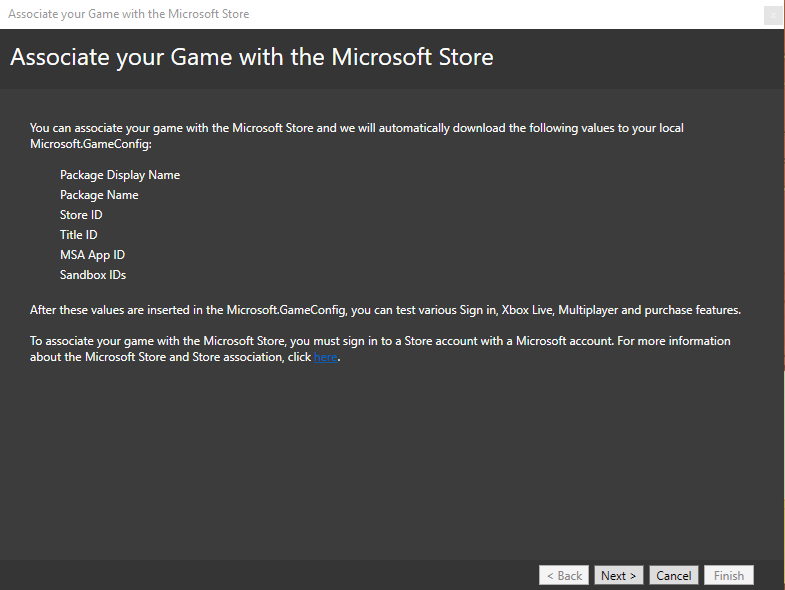
Depois de concluir o Assistente de Associação da Store, selecione Save no Editor do MicrosoftGame.config para gravar as alterações no MicrosoftGame.config do seu projeto.
Gerar imagens de bloco
Para gerar as imagens do seu título a serem usadas pela Microsoft Store, selecione a imagem Tile e, em seguida, navegue até um arquivo .PNG de 480x480 e forneça-o para ser usado como entrada. Ao selecionar o arquivo, todas as outras imagens serão atualizadas automaticamente usando-o como entrada de origem e redimensionadas adequadamente para corresponder às resoluções exigidas.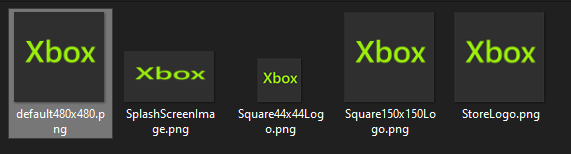
Adicionar recursos específicos de plataforma
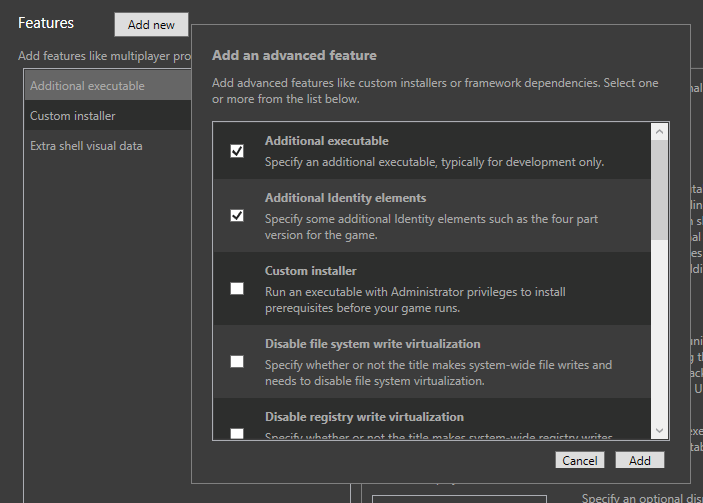
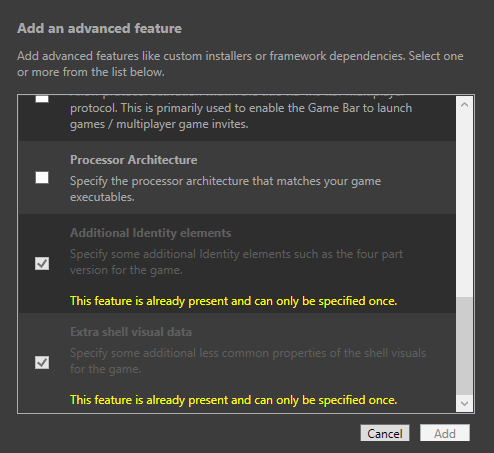
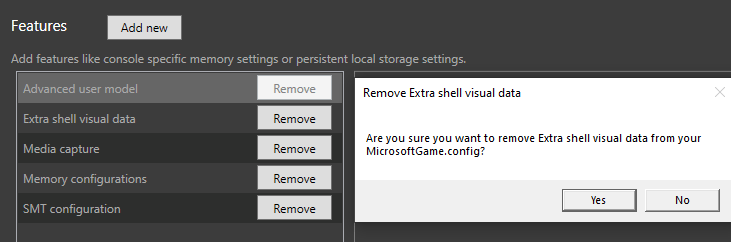
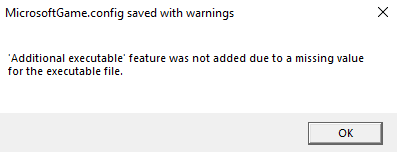
Com o GDK de abril de 2021, a capacidade de adicionar e remover recursos específicos de plataforma agora está presente no Editor do MicrosoftGame.config, nas guias XBOX e PC. O menu Features permite adicionar novos recursos, remover recursos existentes e selecionar e configurar os valores de recursos existentes.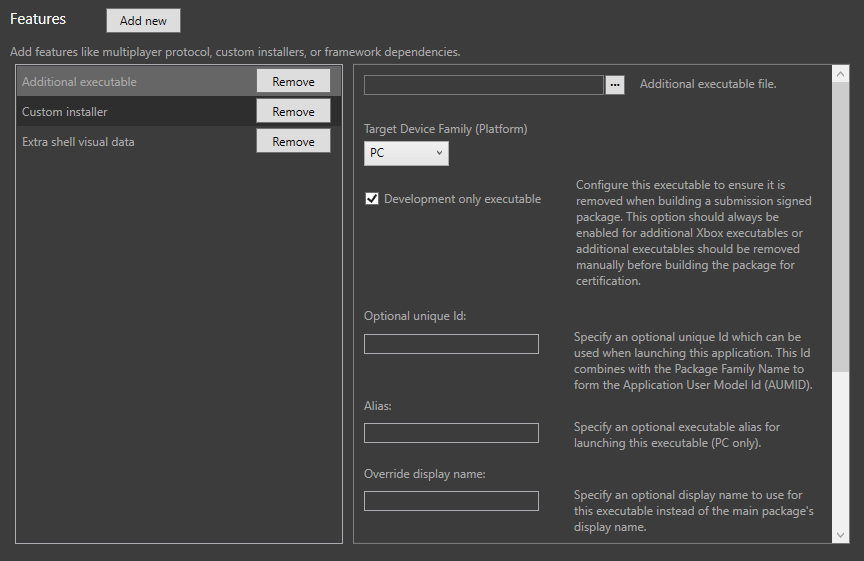
Enviar comentários
O Editor do MicrosoftGame.config está disponível para uso a partir do GDK de fevereiro de 2021. Use o item de menu de sugestões para enviar comentários sobre os recursos existentes ou solicitar funcionalidades adicionais.
Link da documentação
Para obter mais informações sobre o Editor do MicrosoftGame.config e os elementos associados, clique no link Documentation no Editor do MicrosoftGame.config.