
XboxLiveTools.zip의 일부입니다. XBOX services용 개발 도구를 참조하세요.
액세스 제어
Partner Center에는 개발자의 계정을 사용하여 멀티플레이어 세션 기록 뷰어에 로그인하는 것을 지원하기 위한 특정 설정 요구 사항이 있습니다. 타이틀의 게시자는 해당 타이틀에 대한 세션 기록 쿼리를 실행할 수 있는 권한을 개발자에게 부여해야 합니다. 회사 관리자는 회사의 Partner Center 페이지로 이동하여 액세스 관리를 선택한 다음 적절한 그룹을 선택해야 합니다. 멀티플레이어 세션 기록 뷰어를 사용하려면 Partner Center 개발자 계정이 필요합니다. 이 개발자 계정은 특정 그룹에 속해야 합니다. 개발자로서 Partner Center에 대한 액세스 권한이 없는 경우 회사 관리자에게 문의하세요.세션 문서에 대한 변경 사항 보기
-
Windows 탐색기에서
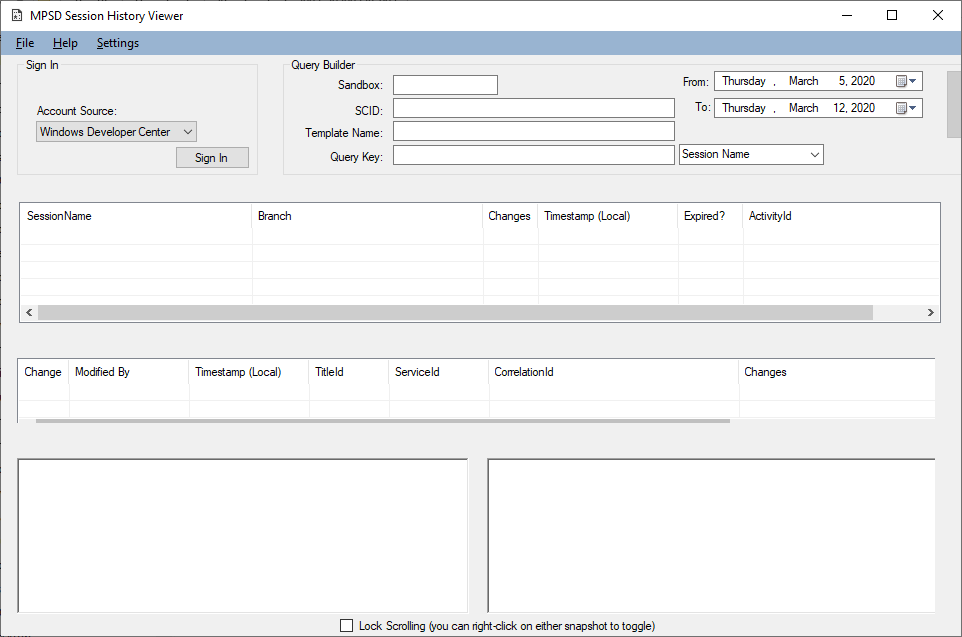
MultiplayerSessionHistoryViewer.exe를 두 번 클릭합니다. 멀티플레이어 세션 기록 뷰어가 나타납니다. - 검색 날짜 범위와 함께 샌드박스, SCID, 템플릿 이름 및 “쿼리 키”(세션 이름, 게이머태그, xuid 또는 요청 correlationId 중 하나)를 지정합니다. 그런 다음 Query 버튼을 클릭합니다.
- 해당 샌드박스에 대한 첫 번째 쿼리인 경우, 이메일과 암호를 요청하는 액세스 제어 흐름 대화 상자가 나타납니다(위의 “액세스 제어” 참조). 유효한 쿼리가 실행될 때까지 도구는 액세스 자격 증명을 요청하지 않습니다.
- 자격 증명이 유효하면 쿼리가 실행되고 쿼리 기준과 일치하는 MPSD 세션이 메타데이터와 함께 상단 목록 보기 컨트롤에 표시됩니다.
- 세션 또는 변경 사항을 선택합니다.
- 파란색 - 무언가 변경되었습니다.
- 노란색 - 무언가 추가되었습니다.
- 빨간색 - 무언가 제거되었습니다.