
XBOX PC Remote Tools FAQ 및 문제 해결 가이드
XBOX PC Toolbox 앱은 미리 보기 상태입니다. Windows의 Microsoft Store에서 다운로드하세요.
자주 묻는 질문
완전 관리형(Fully Managed)과 경량(Lightweight) 디바이스 유형의 차이점은 무엇인가요?
디바이스 구성을 관리하거나, PowerShell 명령을 원격으로 실행하거나, DSC를 사용하여 디바이스를 일관된 상태로 유지해야 하는 경우 완전 관리형(Fully Managed)을 선택하세요. 설치 중에 SSH가 자동으로 설치되고 구성됩니다. 대상 디바이스에서 게임 배포, 실행 및 종료만 필요하고 SSH 없이 더 빠르게 설정하려는 경우 경량(Lightweight)을 선택하세요. 두 디바이스 유형 모두 암호화된 통신을 사용합니다. 완전 관리형은 SSH를 사용해 암호화하는 반면 경량은 HTTPS/TLS를 사용합니다. 개발 PC에서 선택한 디바이스 유형은 대상 디바이스의 디바이스 유형과 일치해야 합니다. 예를 들어 대상 디바이스에서 경량을 선택하고 개발 PC에서 완전 관리형을 선택할 수 없습니다.앱 버전 번호는 어디에서 찾을 수 있나요?
앱 버전 번호는 XBOX PC Toolbox 앱의 왼쪽 상단에 표시됩니다. 설정 메뉴에서도 찾을 수 있습니다.알려진 문제, 종속성 및 제한 사항은 무엇인가요?
알려진 문제
- PowerShell/DSC 설정이 실패할 수 있으며, 설정 중에 XBOX PC Toolbox가 예기치 않게 종료될 수 있습니다.
- 해결 방법: 설정 중 PowerShell 및 DSC 프로비저닝 실패를 참조하세요.
- 도메인에 조인된 대상 디바이스: 완전 관리형 모드의 OpenSSH 연결에서는 암호 기반 인증만 지원됩니다(키 기반 인증이 선호되지만 사용할 수 없음). 도메인에 조인된 디바이스의 대안으로 경량 프로비저닝을 사용할 수 있습니다.
- 참고: 이 문제는 완전 관리형 모드를 사용하는 도메인 조인된 Windows Pro 디바이스에 영향을 줍니다. 팀은 향후 개선을 위해 OpenSSH 및 Microsoft Entra ID 팀과 협력하고 있습니다.
- WinGet 명령 오류(예:
winget search실패)- 해결 방법: 대상 디바이스를 재부팅하세요. 제품 팀에서 이 문제를 조사하고 있습니다.
- Visual Studio 디버거 성능: XBOX PC Remote Debugger는 아직 성능에 최적화되지 않았습니다. 로컬 디버깅에 비해 디버깅 시간이 더 느립니다. 향후 릴리스에서는 디버거 성능이 개선됩니다.
- XBOX PC Remote Debugger는 여러 번의 디버깅 반복 후 응답하지 않을 수 있습니다. 약 50회 반복 후 대상 디바이스를 다시 시작하세요.
- 해결 방법: 대상 디바이스를 다시 시작한 다음 디버거 세션을 다시 시작하세요.
종속성 및 제한 사항
- 설정 중 두 디바이스 모두 인터넷 액세스가 필요합니다.
- 디바이스는 동일한 로컬 네트워크에 있어야 하며 서로 핑할 수 있어야 합니다.
- XBOX PC Toolbox 앱은 RETAIL 샌드박스에서만 사용할 수 있습니다. Microsoft Store에서 다운로드하려면 디바이스가 RETAIL 모드인지 확인하세요.
- 지원되는 디바이스: Windows 10 또는 Windows 11, Home 또는 Pro 에디션.
- 설정 중 두 디바이스에 물리적으로 액세스해야 합니다.
- 설정에는 두 디바이스 모두에서 관리자 액세스가 필요합니다.
- Microsoft Entra ID에 조인된 대상 디바이스는 경량 프로비저닝을 통해서만 지원됩니다. 완전 관리형은 Entra에 조인된 디바이스에서 사용할 수 없습니다. 앱은 이를 자동으로 감지하여 설정 중에 완전 관리형 옵션을 비활성화합니다.
개발 PC에서 페어링을 해제하면 디바이스가 완전히 연결 해제되나요?
아니요. 개발 PC에서 페어링을 해제하면 로컬 작업 영역에서 디바이스가 제거될 뿐입니다. 원격 대상 디바이스의 SSH 키는 지워지지 않습니다. 완전히 연결 해제하려면 원격 대상 디바이스에서 페어링을 해제하세요. 이 작업은 두 디바이스에서 SSH 키를 제거하고 깨끗한 연결 해제를 보장합니다.디바이스 연결 정보는 어떻게 찾나요?
대상 디바이스를 XBOX PC Toolbox와 페어링한 후 연결 세부 정보가 테스트 디바이스 화면에 나타납니다.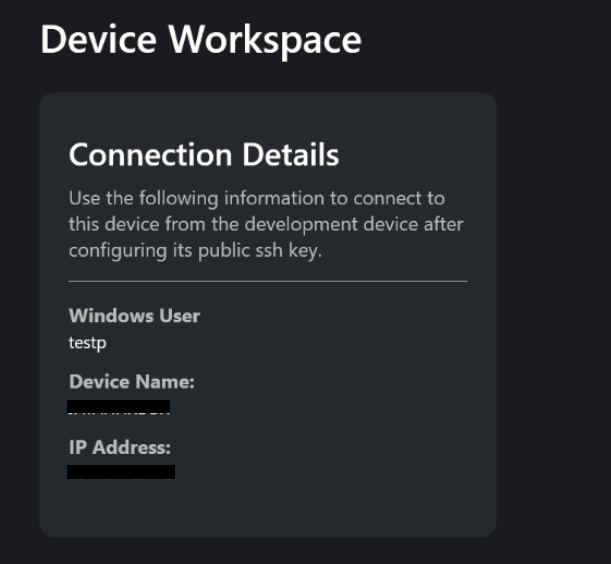
디바이스에서 구성 변경 사항을 어떻게 확인하나요?
Device State Configuration (DSC) 및 PowerShell을 사용하여 구성을 테스트하세요.샌드박스를 어떻게 확인하고 변경하나요?
도구 기능에 대해 샌드박스를 RETAIL로 설정하세요. 현재 구성을 확인하려면 다음을 실행합니다:xblpcsandbox /get
구성이 RETAIL로 설정되지 않은 경우 다음을 실행하여 전환하세요.
XblPCSandbox.exe RETAIL
보안 채널 설정을 위해 특정 네트워크 어댑터를 어떻게 선택하나요?
설정 중에 XBOX PC Toolbox에서 네트워크 어댑터를 선택할 수 있습니다.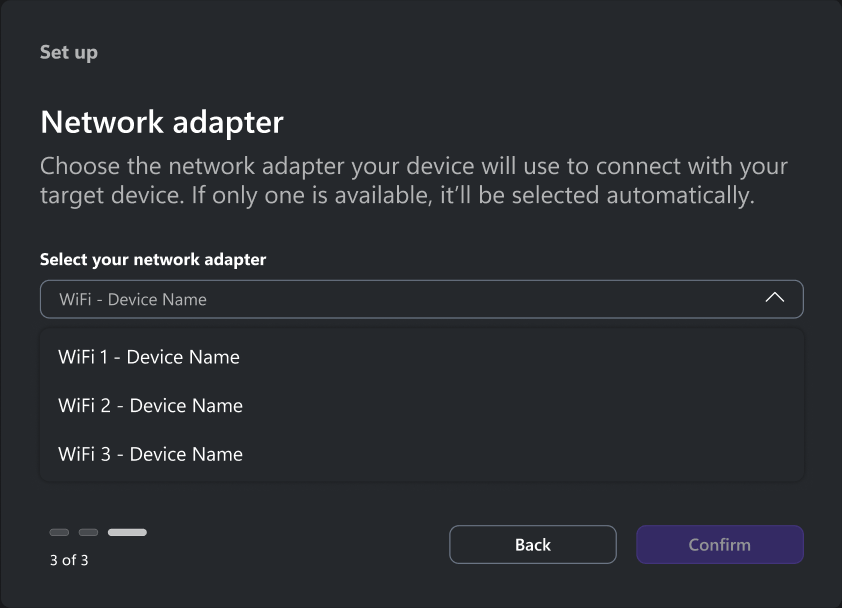
문제는 어떻게 신고하나요?
XBOX PC Toolbox 제목 표시줄에서 피드백 보내기를 선택합니다. 그런 다음 문제 신고를 선택합니다.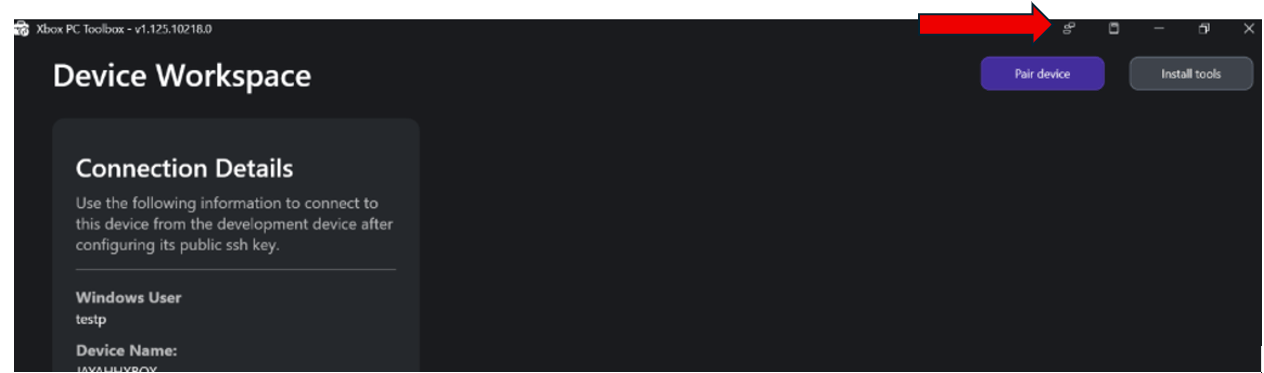
- 운영 체제 버전(Windows 10/11 빌드)
- XBOX Device Management PowerShell 모듈 문제에 대한 PowerShell 버전(
$PSVersionTable) - 네트워크 구성(Wi-Fi/이더넷, 회사/가정)
- 오류 메시지(정확한 텍스트)
- 재현 단계
- 사용한 도구(XBOX PC Toolbox, XBOX Device Management PowerShell 모듈,
wdRemote또는wdEndpoint) - 미리 보기 버전
XBOX Device Management PowerShell 모듈(XDM)과 wdRemote/wdEndpoint의 차이점은 무엇인가요?
- XDM: 보안 통신 채널을 설정합니다.
wdRemote/wdEndpoint: 해당 채널을 통해 게임을 배포하고 실행합니다.
XDM과 wdRemote/wdEndpoint가 모두 필요한가요?
예. XDM을 사용하여 연결을 설정한 다음 게임 배포 및 실행에 wdRemote/wdEndpoint를 사용하세요.
처음에 wdEndpoint를 관리자 권한으로 실행하는 이유는 무엇인가요?
wdEndpoint를 처음 실행할 때 인증서를 만들고 저장하며 HTTPS URL을 바인딩하기 위해 관리자 액세스가 필요합니다. 이후 실행에는 권한 상승이 필요하지 않습니다.
동일한 대상 디바이스에 여러 게임을 배포할 수 있나요?
예. 게임을 서로 다른 디렉터리에 배포하고 필요에 따라 실행하세요.배포 중에 네트워크 연결이 끊어지면 어떻게 되나요?
wdRemote가 오류를 표시합니다. 연결을 복원한 후 배포 명령을 다시 시도하세요.
모든 통신이 암호화되나요?
예. 개발 PC와 대상 디바이스 간의 모든 통신은 암호화됩니다.각 작업에 어떤 도구를 사용해야 하나요?
- XBOX PC Toolbox: 디바이스를 원격으로 프로비저닝하고 획득하고, 보안 채널을 설정하고, 종속성을 설치하고, 디바이스를 구성하는 데 사용합니다.
- 연결 테스트: 게임을 배포하기 전에 XBOX PC Toolbox를 사용하세요.
- 원격 세션: XDM이 활성화된 원격 세션 및 PowerShell 원격을 사용하여 대상 디바이스에서 명령을 실행합니다.
wdRemote/wdEndpoint: 게임을 배포, 테스트 및 종료하는 데 사용합니다.
이러한 도구를 모든 Windows 게임에서 사용할 수 있나요?
예. 이러한 도구는 Microsoft Game Development Kit (GDK) 게임뿐만 아니라 모든 Windows 실행 파일과 함께 작동합니다.이러한 도구는 어떤 네트워크 포트를 사용하나요?
- XDM: SSH(포트 22)
wdEndpoint: HTTPS(포트 4275)
문제 해결 가이드
회사 네트워크 환경에서 페어링 실패
회사 네트워크에 있고 디바이스 페어링 또는 통신이 실패하는 경우:- 두 디바이스가 네트워크에서 서로 볼 수 있는지 확인하세요. 회사 방화벽이나 네트워크 세분화가 디바이스 간 통신을 차단할 수 있습니다.
- 디바이스 간에 다음 포트가 열려 있는지 확인하세요: 포트 22(OpenSSH) 및 포트 4275(원격 반복 도구).
- 페어링 또는 연결을 시도하기 전에 모든 VPN에서 연결을 끊으세요.
- 조직에서 디바이스 등록을 요구하는 경우 IT 정책에 따라 디바이스가 등록되었는지 확인하세요.
필요한 도구 설치 오류
XBOX PC Device Manager, Microsoft.PowerShell.*, 또는 Microsoft.Windows.Developer 모듈 설치 시 오류가 발생하는 경우:- 해결 방법:
%onedrive%/Documents/PowerShell/Modules/에서 모듈 디렉터리를 삭제하고 다시 시도하세요. - 원인: OneDrive가 PowerShell 모듈 설치를 방해할 수 있습니다.
설치 중 PowerShell 및 DSC 프로비저닝 실패
PowerShell/DSC 구성 요소를 설치하는 중에 설정이 실패하거나 설정 중에 XBOX PC Toolbox가 닫히는 경우:- 관리자 권한 터미널을 열고 다음을 실행하세요.
- 이러한 단계 후 DSC 설치 중에 설정이 멈추면 XBOX PC Toolbox를 다시 시작하고 다시 시도하세요.
OpenSSH 오류: kex_exchange_identification: read: Connection reset
- 대상 디바이스를 다시 시작하세요.
- 디바이스가 개인 네트워크 프로필에 있는지 확인하세요. 그렇지 않으면 방화벽이 연결을 차단할 수 있습니다.
- 로컬 디바이스에서 손상된
known_hosts파일이 있는지 확인하세요.
이는 XBOX PC Toolbox 앱과 관련이 없는 OpenSSH 관련 문제입니다.
winget Microsoft PowerShell 7.5 설치 실패(0x8A150049)
- 해결 방법: PowerShell 7.6(Visual Studio 2026 포함)을 제거하세요. 이 최신 버전은 설치 충돌을 일으킵니다.
페어링 후 SSH를 통한 winget 실행 실패
연결을 사용하여 디바이스를 페어링한 후winget 명령이 실패하는 경우:
- 해결 방법: 대상 디바이스에서
Repair-WinGetPackageManager를 실행하거나 대상 디바이스를 재부팅하세요. - 원인: 이 문제는 SSH 연결을 통해 발생합니다.
핸드헬드 디바이스에서 게임 배포 실패
배포 중에 절전 모드로 전환되는 핸드헬드 디바이스에서 게임 배포가 실패하는 경우:- 해결 방법: 대상 디바이스의 전원 설정을 조정하여 배포 중에 절전 모드로 전환되지 않도록 하세요. 배포 중에 디바이스의 절전 타이머가 더 긴 시간으로 설정되거나 비활성화되어 있는지 확인하세요.
- 원인: XBOX PC Toolbox는 더 이상 DSC를 통해 디바이스 전원 설정을 관리하지 않습니다. 공격적인 절전 타이머가 있는 핸드헬드 디바이스에서 디바이스는 배포 도중 절전 모드로 전환되어
wdRemote가 실패하게 됩니다.
원격 대상 디바이스에서는 페어링 성공으로 표시되지만 개발 PC에서 SSH 연결 실패
원격 대상 디바이스에서 페어링이 성공한 것으로 표시되지만 개발 PC에서 SSH 설정을 완료하지 못하는 경우 다음을 확인하세요. 원격 대상 디바이스에서 OpenSSH 서버가 실행 중인지 확인:- 이 명령이 성공하면 ssh-agent가 잘못된 키를 캐시하고 있습니다. 해결하려면 아래 단계를 따르세요.
- 이 명령이 실패하면 문제는 원격 대상 디바이스 쪽에 있습니다. 자세한 진단은 OpenSSH 로그 수집 방법을 참조하세요.
OpenSSH 로그 수집 방법
OpenSSH와 관련된 연결 문제가 발생하는 경우 문제 진단에 도움이 되도록 상세 로깅을 활성화하세요.- 관리자로 메모장을 엽니다.
C:\ProgramData\ssh\sshd_config파일을 엽니다.
메모장에 파일이 표시되지 않는 경우 파일 필터를 **텍스트 문서(*.txt)**에서 **모든 파일(.)**로 변경하세요.
# Logging으로 시작하는 섹션을 찾아 다음을 변경합니다.다음과 같이:- 관리자로 PowerShell 터미널을 열고 SSH 서비스를 다시 시작합니다.
- XBOX PC Toolbox 앱에서 문제를 재현합니다.
C:\ProgramData\ssh\logs에서 로그를 수집합니다. 폴더를 .zip 파일로 압축하여 개발 팀과 공유하세요.- 로그 수집 후 3단계에서 변경한 사항을 되돌리고(각 줄 시작에
#을 다시 추가) 4단계를 사용하여 SSH 서비스를 다시 시작합니다.