- Partner Center로 이동합니다.
- 개요 또는 제품에서 앱을 선택합니다.
- 서비스에서 XBOX services를 선택합니다.
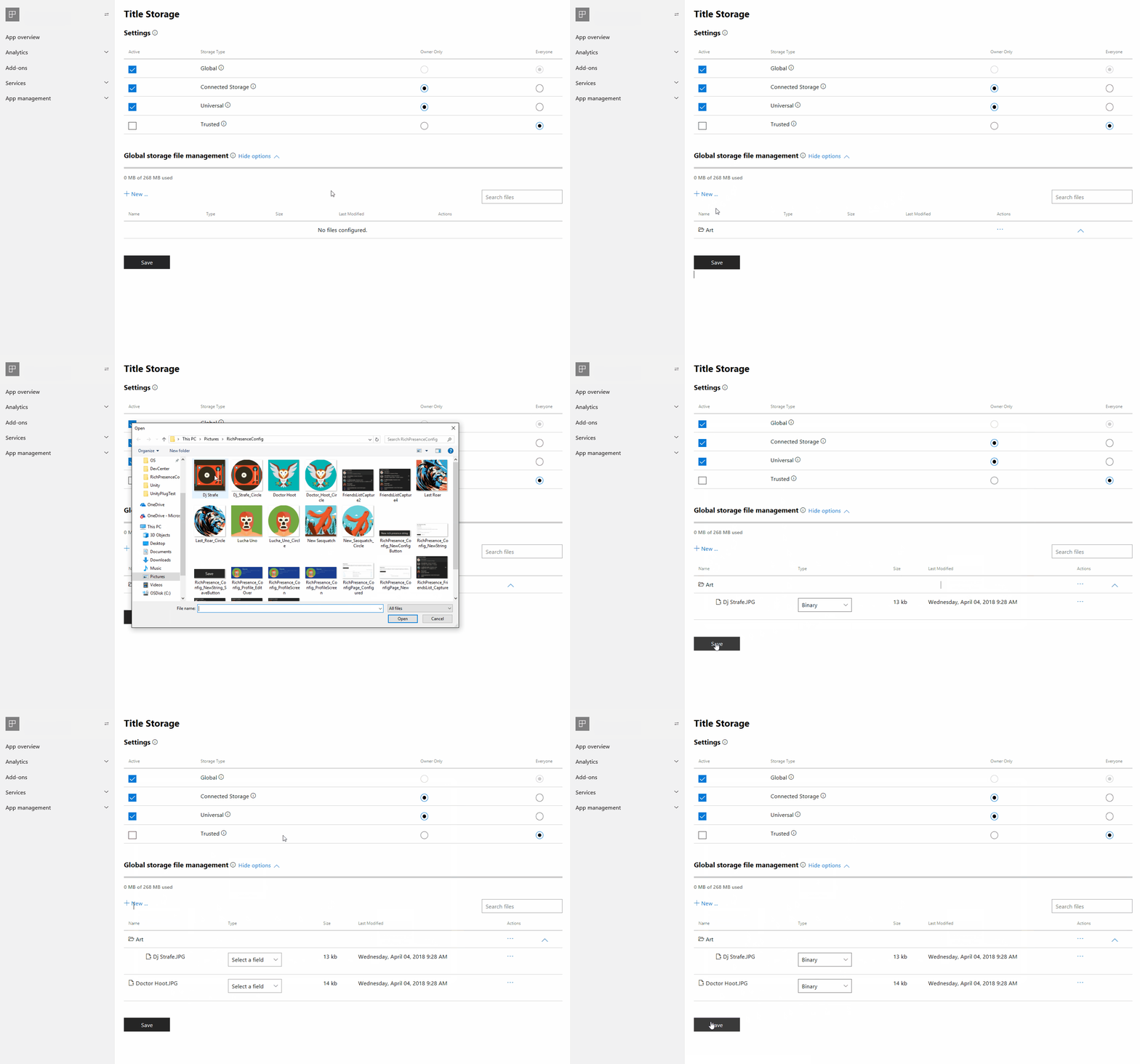
Title Storage 설정
그림 1. Title Storage 섹션.
저장된 데이터를 쓰거나 수정하는 것은 이를 생성한 플레이어만 사용할 수 있습니다.
저장 유형
Title Storage 구성 페이지에서 활성화할 수 있는 네 가지 저장 유형이 있습니다. 각 저장 유형 이름 옆의 정보 아이콘 위에 마우스를 올려서 또는 다음 표를 참조하여 각 저장 유형에 대한 설명을 볼 수 있습니다.Global Storage 파일 관리
그림 2. Global 스토리지 파일 관리 섹션.
게임이 테스트용으로 제대로 게시되지 않은 경우 Title Storage 구성 페이지 상단에 경고가 표시될 수 있습니다.
Global Storage 파일 관리
Global 스토리지 파일 관리를 사용하여 전역 스토리지와 파일을 주고받을 수 있습니다. 이러한 파일은 잠재적으로 타이틀을 소유한 모든 사람이 액세스할 수 있으며 게임을 하는 모든 사람이 공유할 수 있도록 되어 있습니다.- 전역 스토리지 파일 옵션을 보려면 옵션 표시(섹션 제목 옆)를 선택합니다.
- 첫 번째 파일을 추가하려면 + 새로 만들기를 선택합니다. 그러면 전역 스토리지 파일에 새 파일이나 폴더를 추가하는 옵션이 표시됩니다.
새 폴더
전역 스토리지 파일에 새 폴더를 추가할 때는 폴더 이름을 지정한 다음 만들기를 선택해야 합니다(그림 3). 새 폴더가 파일 탐색기 테이블에 나타납니다. 그림 3. 새 폴더 대화 상자.
새 파일
전역 스토리지에 새 파일을 추가할 때는 개발 PC의 파일 탐색기에서 파일을 업로드하라는 메시지가 표시되고, 세 가지 파일 유형(Binary, Config, JSON) 중에서 선택하라는 메시지가 표시됩니다. + 새로 만들기를 선택하여 파일을 업로드할 수 있을 뿐만 아니라 개발 PC에서 파일 탐색기 테이블로 파일을 끌어다 놓을 수도 있습니다.파일 관리 작업
파일 관리 작업은 그림 4를 참조하세요. 그림 4. Global 스토리지 파일 관리 대화 상자.