
Game Binding 기능을 사용하려면 Microsoft 계정 관리자에게 문의하십시오.
Game Binding이란?
두 개의 타이틀이 동일한 XBOX 서비스 구성을 공유하도록 설정할 수 있습니다. *기본 제품(primary product)*은 Partner Center를 사용하여 구성된 XBOX 서비스 지원 타이틀입니다. XBOX 서비스에 대한 모든 변경 사항은 Partner Center에서 발생합니다. 모든 XBOX 서비스 구성 변경은 두 제품 모두에 영향을 미칩니다. *보조 제품(secondary product)*은 처음에 활성화되며, 콘텐츠는 Microsoft의 승인을 받습니다. 이 제품은 기본 제품과 XBOX 서비스 구성을 공유합니다. Game Binding 기능의 핵심은 둘 이상의 제품이 동일한 XBOX 서비스 구성을 공유할 수 있도록 Partner Center 구성을 변경하는 것입니다. 보조 제품의 패키지 메타데이터에도 변경이 이루어집니다. 설정 프로세스 동안 기본 제품에는 필수 변경 사항이 없습니다.이점
Game Binding을 사용하면 두 개의 별도 제품을 만들어, 타이틀의 XBOX Series 버전 제작에 더 많은 리소스를 투입하고자 하는 경우 XBOX Series 및 XBOX One 제품을 별도로 판매할 수 있습니다. 이 방식은 여러 콘솔 세대에 걸쳐 사용자 기반을 온전히 유지하려는 경우에 이상적입니다. Game Binding을 사용하면 타이틀의 여러 버전을 구매하는 사용자에게 게임 진행 및 도전 과제 잠금 해제를 재개할 수 있는 원활한 게임 경험을 제공할 수 있습니다.이 기능은 기본 타이틀을 변경할 필요가 없으며, 나중에 보조 버전을 유연하게 추가할 수 있습니다.
정책 및 이용 약관
XBOX 서비스 Game Binding을 사용하기 전에 동의해야 하는 정책은 다음과 같습니다.- 타이틀은 콘솔 제품 간에만 바인딩되며, 예를 들어 타이틀의 XBOX Series 버전과 XBOX One 버전이 바인딩됩니다.
- 타이틀은 Partner Center에서 게임 바인딩에 사용할 플랫폼만 선택합니다.
- 세대 간 플레이를 지원하려면 특별한 작업이 필요합니다.
[!NOTE] 타이틀이 바인딩에서 XBOX One 제품군 콘솔만 지원하는 경우, 지원 플랫폼으로 XBOX Series 콘솔 제품군을 선택하지 않는 것이 좋습니다. 대안으로 멀티플레이어 구성에 세대 간 플레이 기능을 추가할 수 있습니다.
- 기본 타이틀 구성을 공유하는 모든 타이틀은 원본의 거의 동일한 사본이거나, 기능이 축소된 동일한 타이틀입니다.
- 스토어의 제품 제공 사이에 명확한 구분이 있는지 확인하여 사용자에게 올바른 기대치를 설정하십시오.
- 보조 제품이 GA로 출시되면 바인딩을 해제할 수 없습니다. 타이틀 바인딩 및 바인딩 해제는 보조 제품이 프로덕션 중이며 사용자에게 출시되지 않은 경우에만 지원됩니다.
- 타이틀이 바인딩된 제품에 대한 XBOX 서비스 변경 사항에 문제가 없어야 합니다.
이 기능의 범위와 제공을 확장할 계획이 있습니다.
Windows PC에서 Game Binding을 사용하려면 어떻게 해야 합니까?
Windows PC 타이틀은 Game Binding 기능을 사용하여 콘솔 타이틀과 구성을 공유할 수 있습니다. 타이틀에 Windows PC 버전이 있는 경우 바인딩 내에서 하나의 PC 제품만 사용하는 것이 좋습니다.기능 팀에서 테스트한 항목은?
이 기능에 대한 절대적인 확신을 갖기 위해 Game Binding의 모든 단계에서 XBOX 서비스를 테스트했습니다. 여기에는 바인딩 전, 제품이 바인딩될 때, 그리고 제품 바인딩 후 테스트가 포함됩니다. 이 기능을 테스트할 때 투명성을 확보하기 위해 제품에 대한 알려진 모든 XBOX 경험을 수행했습니다. ATG에서 제공하는 샘플을 사용했으며, 다양한 XBOX 기능에 접근하기 위해 고객이 호출하는 것과 동일한 API를 호출했습니다. 테스트를 위해서는 바인딩 프로세스 동안 모든 제품이 작동 상태에 있어야 했으며, 이를 통해 타이틀을 적극적으로 개발하는 동안 이 기능을 테스트할 수 있습니다.설정
XBOX 서비스 Game Binding에 대해 타이틀을 설정하고 구성하려면 다음 섹션과 단계를 사용하십시오. 이 프로세스에는 보조 제품에 대한 작업이 필요하지만 기본 제품에 대한 작업은 필요하지 않습니다.기능 팀이 이 기능을 사용할 고객을 온보딩할 때까지 Game Binding에 대한 제품 구성을 시작하지 마십시오.
플라이트 진입
Game Binding 사용을 시작하려면 Microsoft 계정 관리자에게 문의하십시오. 관리자가 대신하여 기능을 활성화할 수 있습니다. 스튜디오가 플라이트에 속하게 되면 향후 모든 제품에서 이 기능을 사용할 수 있습니다.Partner Center에서 기본 제품 설정
Partner Center에서 제품을 아직 만들지 않은 경우 다음 단계를 사용하여 XBOX 서비스 지원 기본 제품을 설정하십시오.- Partner Center로 이동하여 XBOX 서비스 구성에 대해 활성화할 기본 제품을 만듭니다.
- 제품 설정 및 승인을 지원하려면 Microsoft 계정 관리자에게 문의하십시오. Partner Center에 대한 자세한 내용은 Partner Center 문서를 참조하십시오.
- 평소대로 XBOX 서비스를 구성합니다.
- 제품을 테스트하려면 원하는 샌드박스에 콘텐츠를 게시합니다.
Partner Center에서 보조 제품 설정
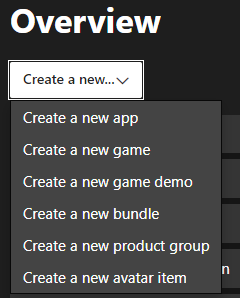
이제 기본 제품의 XBOX 서비스 구성에 대한 접근 권한을 가진 보조 제품을 설정할 차례입니다.- Partner Center를 사용하여 보조 제품을 만듭니다. 다음 스크린샷과 같이 Create a new… > Create a new game을 선택하여 제품을 게임으로 활성화합니다.
- 이 보조 제품과 기본 제품 간에 XBOX 서비스 Game Binding을 사용하려는 비즈니스 정당성을 갖고 Microsoft 계정 관리자에게 문의하십시오.
- 비즈니스 정당성에서 게임 바인딩 기준을 충족하는지 확인하십시오.
- Microsoft 계정 관리자의 승인 후 두 제품 모두 XBOX 서비스가 활성화됩니다.
[!NOTE] 제품에서 세대 간 플레이를 사용하려면 Partner Center에서 해당 기능을 추가했는지 확인하십시오.
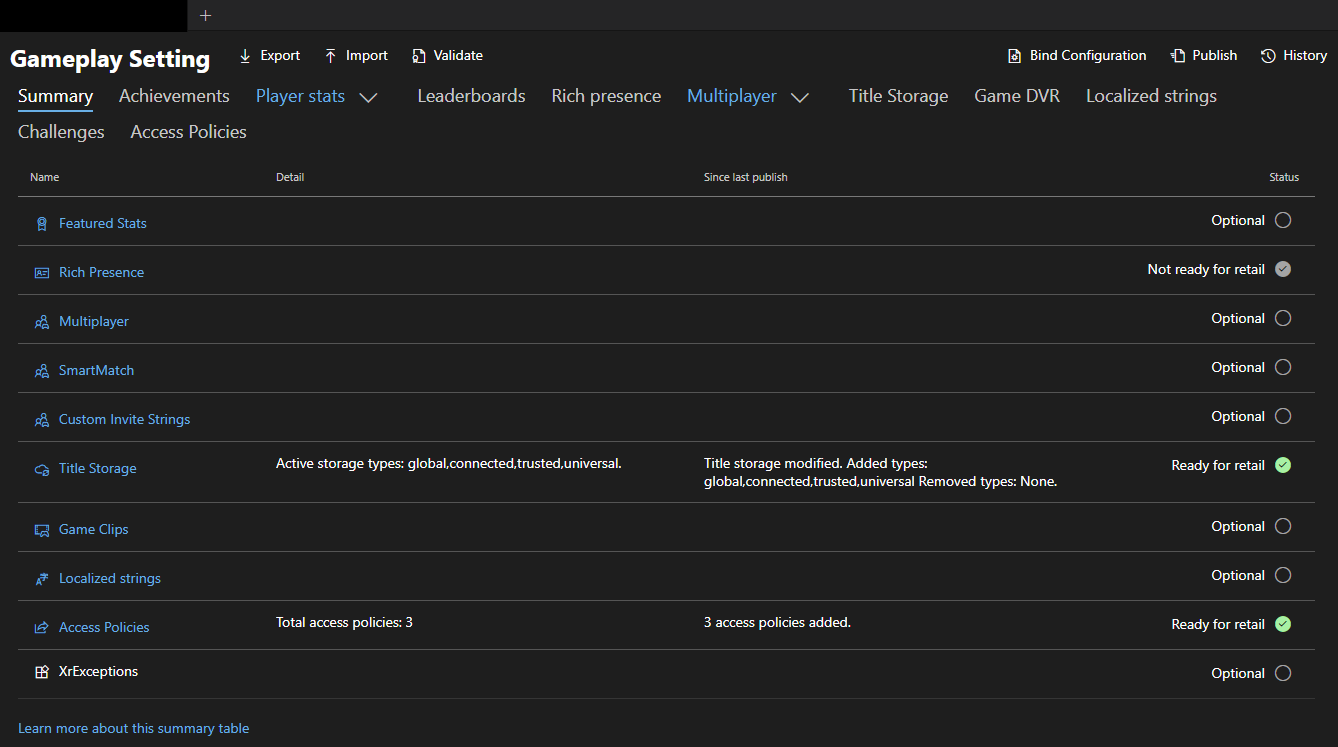
- 보조 제품에서 XBOX services > Gameplay settings를 선택합니다.
- 다음 스크린샷과 같이 페이지 오른쪽 상단에서 Bind Configuration을 선택합니다.
- Bind Configuration을 선택한 후 페이지의 세부 정보를 사용하여 보조 제품을 기본 제품에 바인딩합니다. 기본 제품의 Product Name 또는 Store ID를 입력한 다음 다음 스크린샷과 같이 Save를 선택합니다.
- Save를 선택하면 내부 프로세스가 보조 타이틀을 설정합니다.
[!NOTE] 이 프로세스는 기본 제품에 영향을 미치지 않으며, 다음 스크린샷과 같이 보조 제품의 구성만 변경합니다.

제품 바인딩을 해제하려면 Unbind Configuration 버튼을 통해 그렇게 할 수 있습니다. 이 옵션은 보조 제품에 대한 이전 XBOX 서비스 구성을 복원합니다.
다른 제품을 기본 제품에 바인딩하려면 새 보조 제품에 대해 위의 단계를 완료하십시오.
보조 제품 패키지 설정
이 항목의 “Partner Center에서 보조 제품 설정” 섹션의 단계를 완료한 후 보조 게임 패키지를 설정할 수 있습니다. 보조 제품에 있는 올바른 식별자를 찾으려면 Game setup > Identity details 섹션을 선택하십시오. 보조 타이틀이 Microsoft Game Development Kit(GDK)를 사용하여 빌드된 경우, Game setup의 XBOX Title ID와 MSA App ID 값을 MicrosoftGame.config 파일의 TitleID 및 Identity 값으로 사용하십시오. 보조 타이틀이 XBOX Development Kit(XDK)를 사용하여 빌드된 경우, XBOX Settings의 TitleID 및 SCID 값을 Package.appmanifest 파일의 TitleID 및 Identity 값으로 사용하십시오.보조 제품의 구성 내에서 기본 제품 구성에 구성되고 설정된 샌드박스에서만 테스트하는지 확인하십시오. 예를 들어, 해당 샌드박스에 XBOX 서비스가 구성되지 않은 경우 XBOX 기능 테스트가 작동하지 않습니다.