
참고 테스트 계정 생성을 위해서는 이를 수행할 특정 권한이 있어야 합니다. 해당 권한을 가진 사람과 이를 부여할 수 있는 사람은 스튜디오마다 다릅니다. 테스트 계정을 생성할 권한이 없는 경우, Partner Center에 대한 권한을 부여한 사람에게 문의하세요. 그들이 테스트 계정을 생성할 권한을 부여하거나 대신 생성해 줄 수 있습니다.XBOX services용 테스트 계정을 만들려면 다음을 수행하세요.
-
Partner Center에서 Apps and Games를 선택합니다. Game overview 페이지가 나타납니다.
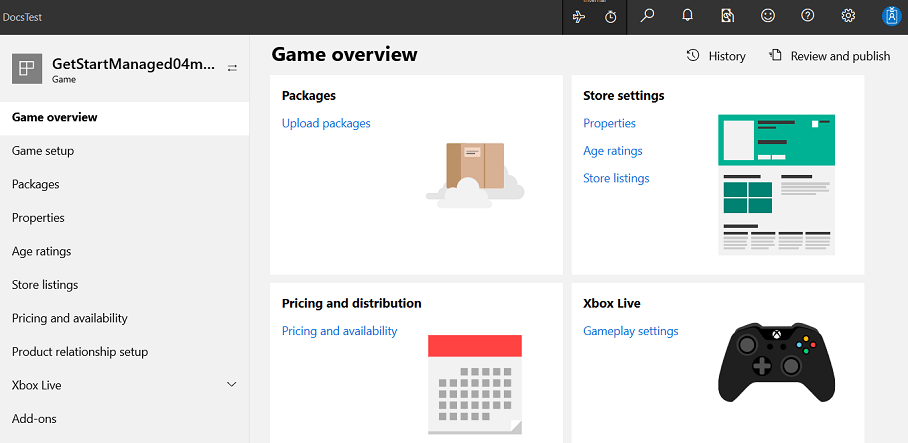
- 왼쪽 탐색 창에서 XBOX services > XBOX test accounts를 선택합니다. XBOX Test Account 페이지가 나타납니다.
- **Create a new account(s)**를 선택합니다. New test account batch 페이지가 나타납니다.
- 하이픈 왼쪽의 Email template 콤보 상자에는 샌드박스 접두사가 표시됩니다. 표시된 값을 유지할 수 있습니다.
- 하이픈 오른쪽 이메일 텍스트 상자에 공백 없이 게임 이름을 입력합니다.
- Keywords 텍스트 상자에 이름을 입력할 수 있습니다.
- Sandbox access에서 계정에 액세스 권한을 부여하려는 샌드박스를 선택합니다.
- Adult account batch 텍스트 상자에 5와 같은 숫자를 입력합니다.
- Family accounts에서 어린이 계정을 포함하도록 선택한 경우, Child accounts에 5와 같은 숫자를 입력합니다.
- Save 버튼을 클릭합니다. XBOX 프로필 페이지가 나타납니다.
- First name 및 Last name 텍스트 상자를 채웁니다. 기본값 “Test” 및 “Account”를 유지할 수 있습니다.
- Password 텍스트 상자에 암호를 입력합니다.
- Secret question 드롭다운 목록에서 질문을 선택합니다.
- Secret answer 텍스트 상자에 선택한 질문에 대한 답을 입력합니다.
- Recovery email 텍스트 상자에 대체 이메일 주소를 입력합니다.
- Submit 버튼을 클릭합니다. “XBOX Test Accounts” 페이지가 나타나며 새 일괄 계정 이름이 표시됩니다.
- 일괄 계정 이름의 상태에 체크 표시가 나타나면 일괄 계정 이름을 클릭합니다. Edit: batch properties 페이지가 나타납니다.
- View batch accounts 버튼을 클릭합니다. 만들어진 계정이 이메일, 게이머태그, XUID와 함께 나열됩니다. 나중에 샌드박스에 액세스할 수 있는 앱으로 로그인하기 위해 일괄 처리에서 만든 이 계정 이메일 주소를 사용할 수 있습니다.