
빠른 시작: Unreal Engine용 PlayFab 클라이언트 라이브러리
Unreal Engine용 PlayFab 플러그인을 시작해 봅시다. 이 빠른 시작을 따라 PlayFab Unreal Engine 플러그인을 설치하고 C++ 클라이언트 라이브러리와 Blueprint 인터페이스를 사용하는 예제 앱을 만들어 보세요. Unreal Engine용 PlayFab 플러그인을 사용하여 타이틀의 LiveOps를 관리하고 다음과 같은 관리자, 클라이언트 및 서버 작업을 수행할 수 있습니다:- 플레이어 인증.
- 가상 아이템 및 통화 관리.
- 친구 목록과 같은 소셜 기능 만들기. API 참조 문서 | 라이브러리 소스 코드 | Unreal Marketplace
필수 조건
- PlayFab 개발자 계정.
- Unreal Engine용으로 구성된 Visual Studio 설치. Visual Studio 구성에 대한 자세한 내용은 Setting Up Visual Studio for Unreal Engine을 참조하세요.
- Unreal Engine 설치. Unreal Engine 설치에 대한 자세한 내용은 Unreal Engine 설치 가이드를 참조하세요.
- PlayFab Unreal 플러그인 설치. Unreal Engine 마켓플레이스에서 Unreal 플러그인을 설치할 수 있습니다.
Unreal 프로젝트 만들기
Unreal Engine에서 새 Unreal 프로젝트를 만듭니다. 자세한 지침은 Create a New Project guide를 따르세요.- Project Category의 경우 Games를 선택합니다.
- Select Template에서 Blank를 선택합니다.
- Project Settings에서 C++ 또는 Blueprint를 선택합니다.
- No Starter Content를 선택합니다.
- 프로젝트 이름을 MyProject와 같이 선택합니다.
Unreal 프로젝트에서 PlayFab 플러그인 활성화
PlayFab 플러그인을 활성화하려면:- Settings 메뉴의 Game Specific Settings에서 Plugins를 선택합니다.
- PlayFab 플러그인을 활성화하고 필요한 경우 Unreal Engine을 다시 시작합니다.
C++에서 PlayFab을 모듈 종속성으로 추가
Visual Studio에서 C++ 프로젝트에 PlayFab을 모듈 종속성으로 추가합니다:- View 메뉴에서 C++ 프로젝트 파일이 표시되는 Solution Explorer를 엽니다.
- Solution Explorer에서 Solution\Games\YourProjectName\Source로 이동하여 YourProjectName.Build.cs를 엽니다.
-
다음 줄을 추가합니다:
- 변경 사항을 저장합니다.
필요한 Visual Studio 프로젝트 파일 생성
PlayFab 플러그인을 사용하는 데 필요한 Visual Studio 프로젝트 파일을 업데이트하고 생성하려면:- 파일 탐색기 창을 열고 프로젝트 파일이 있는 폴더로 이동합니다.
- 프로젝트의 루트 폴더에서 YourProjectName.uproject 파일을 마우스 오른쪽 버튼으로 클릭합니다.
- 컨텍스트 메뉴에서 Generate Visual Studio project files를 선택합니다.
C++로 PlayFab 호출
다음 단계에서는 사용자 지정 ID를 사용하여 PlayFab에 로그인하는 타일을 만드는 과정을 안내합니다. Blueprints 프로젝트에서 로그인하는 방법에 대한 자세한 내용은 이 문서 뒷부분의 “Calling PlayFab from Unreal Blueprints”를 참조하세요.새 Actor 만들기
새 Actor를 만들려면:- File 메뉴에서 New C++ Class를 선택합니다.
- Parent Class에서 Actor를 선택합니다.
- Actor의 이름을 LoginActor로 지정합니다. Actor를 만든 후 Unreal Engine이 자동으로 C++ 개발 환경을 열고 LoginActor.cpp 및 LoginActor.h를 로드합니다.
이 빠른 시작의 목적을 위해 Actor의 이름을 반드시 LoginActor로 지정해야 합니다. 다른 이름을 지정하는 경우 이 빠른 시작에서 제공된 샘플 코드를 새 이름과 일치하도록 업데이트해야 합니다.
-
Content Browser에서 새 Actor인 LoginActor를 Viewport 패널로 끌어다 놓습니다. 이제 “World Outliner” 창에 표시됩니다.
LoginActor가 보이지 않는 경우 Show or hide the source panel 아이콘을 선택합니다. 그런 다음 C++ 클래스 아래에서 프로젝트 이름을 선택합니다.
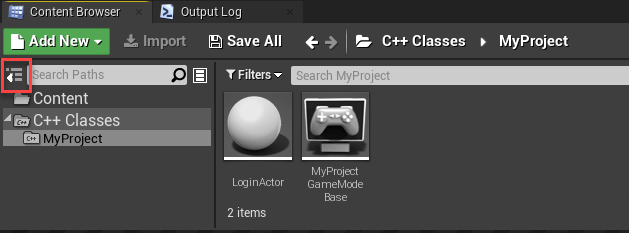
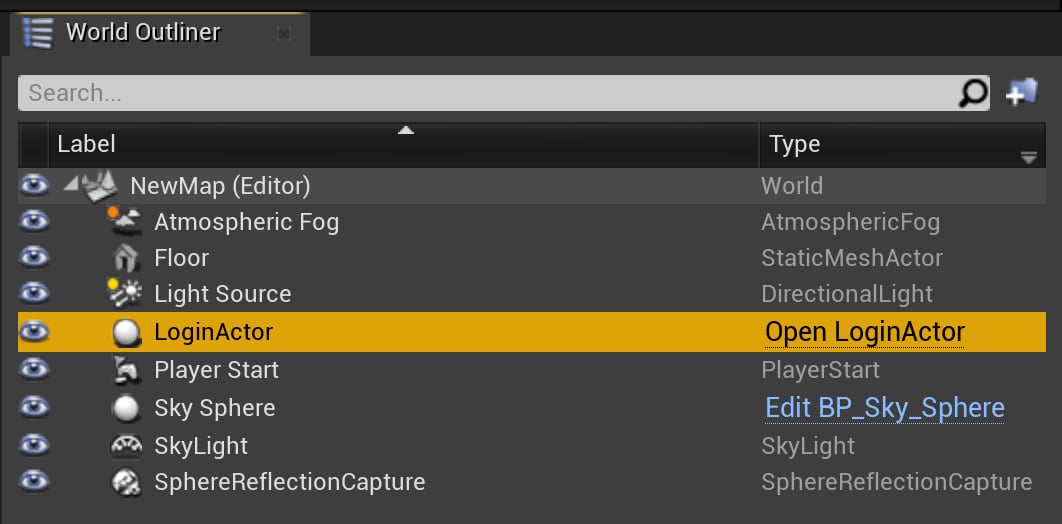
C++ LoginActor에 PlayFab API 호출 추가
이 빠른 시작에서는 LoginWithCustomID를 사용하여 로그인을 수행합니다.LoginWithCustomId는 시작하기 쉽지만 게임을 릴리스할 때는 더 안전한 플레이어 인증 방법으로 이동하는 것이 좋습니다. 강력한 로그인 기능 구현에 대한 정보는 Login basics and best practices를 참조하세요.
LoginWithCustomID 호출은 LoginActor에서 수행됩니다. LoginActor에 PlayFab 관련 코드를 추가하려면:
- LoginActor.h의 내용을 표시된 코드로 바꿉니다:
- LoginActor.cpp의 내용을 다음 코드로 바꿉니다.
C++로 완료 및 실행
이제 Unreal Engine에서 C++로 PlayFab에 대한 호출을 테스트할 준비가 되었습니다. 테스트 호출 결과는 Unreal Engine의 Output Log에 표시됩니다. Unreal Engine에서:- Windows 메뉴에서 Output Log를 표시하고 Developer Tools를 선택한 다음 Output Log를 활성화합니다.
- 툴바에서 Compile을 선택하고 Unreal Engine이 컴파일을 완료할 때까지 기다립니다. 코드가 컴파일되는 동안 Unreal은 “Compiling C++ Code.”를 표시합니다.
- Play를 선택합니다. 코드가 실행되면 Unreal은 Output Log 창에 다음을 표시합니다:
LogTemp: Congratulations, you made your first successful API call!
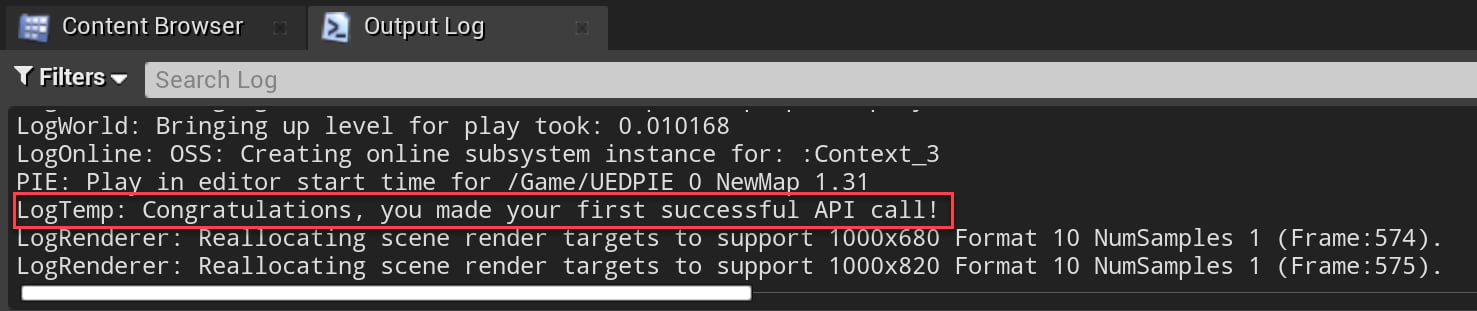
Unreal Blueprints에서 PlayFab 호출
이 섹션에서는 PlayFab API를 사용하여 LoginWithCustomID를 호출하는 Blueprint 구조를 만드는 방법을 안내합니다.LoginWithCustomId는 시작하기 쉽지만 게임을 릴리스할 때는 더 안전한 플레이어 인증 방법으로 이동하는 것이 좋습니다. 강력한 로그인 기능 구현에 대한 정보는 Login basics and best practices를 참조하세요.
Blueprint 구조 만들기
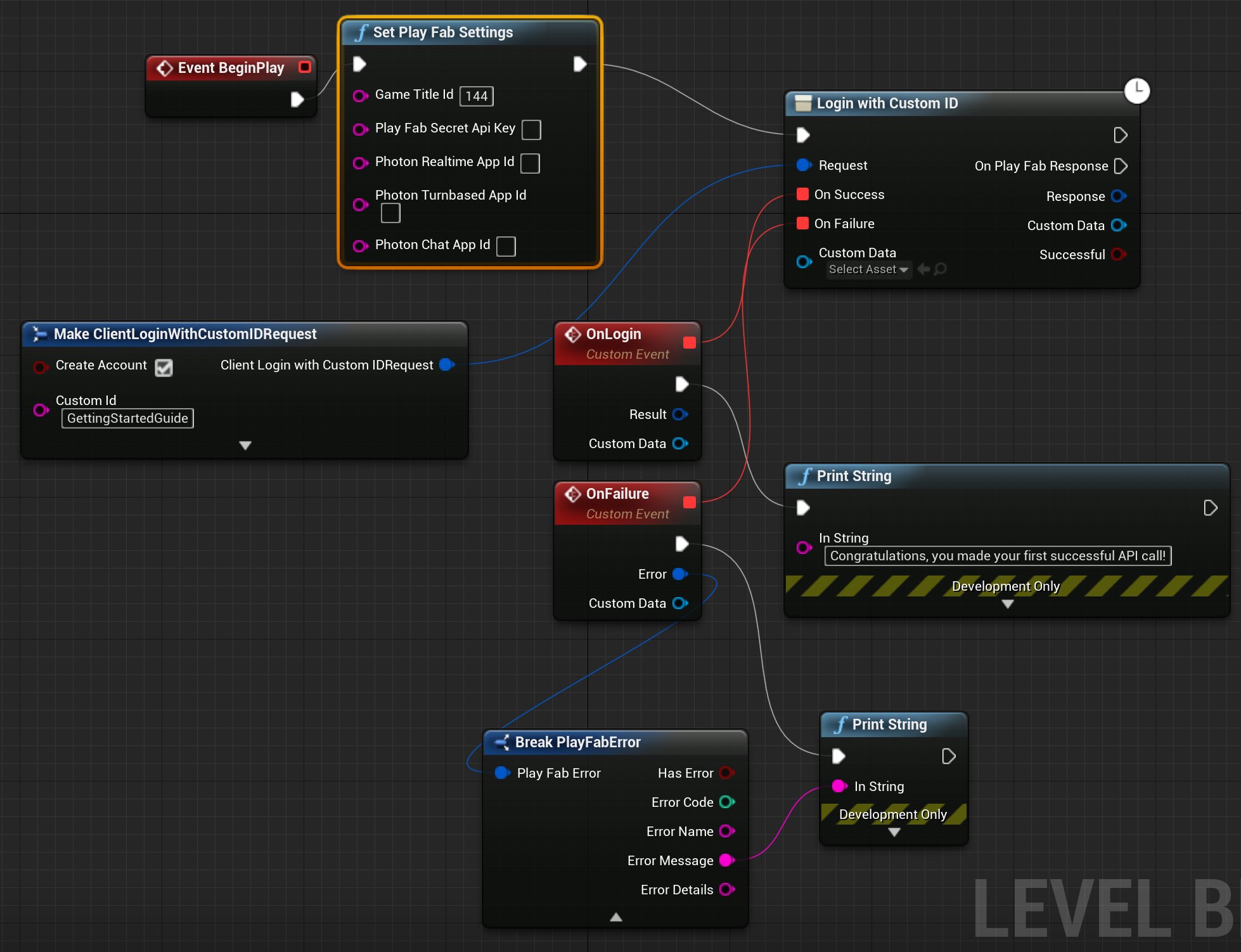
Unreal Engine의 툴바에서 Open Level Blueprint를 선택합니다.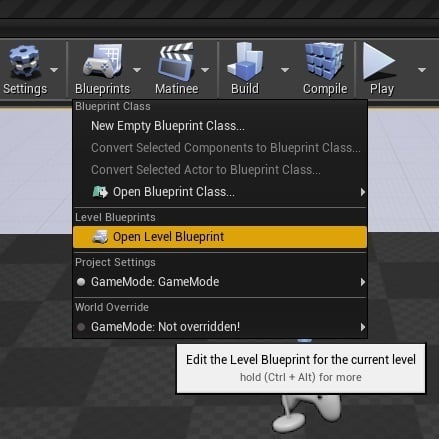
Event BeginPlay 및 Event Tick.
이 빠른 시작에서 사용되는 Actions:
Set Play Fab SettingsLogin with Custom IDMake ClientLoginWithCustomIDRequestAddCustomEventx 2Break PlayFabErrorPrint Stringx 2
-
Event BeginPlay의 출력 핀을 선택하고 Event Graph의 빈 위치로 끕니다. Executable Actions 대화 상자에서Set Play Fab Settings를 검색하여 Blueprint에 추가합니다.Set Play Fab Settings에서 Game Title id가 비어 있으면 게임의 Title ID로 설정합니다. -
Set Play Fab Settings의 출력 핀을 선택하고 빈 위치로 끕니다. Executable Actions 대화 상자에서Login with Custom ID를 검색하여 Blueprint에 추가합니다. -
Login with Custom ID의 Request 핀을 선택하고 빈 위치로 끕니다. Actions providing a(n) Client Login With Custom ID Request Structure에서Make ClientLoginWithCustomIDRequest를 선택합니다. -
Make ClientLoginWithCustomIDRequest에서:- Create Account를 선택합니다.
- Custom Id를 GettingStartedGuide로 설정합니다.
-
Login with Custom ID에서 On Success 핀을 선택하고 빈 위치로 끕니다. Actions providing a(n) Delegate에서Add Custom Event를 검색하여 Blueprint에 추가합니다.- 이름을
OnLogin으로 지정합니다.
- 이름을
-
On Failure 핀을 선택하고 빈 위치로 끕니다. Actions providing a(n) Delegate에서
Add Custom Event를 검색하여 Blueprint에 추가합니다.- 이름을
OnFailure로 지정합니다.
- 이름을
-
OnLogin의 출력 핀을 선택하고 빈 위치로 끕니다. Executable Actions 대화 상자에서Print String을 검색하여 Blueprint에 추가합니다.Print String에서 In String 값을 “Congratulations, you made your first successful PlayFab API call using Blueprint!”로 설정합니다.
-
OnFailure의 출력 핀을 선택하고 빈 위치로 끕니다. Executable Actions 대화 상자에서Print String을 검색하여 Blueprint에 추가합니다. -
OnFailure의 Error 핀을 선택하고 빈 위치로 끕니다. Actions providing a(n) string 대화 상자에서 Break PlayFabError를 검색하여 Blueprint에 추가합니다. Actions taking a(n) PlayFab error structure 대화 상자에서 Break PlayFabError를 검색하여 Blueprint에 추가합니다. -
Break PlayFabError의 Error Message 핀을 실패 시Print StringAction의 In String 핀에 연결합니다.
Blueprint로 PlayFab 호출 실행
- 툴바에서 Play 버튼을 선택합니다.
-
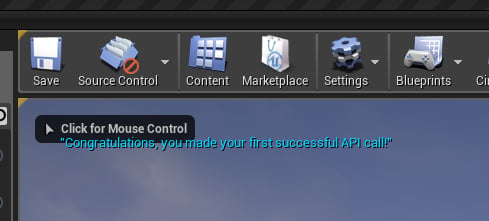
Blueprint가 실행되면 Viewport 창에 다음 출력이 표시됩니다.
추가 리소스
- Blueprints Visual Scripting에 대한 Unreal Engine 문서.
- Unreal Engine 문서.