개요
이 자습서는 푸시 알림을 사용하는 Android PlayFab 통합을 시작하고 실행하는 데 도움이 되도록 작성되었습니다. 푸시 알림을 사용하려면 여러 시스템에서 구성이 필요합니다. 시작하기 전에 인프라가 어떻게 작동하는지 살펴보겠습니다. 이 프로세스에는 4개의 엔터티가 참여합니다.- Google Play Services
- Firebase Cloud Messaging Services(FCM, 기존 Google Cloud Messaging 위에 구축됨)
- PlayFab Services
- 클라이언트 애플리케이션
1. Google Play Services
Google Play Services는 패키지 이름을 사용하여 Play 마켓에서 사용자의 페이지를 식별합니다. 예를 들면 com.bob.games.matchthree와 같습니다. Google Play에 등록되면 패키지 이름은 고유한 애플리케이션 ID가 되며, Play 스토어를 통한 설치부터 사칭 방지에 이르기까지 다양한 용도로 사용됩니다.2. Firebase Cloud Messaging(FCM)
Firebase Cloud Messaging 서비스는 푸시 알림을 보내고, 전달 대상을 지정하고, 배달하는 클라우드 기반 시스템을 제공합니다. 또한 다른 서비스(예: PlayFab)가 FCM 서버 키를 사용하여 사용자를 대신해 푸시 알림을 보낼 수 있도록 합니다.3. PlayFab Services
그런 다음 PlayFab Services는 FCM 서버 키를 사용하여 클라이언트에 푸시 알림을 보냅니다.4. 클라이언트 서비스
마지막으로 클라이언트 애플리케이션은 알림을 수신하고 필요에 따라 처리할 수 있습니다.4방향 분할
따라서 4개의 서로 다른 시스템을 설정해야 합니다. 이를 위해 이 자습서는 각 부분의 구성을 다루는 4개의 장으로 나뉘어 있습니다.시스템을 구성하는 순서가 중요합니다.
필수 구성 요소
- Google 계정이 있어야 합니다.
- PlayFab 계정이 있어야 합니다.
- Android Asset Studio 알림 아이콘 생성기를 사용하여 생성한 알림 아이콘이 있어야 합니다.
시나리오
자습서의 이 섹션에서는 Foo PlayFab App이라는 애플리케이션을 만듭니다. 이 앱은 다음 기능을 갖춘 Android 앱입니다.- Android 디바이스 ID를 사용하여 PlayFab에 로그인합니다.
- PlayFab에서 푸시 알림을 수신합니다.
이 자습서를 따라 할 때는 반드시 자신의 패키지 이름과 타이틀을 사용하세요.
1장: Firebase 구성
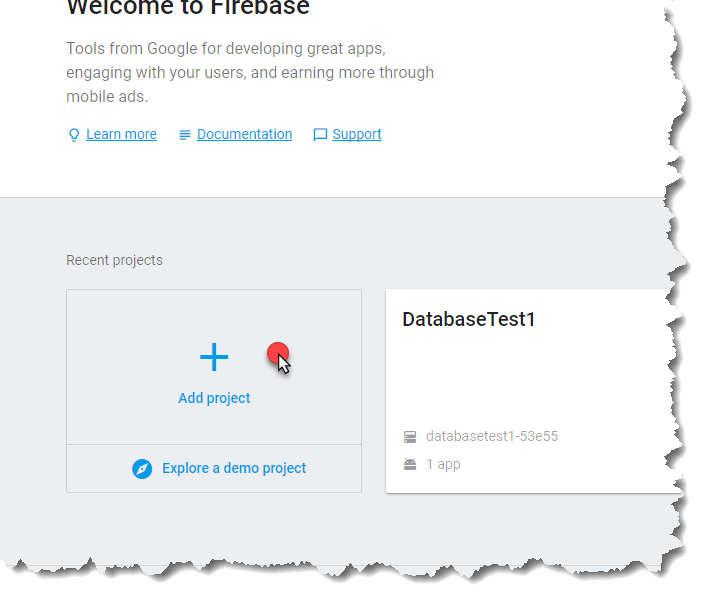
공식 콘솔 페이지를 사용하여 Firebase 구성을 시작합니다. 새 프로젝트를 추가할 수 있는 페이지가 표시됩니다.- 이렇게 하려면 다음 그림과 같이 프로젝트 추가 영역을 선택합니다.
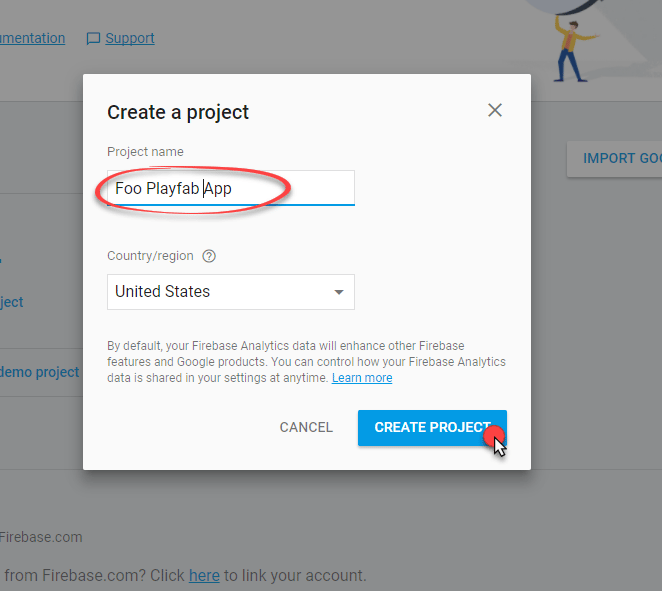
- 프로젝트 이름을 입력하라는 메시지가 표시됩니다(이 자습서에서는 Foo PlayFab App을 사용하지만, 이 자습서를 따라 할 때는 반드시 자신만의 이름을 정하세요).
- 프로젝트 만들기 단추를 선택하여 다음 단계로 진행합니다.
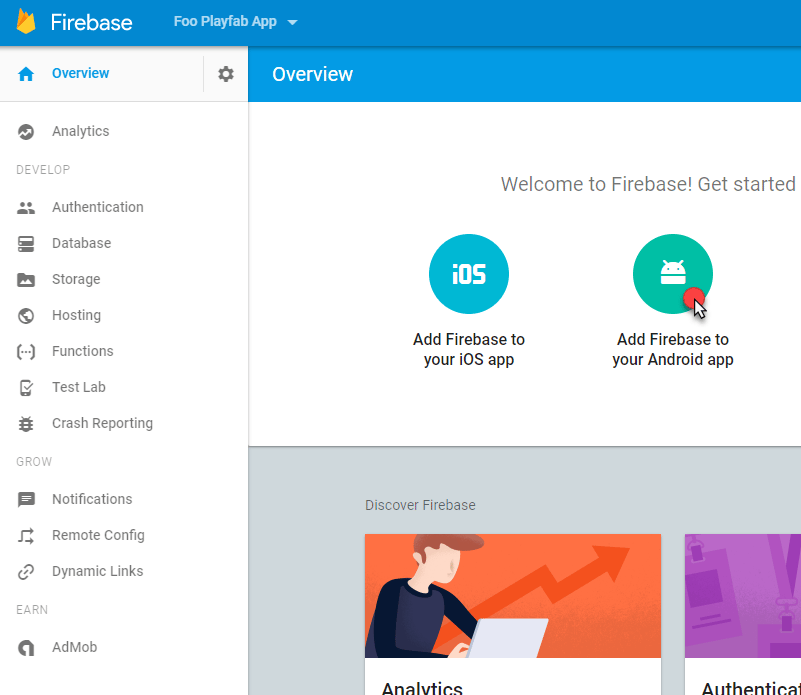
- 다음 그림과 같이 해당 영역을 선택하여 프로젝트에 새 Android 애플리케이션을 추가합니다.
- 먼저 Android 패키지 이름을 입력해야 합니다. 여기서는 com.foo.playfab.app을 사용하지만, 이 자습서를 따라 할 때는 반드시 자신만의 패키지 이름을 정하세요.
- 앱 등록 단추를 선택하여 다음 단계로 이동합니다.
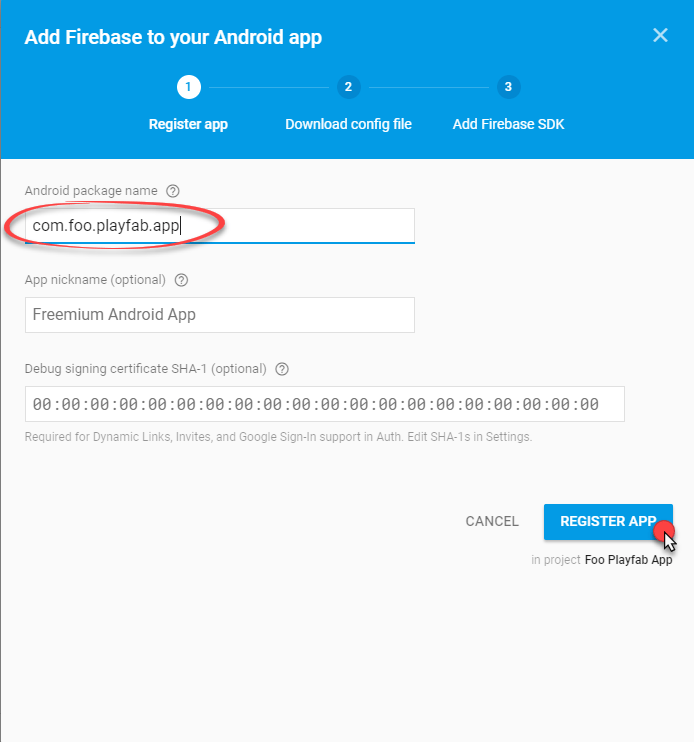
- 다운로드한 후 계속 단추를 선택하여 다음 단계로 이동합니다.
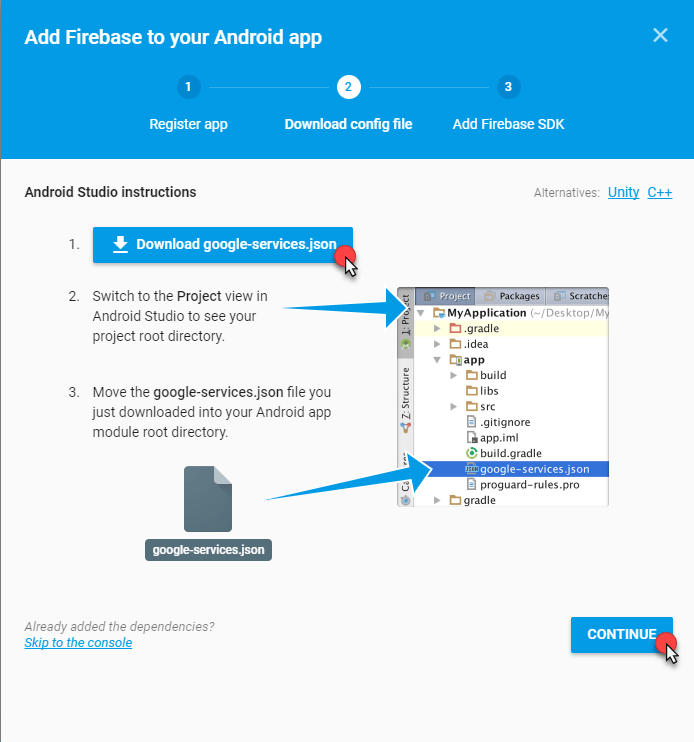
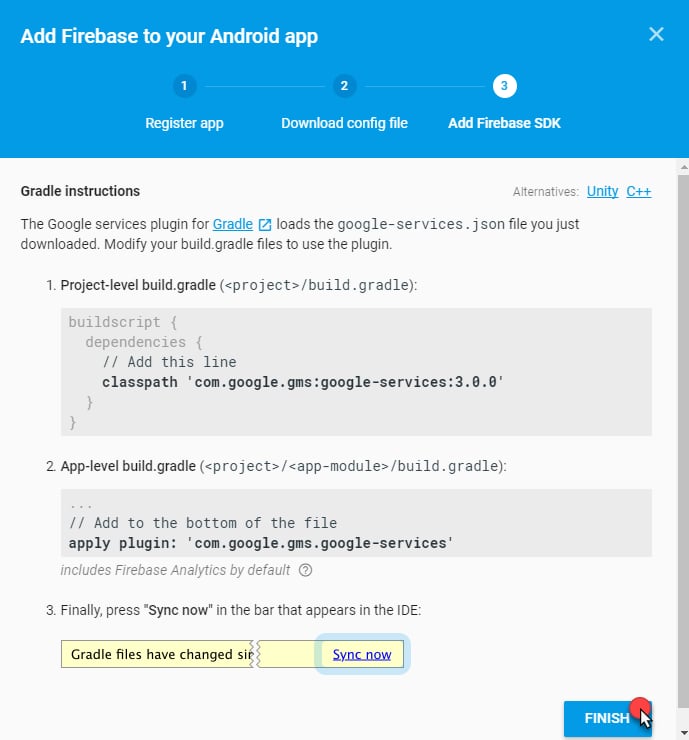
- 마지막 단계에서는 Firebase 및 Google Play SDK를 연결하도록 빌드 프로세스를 설정하는 방법에 대한 정보를 제공합니다.
이 설정을 자동으로 수행하는 Android Studio 기본 제공 자동화 도구를 사용할 것이므로 이 정보는 무시해도 됩니다.
- 마침 단추를 선택하여 계속합니다.
- 애플리케이션이 추가되면 대시보드에 표시됩니다.
- 이 시점에서 구성이 완료되었으며, FCM 서버 키(PlayFab 푸시 알림을 연결하는 데 사용)를 추출해야 합니다.
- 다음 그림과 같이 프로젝트 설정으로 이동합니다.
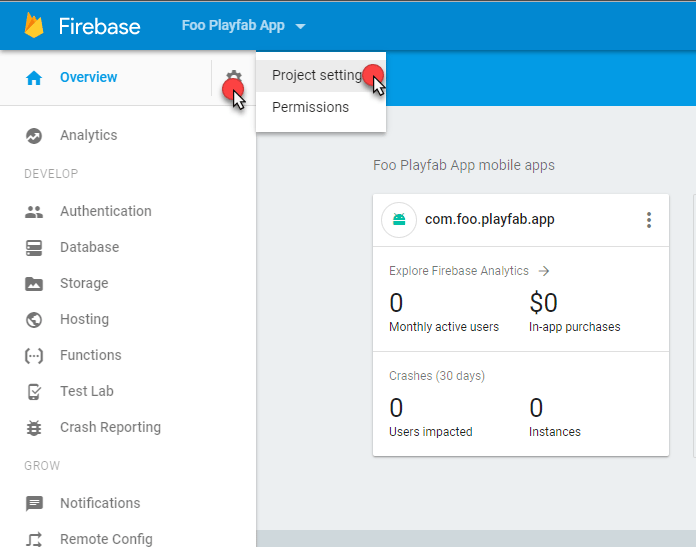
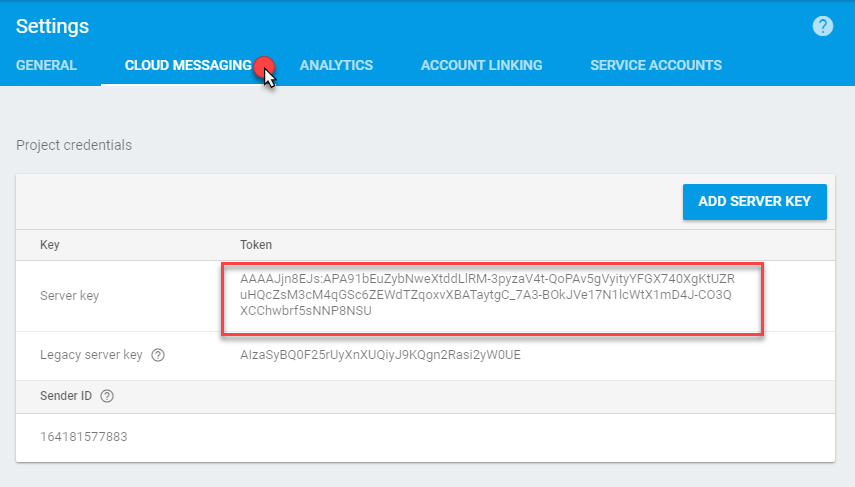
- 프로젝트 설정에서 클라우드 메시징 탭으로 이동합니다.
- 서버 키 영역(아래 그림의 빨간색 영역)을 찾습니다.
- 이 키를 복사하여 안전하고 쉽게 액세스할 수 있는 곳에 보관합니다.
2장: Google Play Console 구성
앱이 준비되면 제품 Play 스토어 페이지를 관리하기 위해 Google Console 프로젝트를 만들게 될 가능성이 높습니다. GooglePlay 프로젝트를 만들고 Firebase 프로젝트에 연결하는 프로세스를 살펴보겠습니다. 먼저 Google Play Console 페이지를 방문하여 다음 그림과 같이 새 프로젝트를 만듭니다.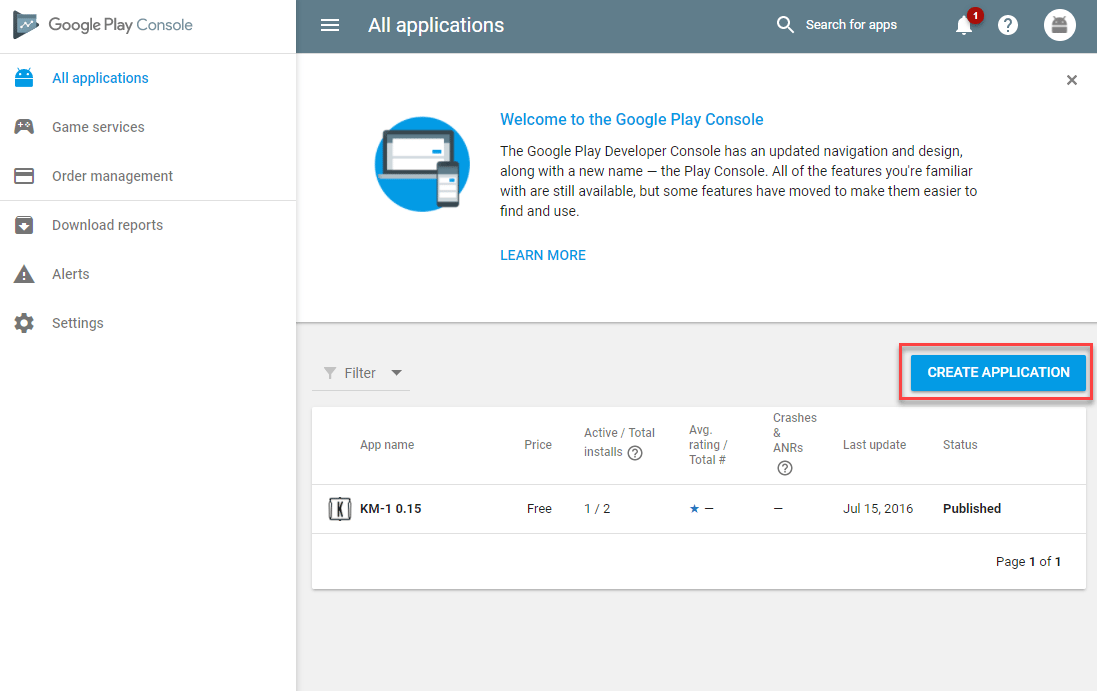
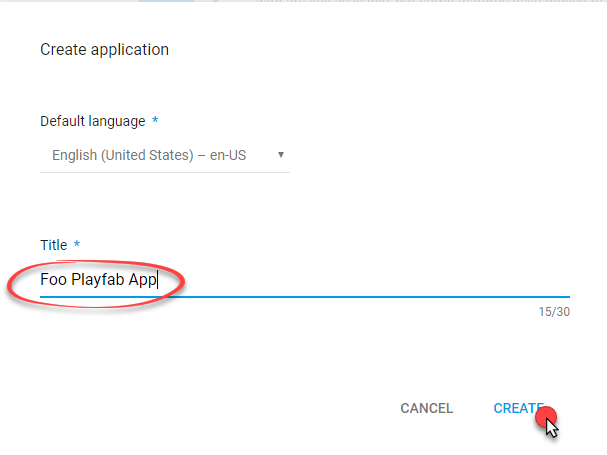
- 제목을 지정합니다.
이 예제에서는 Foo PlayFab App을 사용합니다. 이 자습서를 따라 할 때는 반드시 자신만의 타이틀과 패키지 이름을 정하세요.
- 만들기 단추를 선택하여 계속합니다.
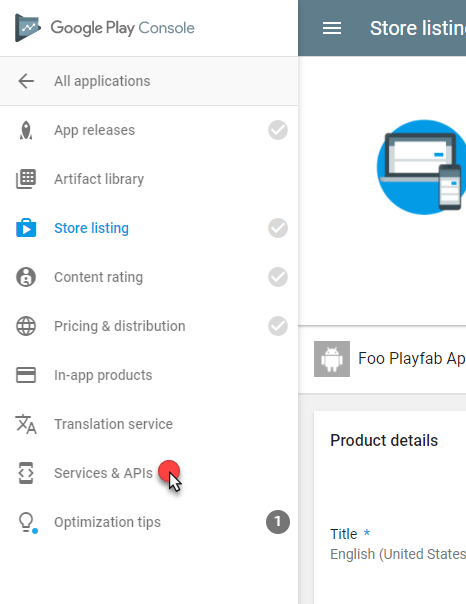
- Google Play Console 프로젝트 페이지가 열립니다.
- 사이드 메뉴에서 서비스 및 API를 선택합니다.
- 서비스 구성 페이지가 열립니다.
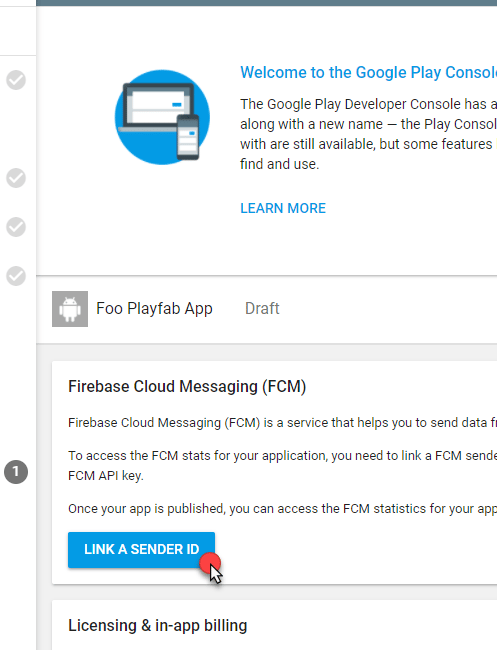
- Firebase Cloud Messaging 패널을 찾습니다.
- 다음 그림과 같이 발신자 ID 연결 단추를 선택합니다.
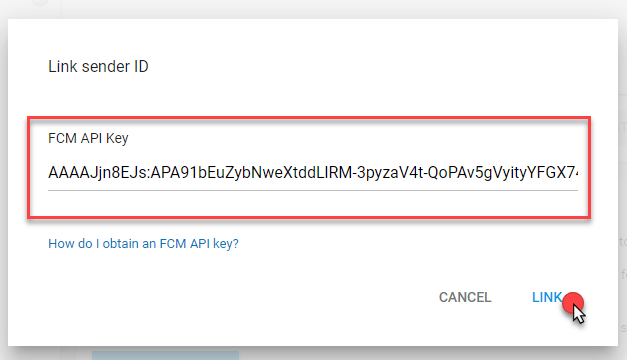
- 이전 장에서 Firebase 콘솔을 사용하는 동안 받은(그리고 저장한) FCM 서버 키를 사용합니다.
- 완료되면 예제와 같이 연결 단추를 선택합니다.
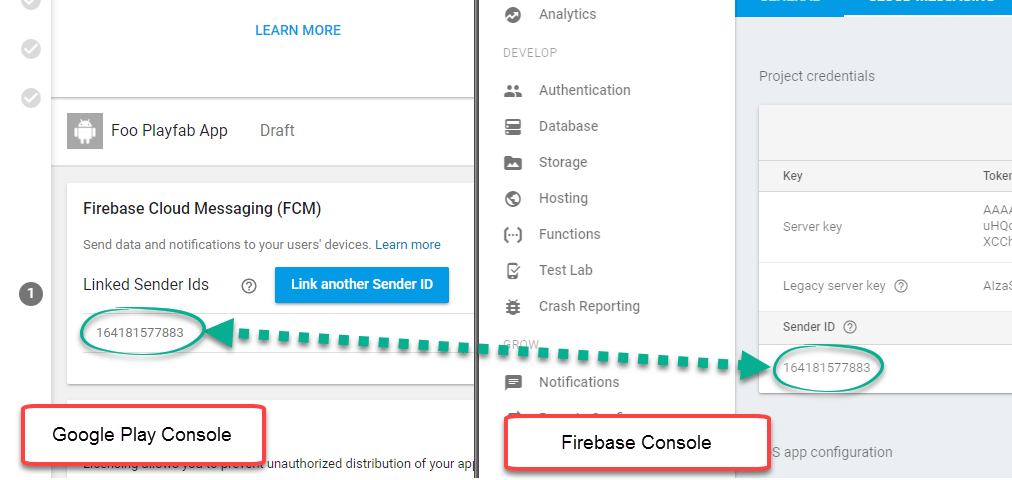
- 아래 예제와 같이 Google Play Console에 표시된 발신자 ID가 Firebase Console의 ID와 일치하는지 잠시 확인합니다.
3장: PlayFab 타이틀 구성
이 장의 목적은 PlayFab Services가 사용자를 대신하여 플레이어에게 푸시 알림을 보낼 수 있도록 구성하는 방법을 보여 주는 것입니다.- 먼저 타이틀의 설정 메뉴에서 타이틀 설정으로 이동해야 합니다.
- 푸시 알림 탭을 선택합니다.
- Android 옵션에서 설정 아이콘을 선택합니다.
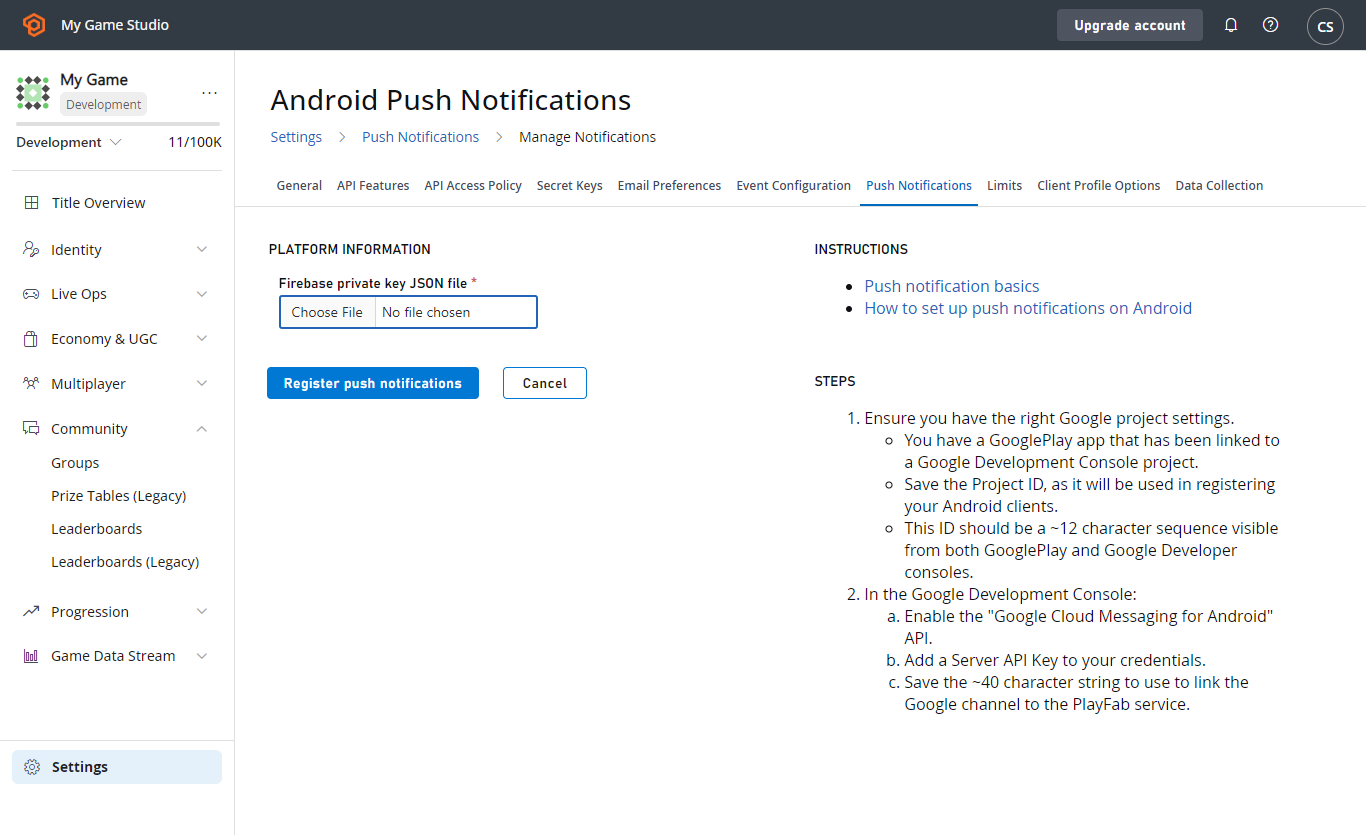
- Google 서버 API 키를 입력하라는 메시지가 표시됩니다.
- 아래 예제와 같이 Firebase 콘솔을 통해 받은 키를 복사합니다.
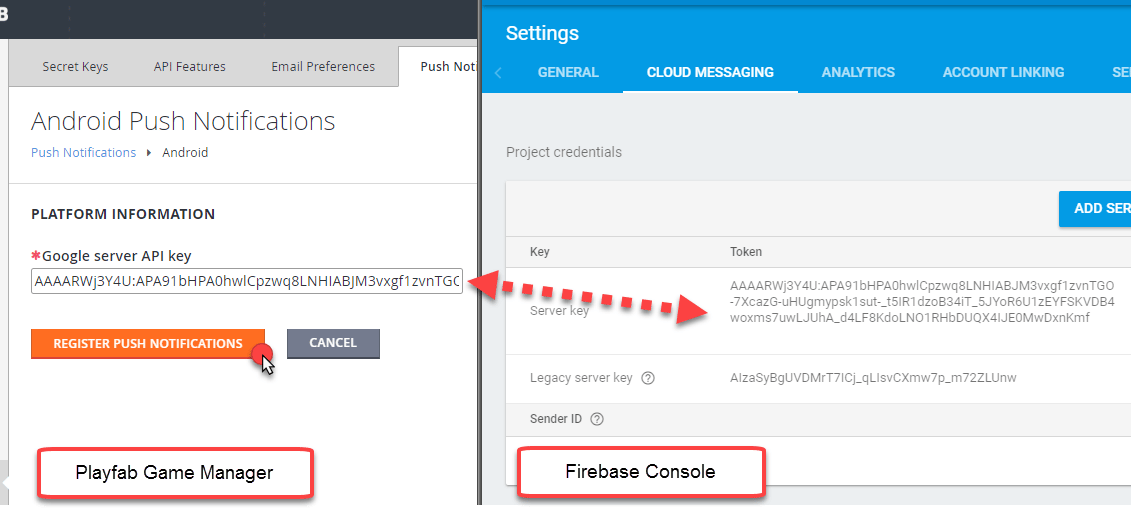
- 모든 것이 올바르면 푸시 알림이 활성으로 표시된 페이지가 나타납니다.
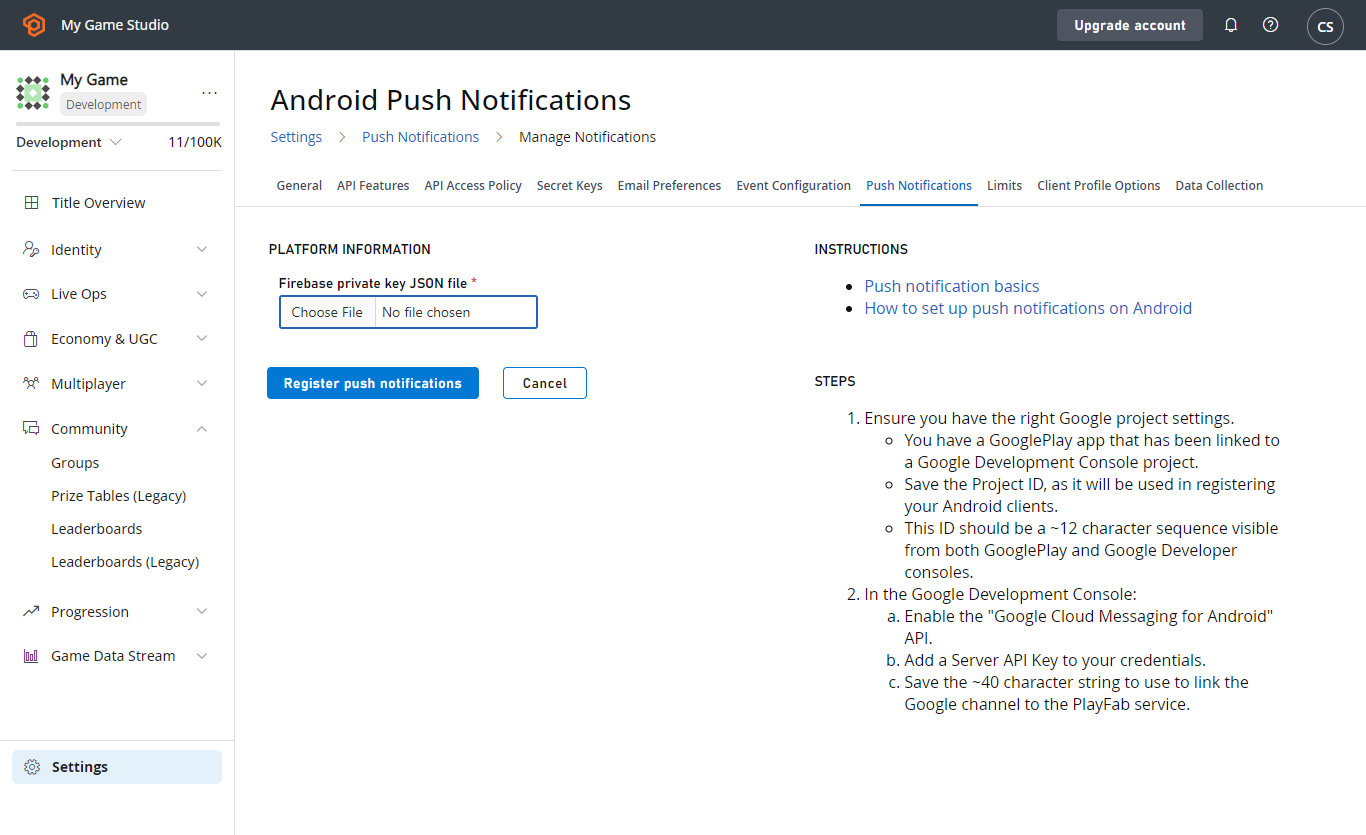
4장: Android Studio 프로젝트 구성
PlayFab JavaSDK를 활용하려면 PlayFab Client JavaSDK와 해당 종속성인 Google GSON이 필요합니다.- 여기에서 PlayFab 클라이언트 JavaSDK JAR 라이브러리를 다운로드합니다.
-
client-sdk-*.jar및 필요한 경우 해당 Java Doc을 찾습니다. - 최신 Google GSON을 다운로드합니다.
-
gson-*.jar를 찾습니다. - 앞에서 언급한 .jar 파일을 가까운 곳에 준비해 둡니다.
- 패키지 이름이 이 자습서 전체에서 사용한 이름(예: Firebase에서 사용한 이름)과 일치하는지 확인합니다.
이 예제에서는 com.foo.playfab.app을 사용하지만, 이 자습서를 따라 할 때는 자신만의 패키지 이름과 타이틀을 정해야 한다는 점을 기억하세요.
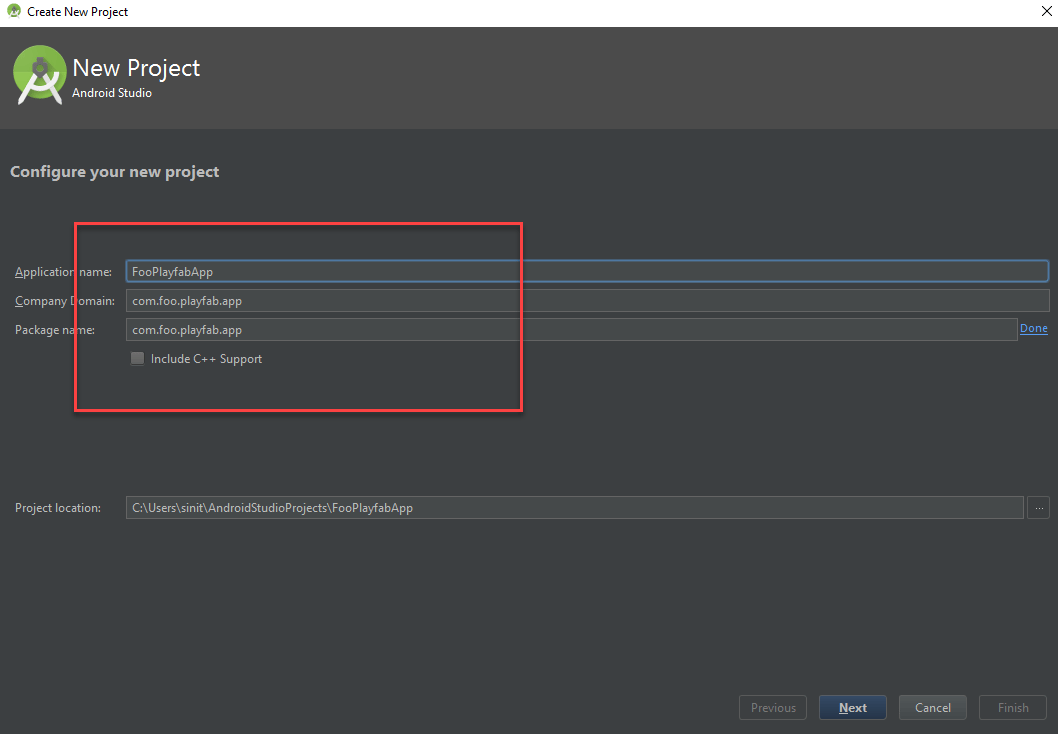
- 원하는 최소 SDK를 선택합니다.
- 그런 다음 다음 단추를 선택합니다.
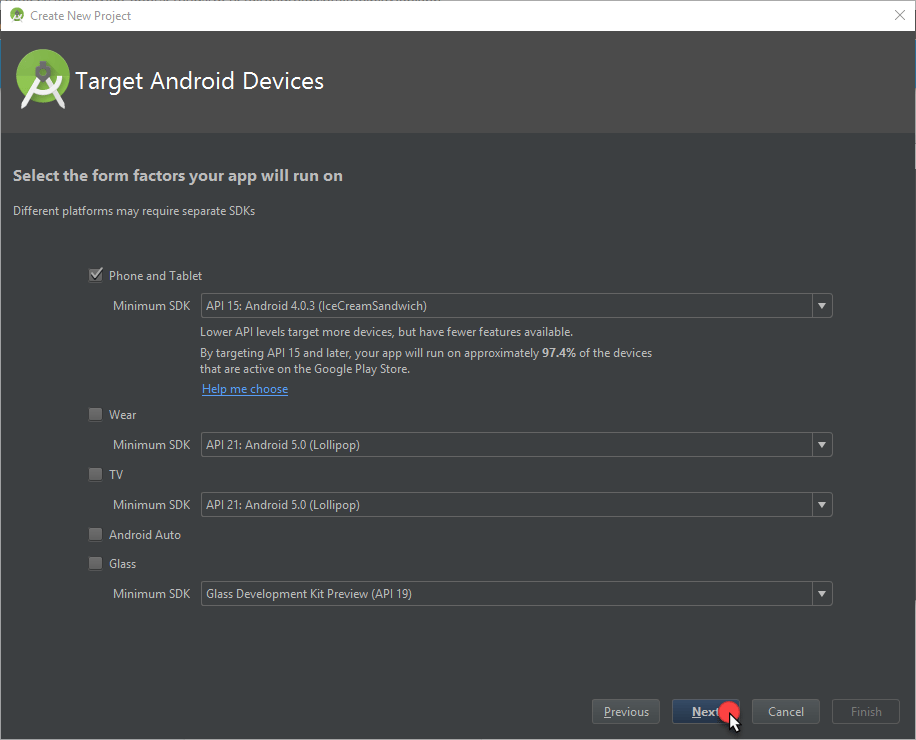
- 사용할 템플릿을 선택합니다.
- 그런 다음 다음 단추를 선택합니다.
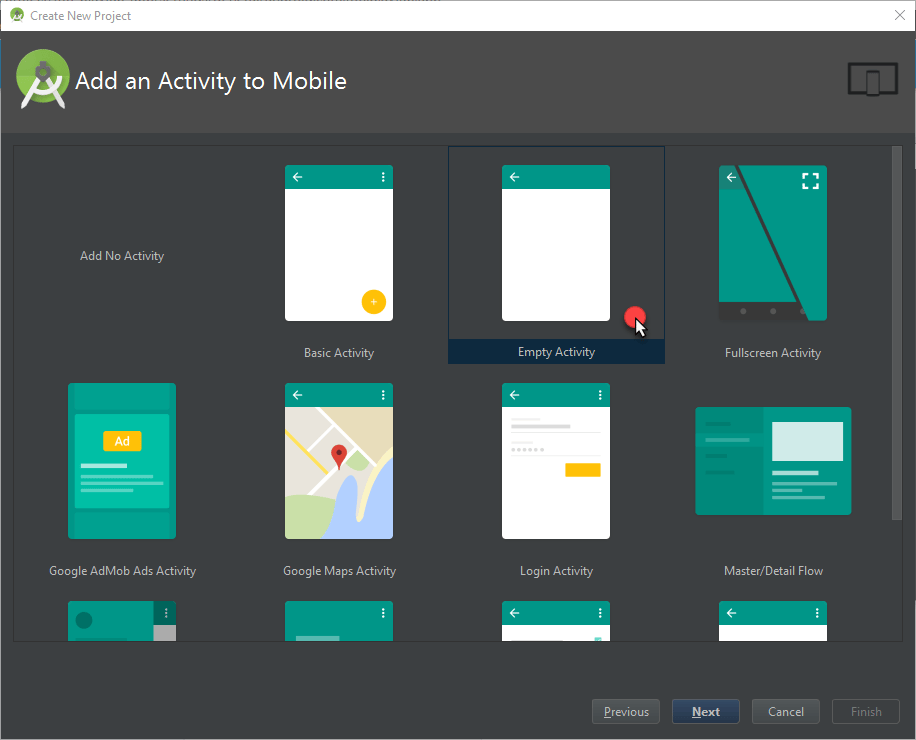
- 원하는 대로 템플릿을 구성합니다.
- 마침 단추를 선택합니다.
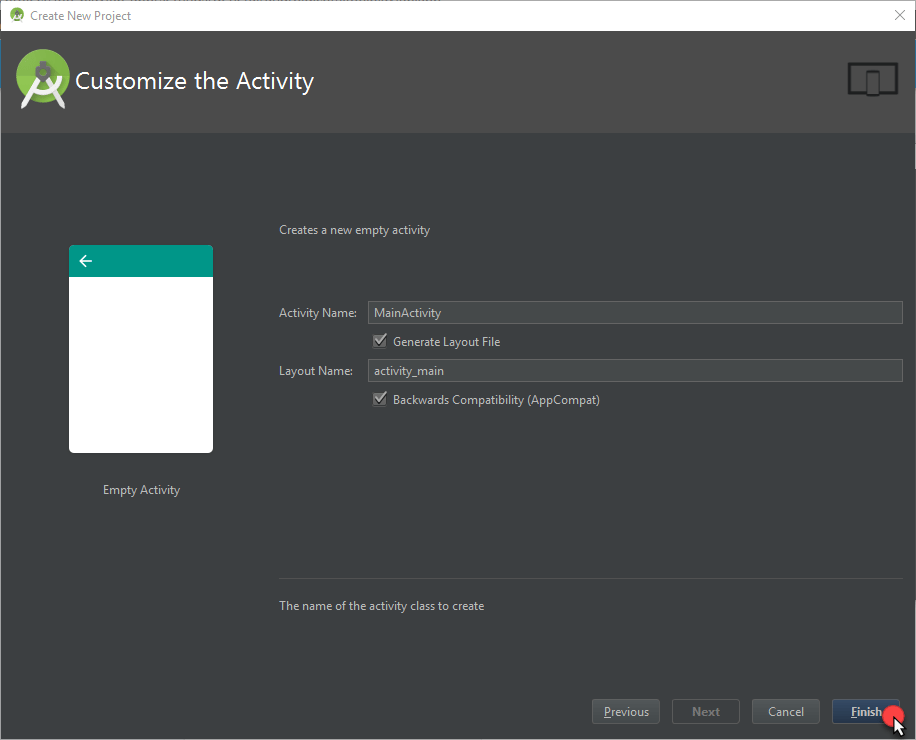
- Project 탭 **(1)**으로 전환합니다.
이전 장에서 Firebase 콘솔로부터
google-services.json 구성 파일을 다운로드했습니다. 다음 단계에서 이 파일을 사용합니다.- 이 파일이 App 폴더 (2) 아래에 있는지 확인합니다.
- 그런 다음 **Tools (3)**로 이동합니다.
- 아래 예제와 같이 **Firebase (4)**를 선택합니다.
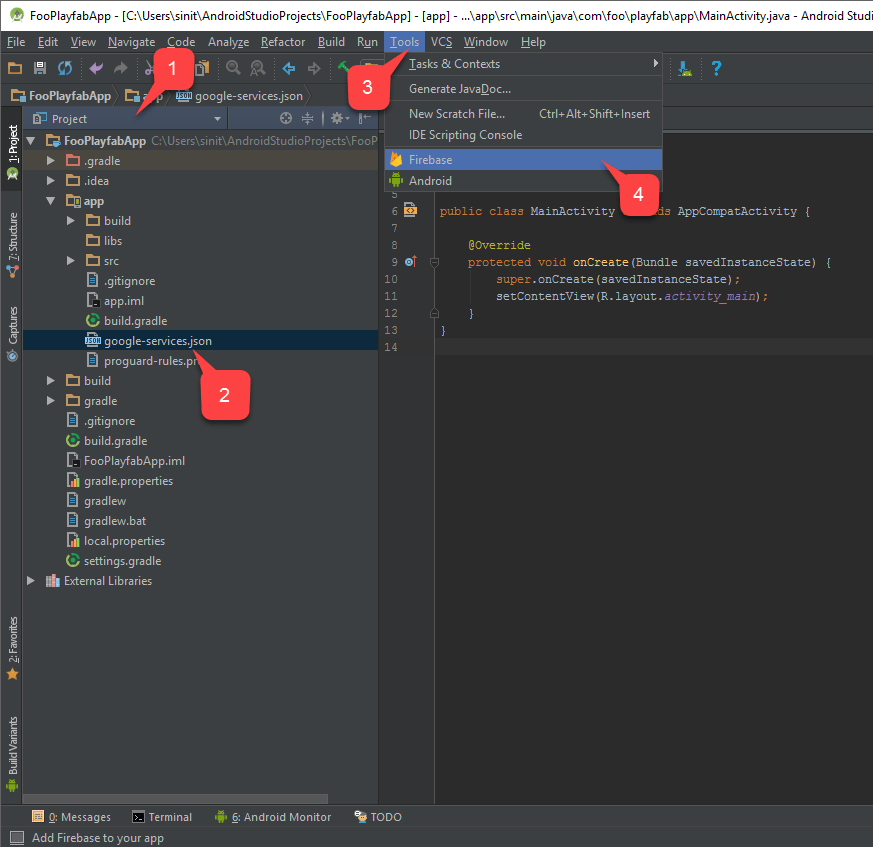
- 아래와 같이 Cloud Messaging 폴더를 찾아 Set up Firebase Cloud Messaging을 선택합니다.
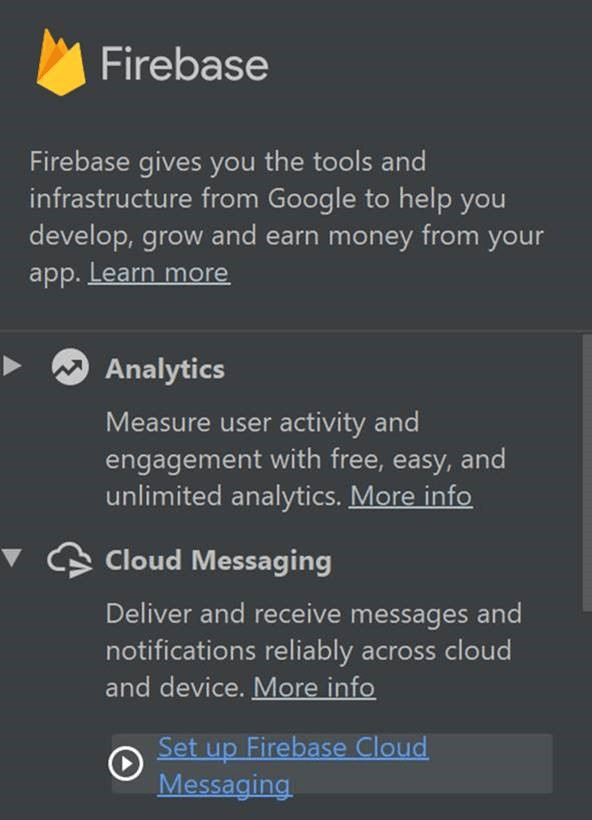
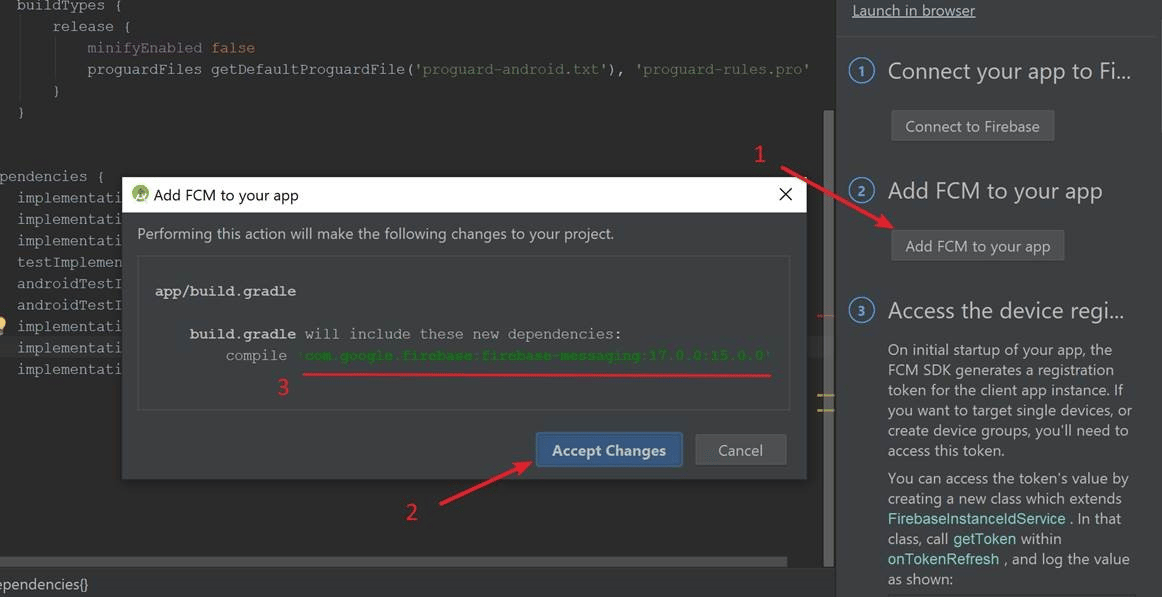
- Firebase Notifications Assistant에서 다음 이미지와 같이 Add FCM to your app (1) 단추를 선택합니다.
- Gradle을 통해 새 종속성이 추가된다는 대화 상자가 열립니다.
- **Accept Changes (2)**를 선택하여 변경 내용을 승인합니다.
안타깝게도 Gradle 동기화 프로세스(3)에서 자동으로 추가되는 종속성은 올바르지 않으며 실패를 보고합니다!
-
종속성을 올바르게 설정하려면 자동으로 추가된 문장을 다음으로 바꿉니다.
implementation 'com.google.firebase:firebase-core:16.0.3
implementation 'com.google.firebase:firebase-messaging:17.0.0
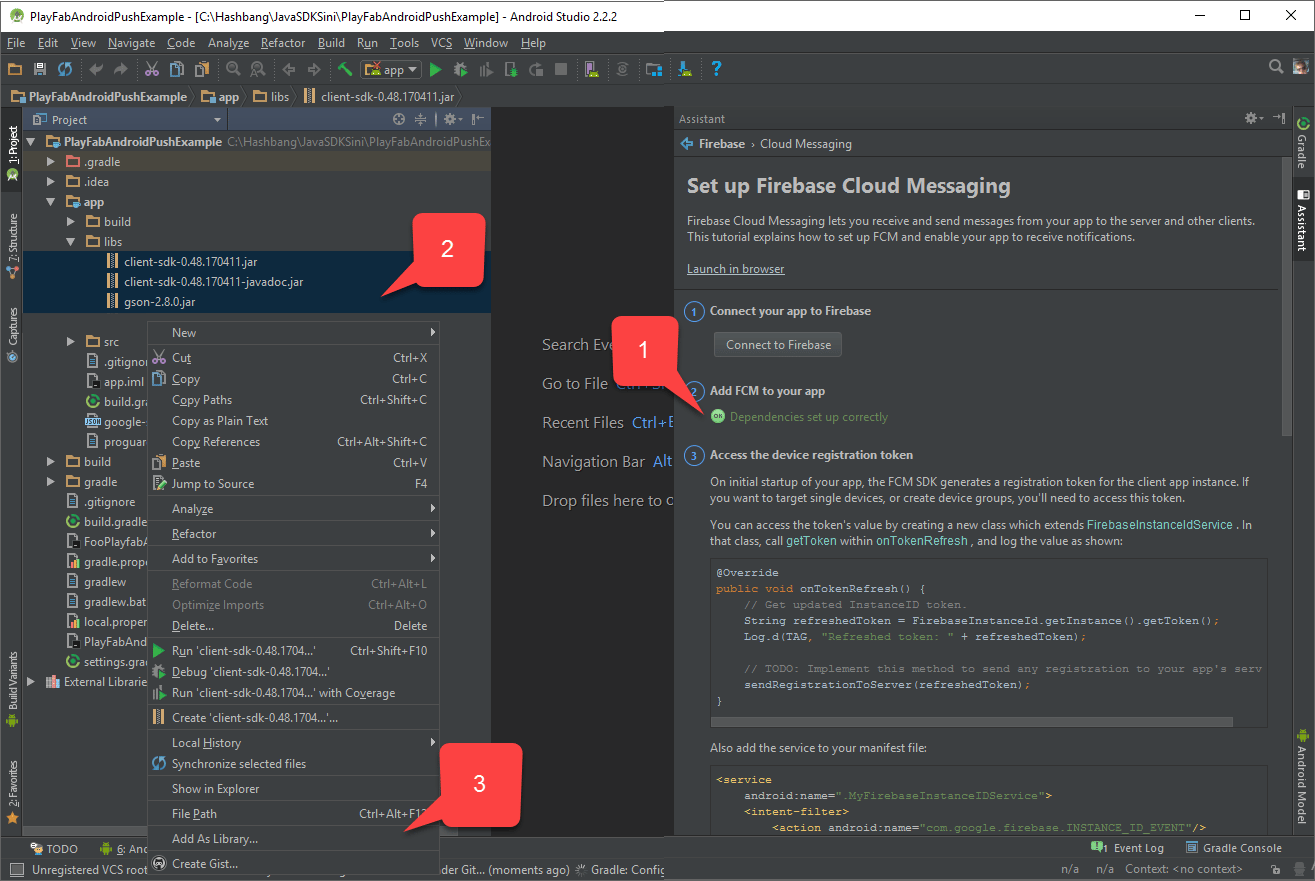
- Firebase Notifications Assistant에 종속성이 이제 올바르게 설정되었다고 표시되는지 확인합니다 (1).
이 장의 시작 부분에서 필요한 JAR 파일을 확보했습니다. 일반적으로 빌드 파일이 이러한 파일을 자동으로 가져옵니다.
- 이러한 JAR 파일이 app/libs 폴더 (2) 아래에 나열되도록 하려면 모든 파일을 선택하고 마우스 오른쪽 단추로 클릭합니다.
- 그런 다음 아래 예제와 같이 **Add as library… (3)**를 선택합니다.
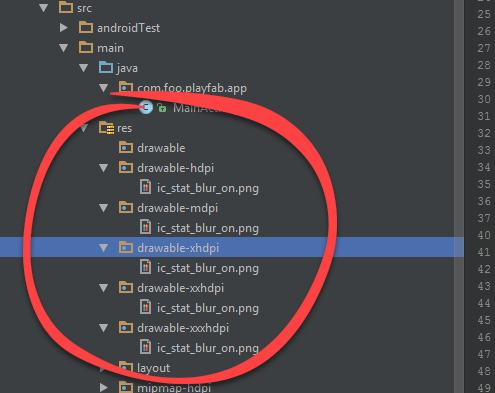
- Android Asset Studio 알림 아이콘 생성기를 사용하여 아이콘을 준비하고 app/src/main/res 안에 배치합니다.
- 아래 예제에서 아이콘 이름은 ic_stat_blur_on입니다.
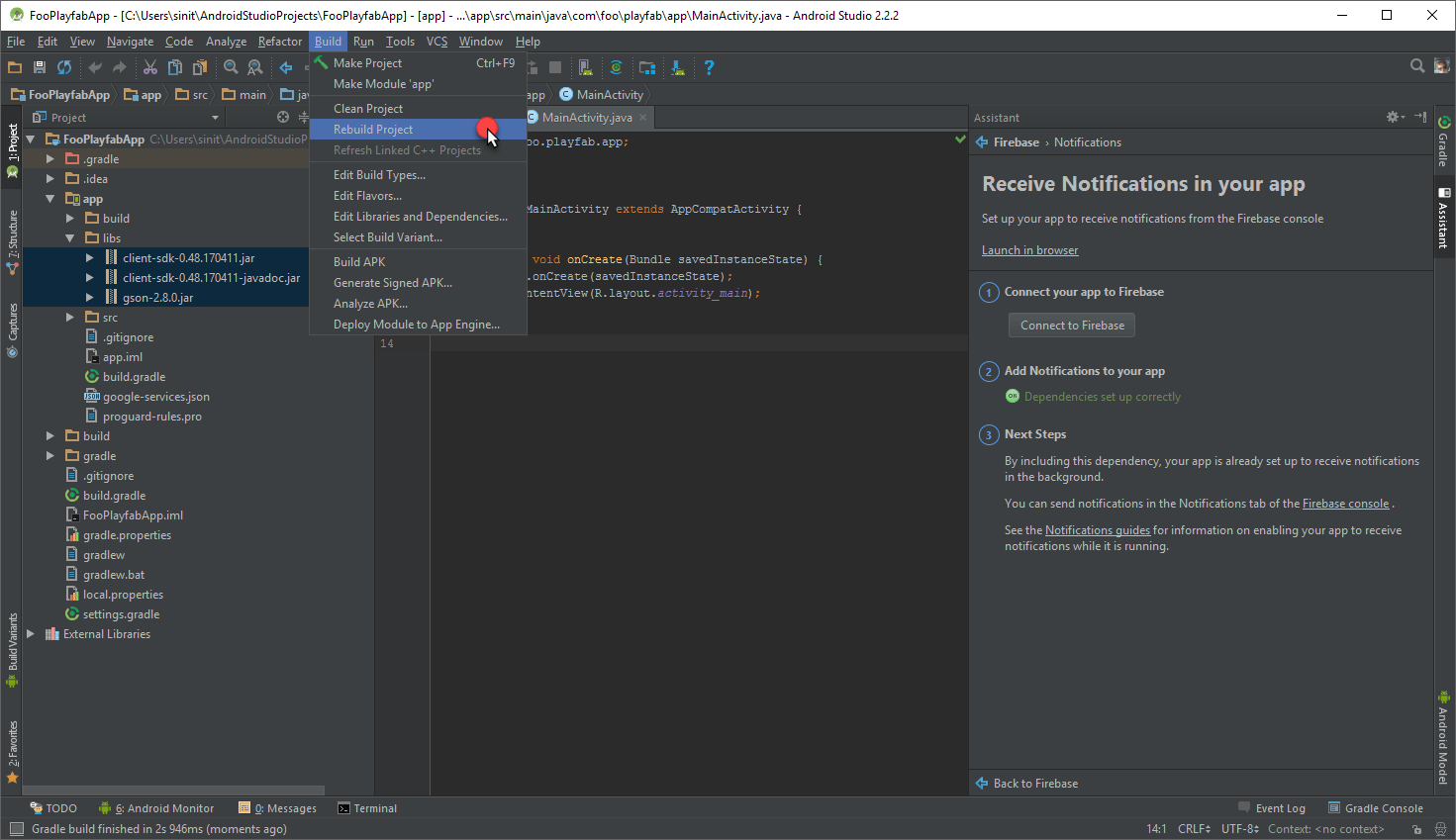
- 마지막으로 Rebuild Project를 선택합니다.
- app/src/main/AndroidManifest.xml
- app/src/main/java/..packagePath../MainActivity.java
- app/src/main/java/..packagePath../FooAppFirebaseInstanceIdService.java
- app/src/main/java/..packagePath../FooAppFirebaseMessagingService.java
현재 구현은 알림을 빠르게 테스트하기 위해 최대한 짧게 작성되었습니다. 고품질 모범 사례와 더 복잡한 구현 예제는 FCM 가이드를 참조하세요.
AndroidManifest.xml
다음 코드에서MY_PACKAGE_IDENTIFIER 자리 표시자를 자신의 패키지 식별자로 바꿉니다.
MainActivity.java
코드의 다음 자리 표시자는 시나리오에 맞게 바꿔야 합니다.-
PLAYFAB_TITLE_ID- PlayFab Game Manager에서 받은 타이틀 ID를 사용합니다.
-
PACKAGE_IDENTIFIER- 설정과 일치하는 Java 패키지 식별자를 사용합니다.
FooAppFirebaseInstanceIdService.java
아래에 표시된 코드의 자리 표시자는 시나리오에 맞게 바꿔야 합니다.PACKAGE_IDENTIFIER- 설정과 일치하는 Java 패키지 식별자입니다.
FooAppFirebaseMessagingService.java
아래에 표시된 코드의 자리 표시자는 시나리오에 맞게 바꿔야 합니다.PACKAGE_IDENTIFIER- 설정과 일치하는 Java 패키지 식별자입니다.
테스트
이제 애플리케이션을 디바이스에 배포할 수 있습니다.- 애플리케이션을 시작하면 자동으로 로그인하고 푸시 알림에 등록합니다.
- 디바이스에서 홈 단추를 선택하여 애플리케이션을 최소화합니다. 이렇게 하면 시스템 트레이에 도착하는 알림을 테스트할 수 있으므로 중요합니다.
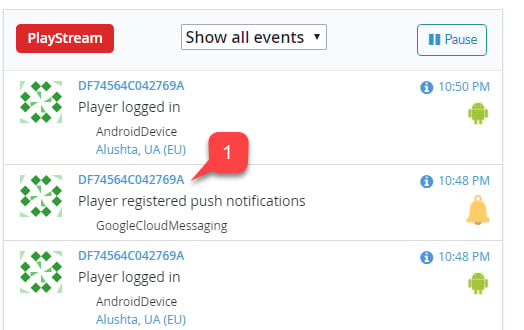
- 다음으로 PlayFab 타이틀의 Game Manager 페이지로 이동하여 대시보드에서 최신 푸시 등록을 찾습니다.
- **플레이어 ID (1)**를 선택합니다.
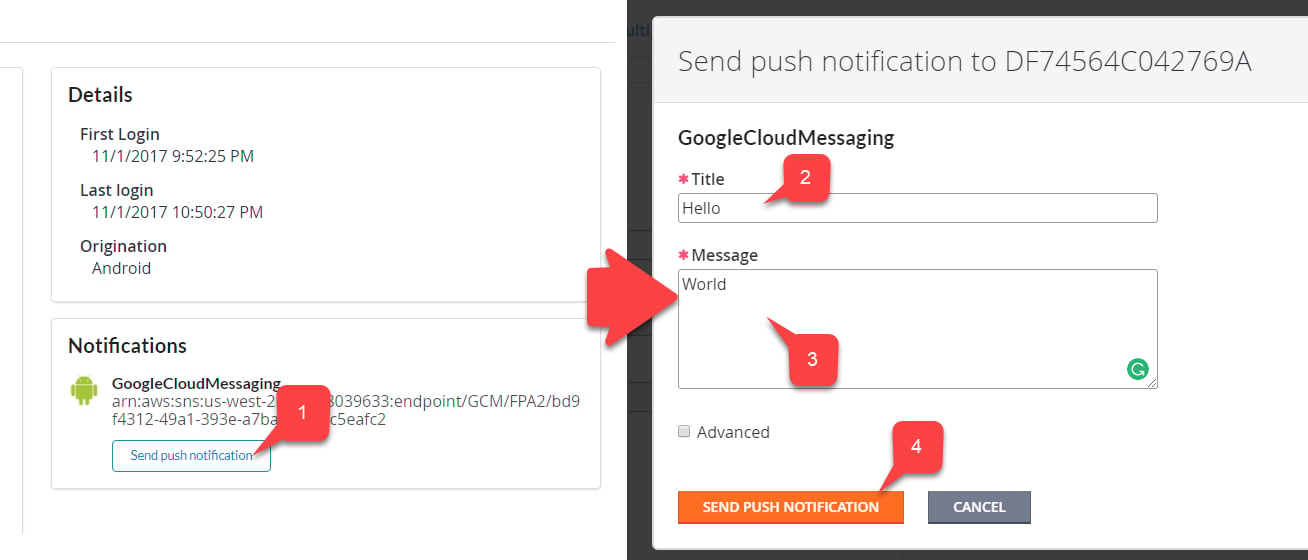
- 푸시 알림 보내기 단추 **(1)**를 선택합니다.
- **제목 (2)**을 입력합니다.
- 메시지 본문 **(3)**을 입력합니다.
- 푸시 알림 보내기 단추 **(4)**를 선택하여 변경 내용을 커밋합니다.
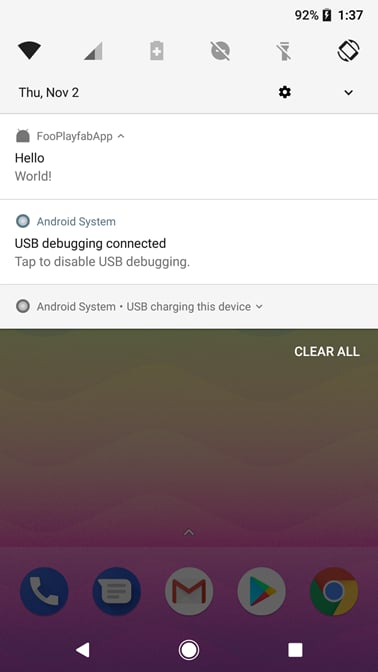
- 메시지가 디바이스에 도착하는지 확인합니다.