이중 인증 구성
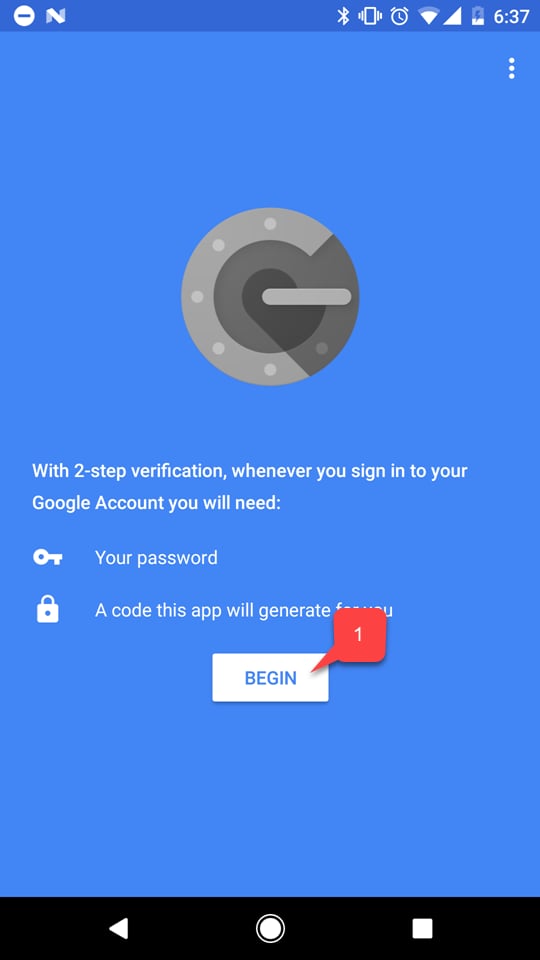
장치에 이중 인증 앱을 설치합니다. 직접 애플리케이션을 검색하거나 다음 목록에서 플랫폼을 선택할 수 있습니다. 단계는 모든 플랫폼에서 기본적으로 유사합니다. 이 예제는 Android 기반 장치와 Google Authenticator 애플리케이션을 보여줍니다. 애플리케이션을 다운로드했으면:- 열고 지시를 따릅니다.
- Begin 버튼 **(1)**을 선택합니다.
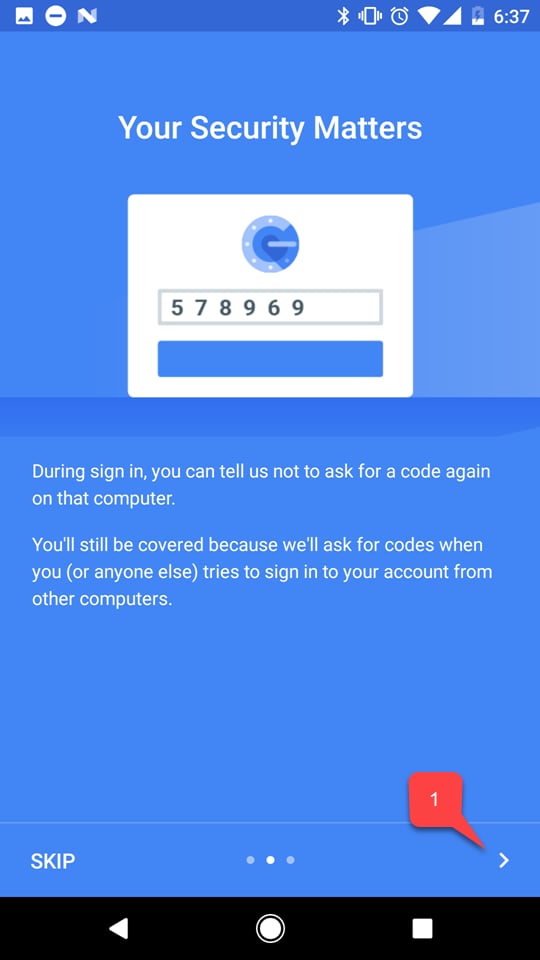
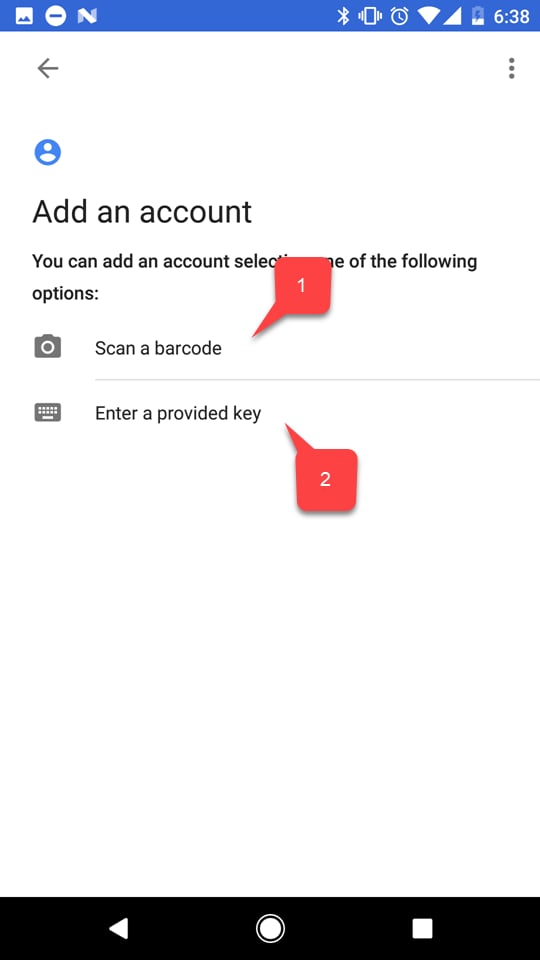
- 그런 다음 PlayFab 계정을 추가하는 두 가지 옵션 중 하나를 선택합니다.
- **바코드 (1)**를 스캔하거나
- 키를 수동으로 입력합니다 (2).
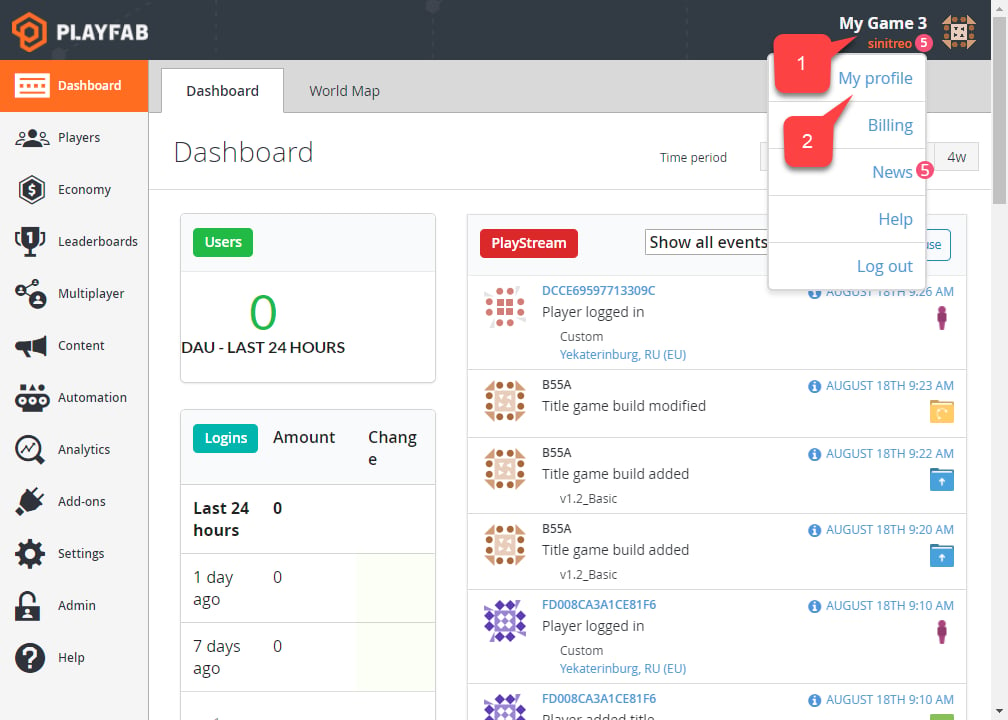
- Account 패널 **(1)**을 선택합니다.
- 그런 다음 **My Profile (2)**을 선택합니다.
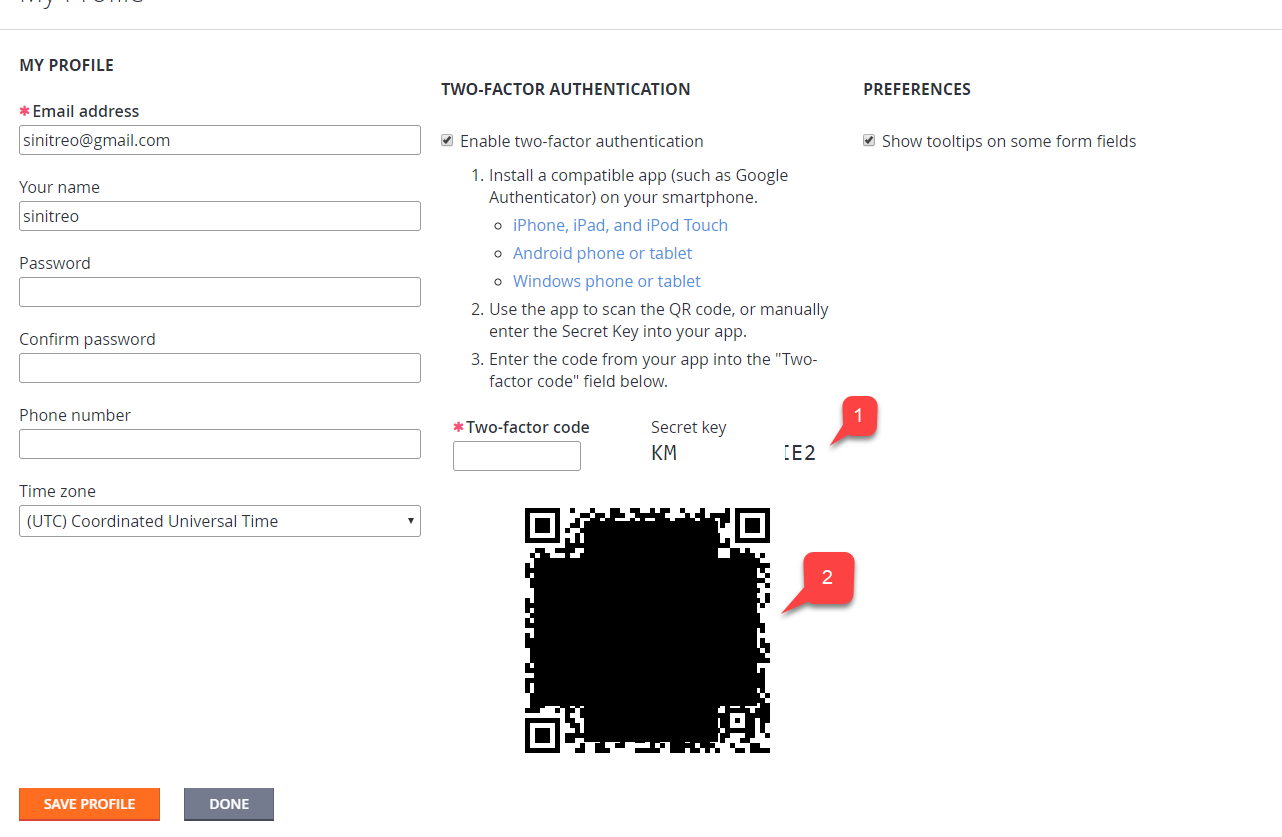
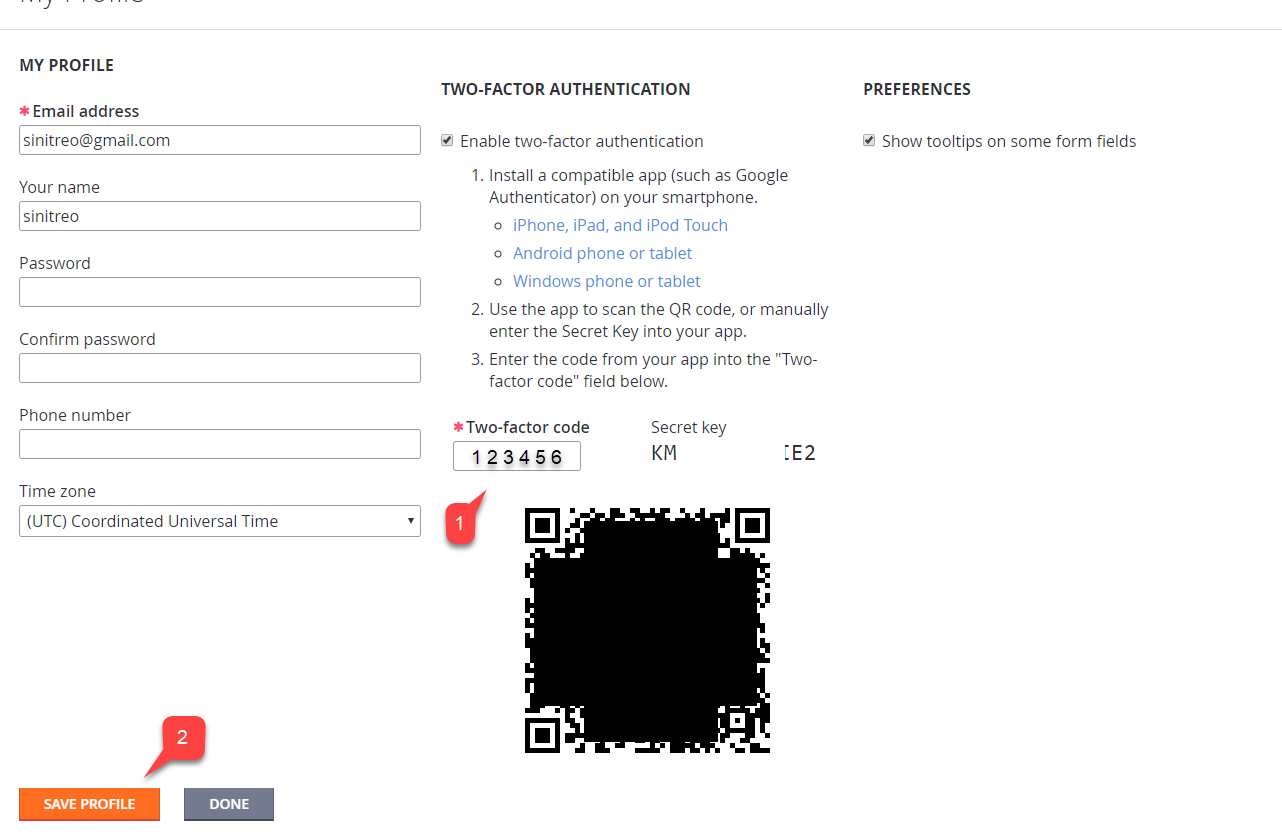
- Enable two-factor authentication 확인란이 선택되어 있는지 확인합니다.
- 선택한 옵션에 따라 코드 (1) 또는 **바코드 (2)**를 사용하여 장치의 애플리케이션을 사용해 새 계정을 추가합니다.
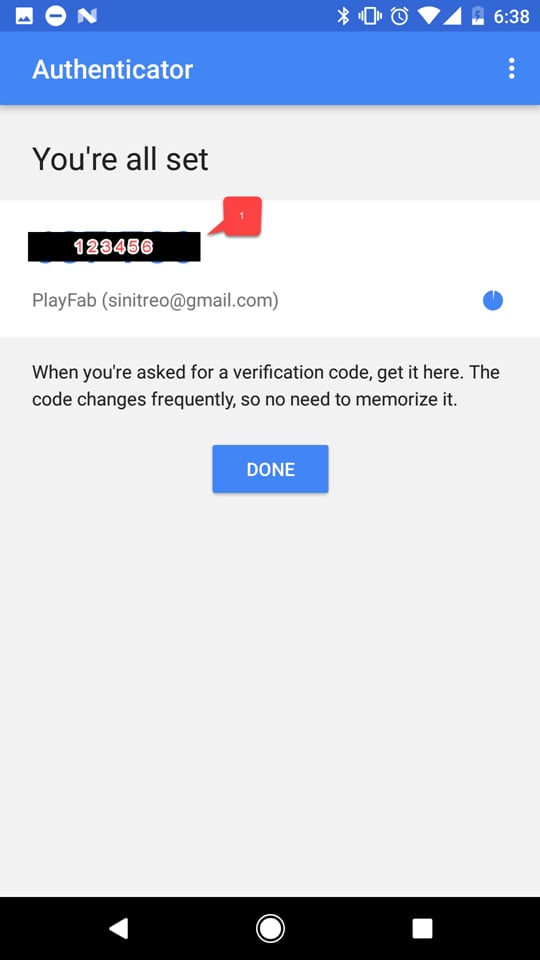
- 받은 코드 **(1)**를 입력합니다.
- Save Profile 버튼 **(2)**을 선택합니다.
테스트
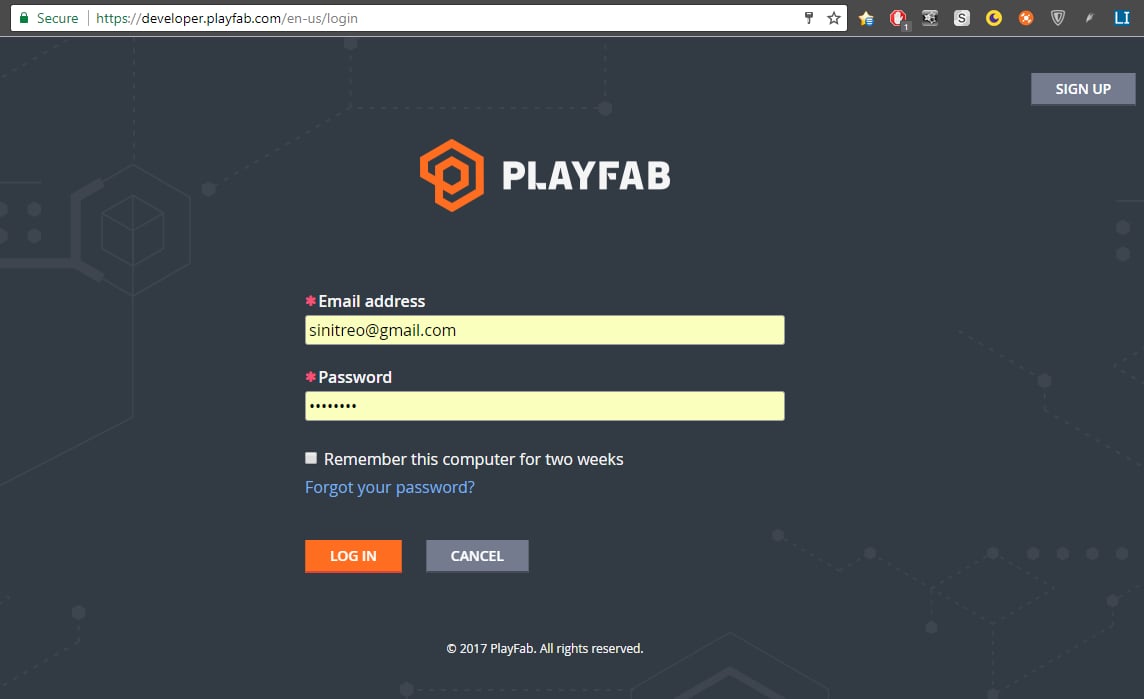
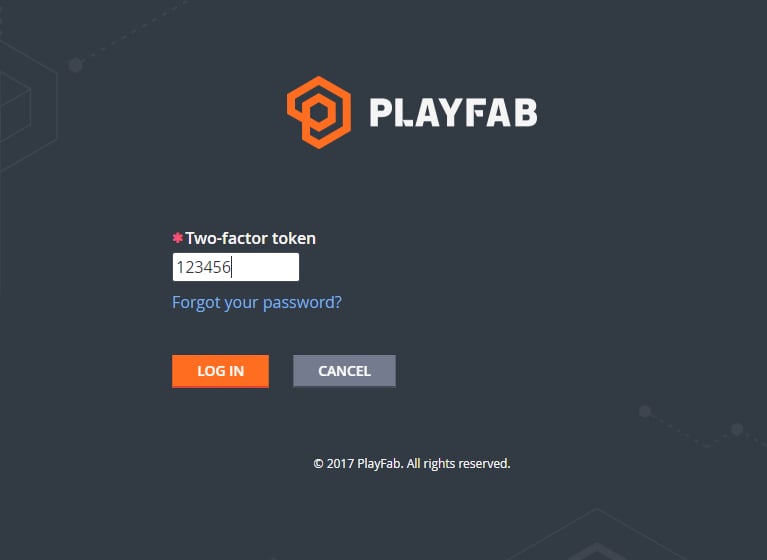
PlayFab 계정에서 로그아웃하고 다시 로그인해 봅니다. 인증 프로세스의 첫 번째 단계는 정상적으로 보입니다(아래 제공된 예 참조).