
필수 구성 요소
시작하기 전에 다음이 필요합니다.- Microsoft Entra ID 계정으로 로그인된 PlayFab 개발자 계정
- XBOX에서 출시 중이거나 출시를 계획 중인 게임
- Partner Center 계정(또는 이 프로세스 중에 생성)
미리 보기에 대한 액세스 요청
미리 보기 기간 동안 Foundation Mode는 신규 타이틀에만 사용할 수 있습니다. 현재는 기존 타이틀을 마이그레이션할 수 없습니다. 기존 타이틀에 대한 마이그레이션 경로는 2026년 6월을 목표로 계획되어 있습니다.
- Microsoft Entra ID 계정으로 Game Manager에 로그인합니다.
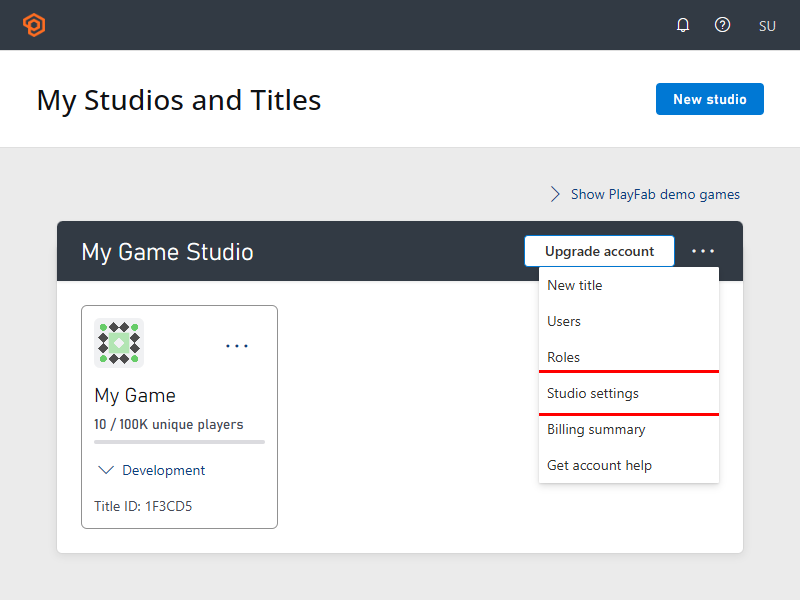
- 스튜디오 설정으로 이동하여 Preview Features 탭을 선택합니다. 이 탭을 볼 수 있으려면 관리자 권한이 있어야 합니다. 스튜디오 설정은 홈 화면에서 스튜디오의 세 점(…) 메뉴를 선택하여 도달할 수 있습니다.
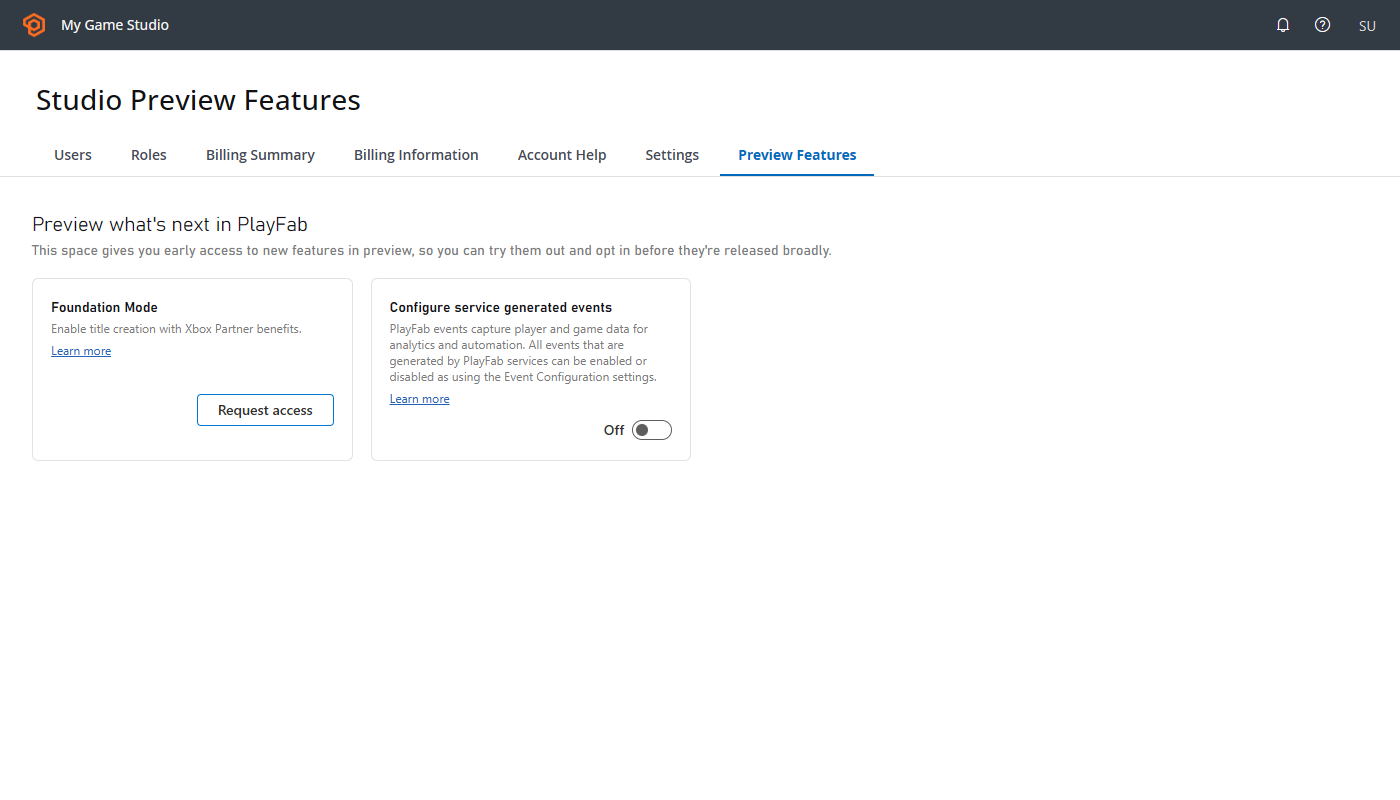
- Foundation Mode를 선택하고 요청 양식을 작성합니다.
- 승인을 기다립니다. 승인되면 Preview Features 탭의 Foundation Mode 카드에 Approved 배지가 표시됩니다.
Approved 배지는 개별 타이틀이 아니라 스튜디오의 Preview Features 탭에 있는 Foundation Mode 카드에 표시됩니다. 스튜디오의 기존 타이틀은 Foundation Mode로 변환되지 않으며 Foundation Mode 표시기를 표시하지 않습니다. Foundation Mode를 사용하려면 Foundation Mode에서 타이틀 만들기를 따라 새 타이틀을 만듭니다.
Partner Center 계정 만들기
Partner Center 계정이 아직 없는 경우 Foundation Mode를 사용하기 위해 계정을 만듭니다.- XBOX 개발자 온보딩 허브로 이동합니다.
- 개발자 계정을 만들기 위한 단계를 따릅니다.
- 계정 확인 프로세스를 완료합니다.
Foundation Mode에서 타이틀 만들기
스튜디오가 Foundation Mode 미리 보기에 온보딩되어 있는 경우 Foundation Mode에서 새 타이틀을 만들 수 있습니다.- Microsoft Entra ID 계정으로 Game Manager에 로그인합니다.
- 스튜디오를 선택합니다.
- New Title을 선택합니다.
- 이름을 입력하고 타이틀에 대한 올바른 스튜디오를 선택합니다.
- 새 PlayFab 타이틀을 Partner Center의 기존 Seller ID 및 Product ID에 연결합니다. 이 필드는 PlayFab에 로그인하는 데 사용된 Microsoft Entra ID를 기반으로 자동으로 채워집니다.
- Create Title을 선택합니다.