사전 요구 사항
- Data Connections를 사용하려면 Azure 또는 Amazon 구독과 스토리지 계정이 필요합니다.
- PlayFab이 사용자의 스토리지 계정에 데이터를 수집하려면 컨테이너 세부 정보와 SAS 토큰을 사용한 권한 부여가 필요합니다.
- Microsoft Azure Portal에서 SAS 토큰을 만들려면 다음 섹션의 단계를 따르세요.
Data Connection 만들기
PlayFab과 스토리지 리소스를 통합하고 PlayStream 및 원격 분석 데이터를 검색하려면 연결을 만드세요. 최대 3개의 데이터 연결을 enabled(활성) 상태로 구성할 수 있습니다.Azure Blob Storage
Game Manager에서 다음을 수행합니다.- Title로 이동합니다.
- 왼쪽 메뉴에서 Data를 선택합니다.
- Data 탭에서 Data Connections를 선택합니다.
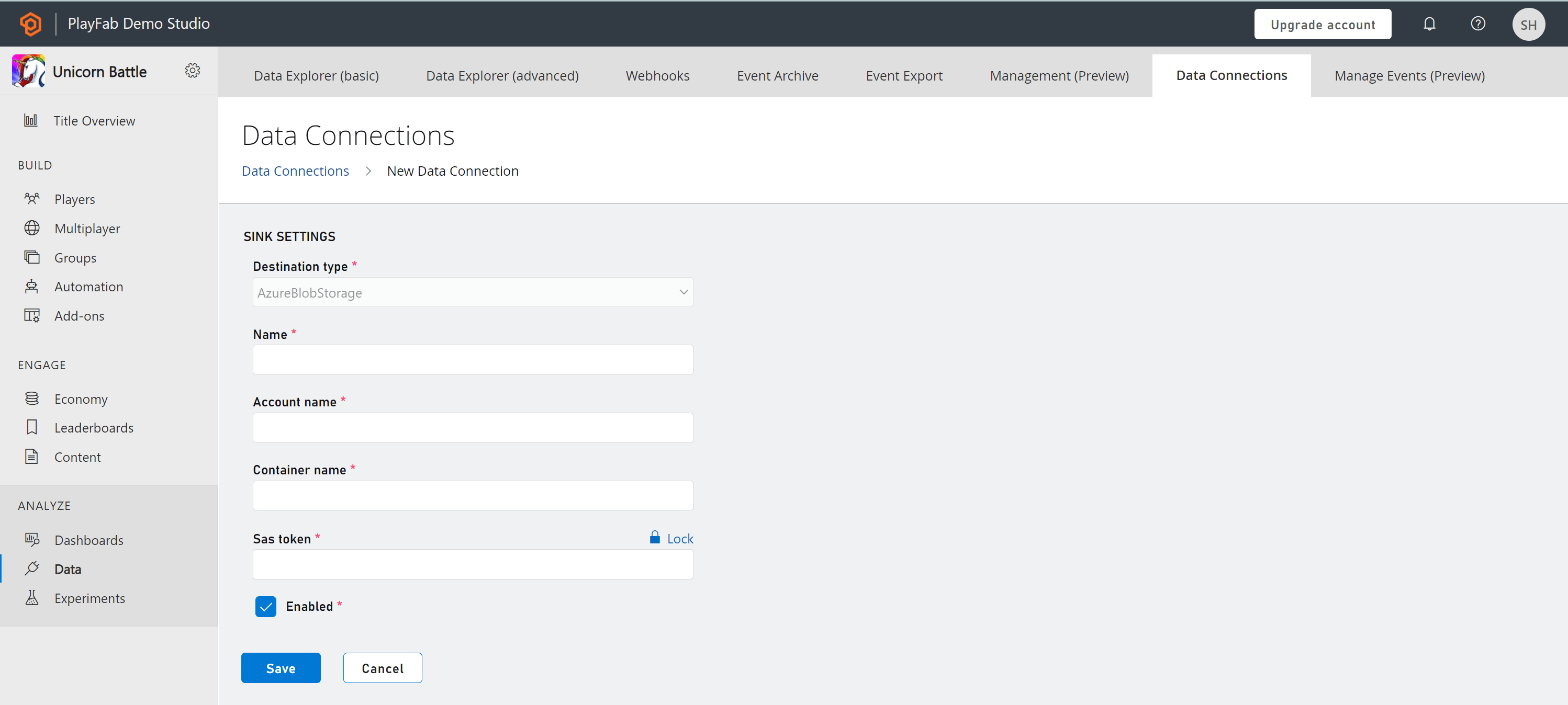
- New Connection을 선택하면 새 데이터 연결 구성 페이지가 열립니다.
- Azure Blob Storage 유형의 Sink Setting을 정의합니다.
- Name을 입력합니다.
- Account Name을 입력합니다.
- Container Name을 입력합니다.
- Azure Portal에서 생성한 SAS Token을 입력합니다.
- Save를 선택합니다.
- Enabled의 기본 확인을 사용하면 저장 즉시 PlayFab과 리소스 간의 연결이 설정됩니다.
- Enabled의 확인을 해제하면 PlayFab과 리소스 간의 연결이 검증되지만 저장할 때까지 설정되지 않습니다.
Microsoft Fabric KQL 데이터베이스
PlayFab Game Manager에서 다음을 수행합니다.- Title로 이동합니다.
- 왼쪽 메뉴에서 Data를 선택합니다.
- Data 탭에서 Data Connections를 선택합니다.
- New Connection을 선택하면 새 데이터 연결 구성 페이지가 열립니다.
- Destination type 드롭다운에서 Fabric KQL Database 옵션을 선택합니다.
- Name 필드에 Data Connection의 이름을 입력합니다.
- Enabled 상자가 선택되어 있는지 확인합니다.
- Microsoft Fabric으로 이동합니다.
- 왼쪽 패널에서 Workspaces를 선택하고 Your Workspace를 선택합니다.
- 데이터를 저장할 Database를 선택합니다.
- Query URI 레이블 옆의 Copy 아이콘을 선택하여 Query URI를 복사합니다.
- PlayFab의 Game Manager에 있는 Data Connections로 돌아갑니다.
- Fabric에서 얻은 Query URI를 Ingestion URI 필드에 붙여넣습니다.
- Database 필드에 Fabric에서 생성한 KQL Database의 이름을 입력합니다.
- Table 필드에 의미 있는 이름(예: Events)을 입력합니다.
Fabric KQL Data Connection의 사용을 최적화하고 게임 데이터에 대한 귀중한 인사이트를 얻으려면 게임 크리에이터를 위한 PlayFab 및 Microsoft Fabric Real-Time Analytics(RTA) 자습서를 참조하세요: PlayFab and Microsoft Fabric Real-Time Analytics (RTA) for game creators
Amazon Web Services S3(미리 보기)
PlayFab Game Manager에서 다음을 수행합니다.- 타이틀로 이동합니다.
- 왼쪽 메뉴에서 Data를 선택합니다.
- Data 탭에서 Data Connections를 선택합니다.
- New Connection을 선택하면 새 데이터 연결 구성 페이지가 열립니다.
- Destination type 드롭다운에서 AWS S3 옵션을 선택합니다.
- Name 필드에 Data Connection의 이름을 지정합니다.
- Enabled 상자가 선택되어 있는지 확인합니다.
- AWS 콘솔에서 다음을 수행합니다.
- IAM으로 이동합니다.
- Identity Providers로 이동합니다.
- Add Provider를 선택합니다.
- OpenID Connect를 선택합니다.
- 양식에서:
- 공급자 URL에
https://login.microsoftonline.com/72f988bf-86f1-41af-91ab-2d7cd011db47/v2.0을 입력합니다. - Audience에
e12f8069-1801-4f61-9b5f-446d8bd57e8b을 입력합니다.
- 공급자 URL에
- Add Provider를 선택합니다.
- IAM으로 다시 이동합니다.
- policies로 이동합니다.
- Create policy를 선택합니다.
- 양식에서:
- JSON을 선택하여 JSON 보기로 전환합니다.
- 다음 정책을 입력합니다: { “Version”: “2012-10-17”, “Statement”: [ { “Effect”: “Allow”, “Action”: [ “s3:” ], “Resource”: [ “arn:aws:s3:::test/”, “arn:aws:s3:::test” ] } ] }
- Next를 선택합니다.
- 정책의 이름을 입력합니다 – 나중에 사용할 수 있도록 기록해 둡니다.
- Create policy를 선택합니다.
- IAM으로 다시 이동합니다.
- Roles로 이동합니다.
- 양식에서:
- Web Identity를 선택합니다.
- Identity provider 드롭다운에서 이전에 등록한 https://login.microsoftonline.com/72f988bf-86f1-41af-91ab-2d7cd011db47/v2.0 공급자를 선택합니다.
- Audience 드롭다운에서 이전에 등록한 e12f8069-1801-4f61-9b5f-446d8bd57e8b audience를 선택합니다.
- Next를 선택합니다.
- 검색 필드에 이전에 등록한 정책의 이름을 입력합니다.
- 정책 왼쪽의 확인란을 선택합니다.
- Next를 선택합니다.
- 역할의 이름을 입력합니다 – 이름을 기록해 둡니다.
- Create role을 선택합니다.
- Connection에 사용할 범용 S3 Bucket으로 이동합니다.
- Properties를 선택합니다.
- Tags 섹션으로 스크롤합니다.
- Add new Tag를 선택합니다.
- 양식에서:
- key 필드에 playfab:titleids를 입력합니다.
- value 필드에 playfab TitleID를 입력합니다.
- Save changes를 선택합니다.
- 이전 단계에서 사용한 S3 Bucket 이름, Role ARN, S3 Bucket 리전이 있는지 확인합니다.
- 이 값들을 Game Manager의 해당 필드에 입력합니다.
연결 관리
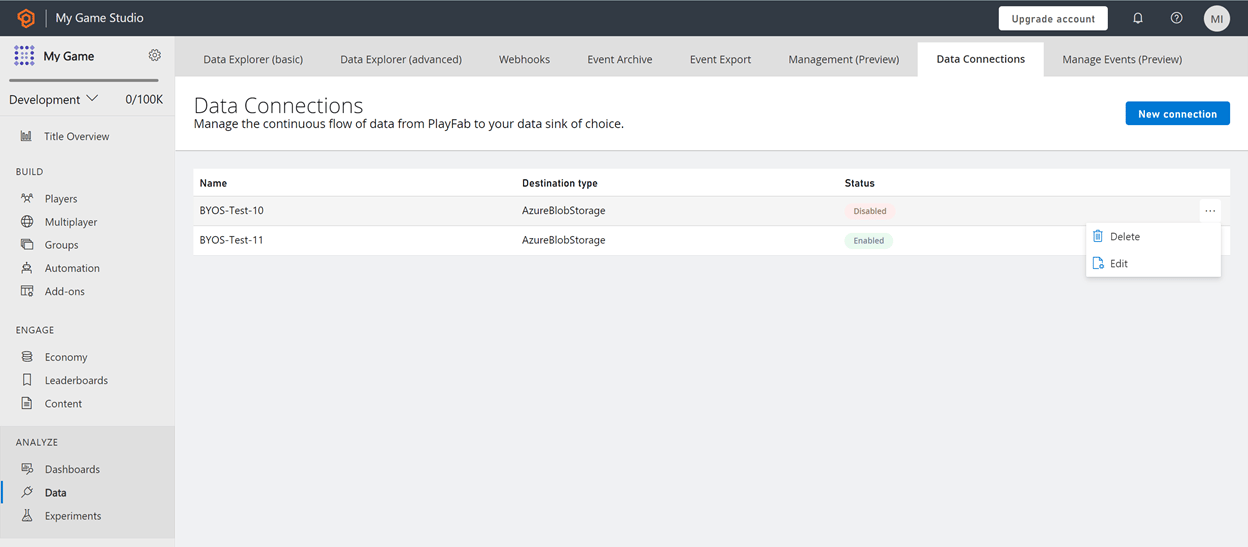
Data Connections 개요(랜딩) 페이지에는 enabled 또는 disabled의 상태로 분류된 사용 가능한 연결이 표시됩니다. 언제든지 blob 스토리지 계정에 대해 최대 3개의 활성화된 연결을 가질 수 있습니다. Data Connections 개요 페이지를 사용하여 연결을 관리할 수도 있습니다. 연결 옆의 줄임표(…)를 선택합니다. Edit와 Delete 두 가지 작업을 수행할 수 있습니다.