
사전 요구 사항
- 이 자습서를 성공적으로 완료하려면 Microsoft Fabric 사용 capacity가 필요합니다. 제한된 시간 동안 Microsoft Fabric(미리 보기) 평가판에 가입할 수 있습니다.
- PlayFab 개발자 계정. playfab.com에서 가입하세요.
- Microsoft PowerBI Desktop 설치. Power BI Desktop 시작하기를 참조하세요.
Fabric 작업 영역 만들기
- Microsoft Fabric으로 이동합니다.
- 왼쪽 탐색 모음에서 Workspaces > New workspace를 선택합니다.
- 화면 오른쪽에 창이 열립니다.
- 작업 영역의 이름을 입력합니다. 필수 필드는 Name뿐입니다. 예: PlayFabReports.
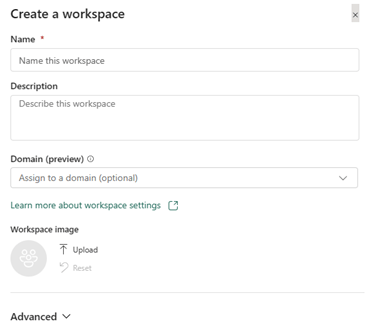
- Apply를 선택하여 작업 영역을 저장합니다.
KQL 데이터베이스 만들기
작업 영역을 설정한 후, 다음 단계는 모든 PlayFab 이벤트가 흘러 들어갈 KQL 데이터베이스를 만드는 것입니다.- Microsoft Fabric으로 이동합니다.
- 왼쪽 탐색 모음에서 Workspaces > Your Workspace를 선택합니다.
- New > More Options > KQL Database를 선택합니다.
- KQL Database name 필드에 이름을 입력하고 Type으로 New database를 선택합니다.
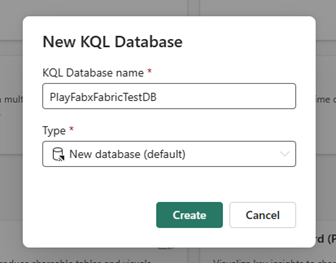
- Create를 선택하여 데이터베이스 생성을 완료합니다.
Microsoft Fabric Data Connection 만들기
KQL 데이터베이스를 만들면 아래 스크린샷과 같이 작업 영역에 표시됩니다. 이제 모든 이벤트가 KQL 데이터베이스로 흘러 들어갈 수 있도록 Data Connection을 만들어 진행하세요.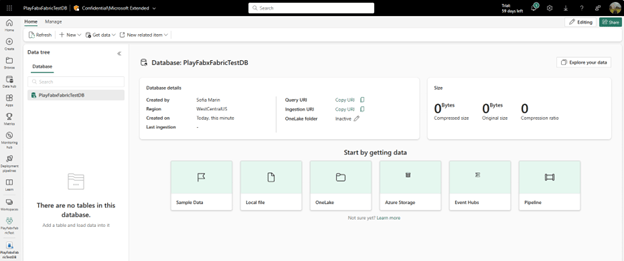
- Microsoft Fabric으로 이동합니다.
- 왼쪽 패널에서 Workspaces를 선택하고 Your Workspace를 선택합니다.
- Query URI 레이블 옆의 Copy 아이콘을 선택하여 Query URI를 복사합니다.
- PlayFab으로 이동하여 Game Manager에 로그인합니다.
- 왼쪽 메뉴에서 Data를 선택합니다.
- Data Connections 탭을 선택합니다.
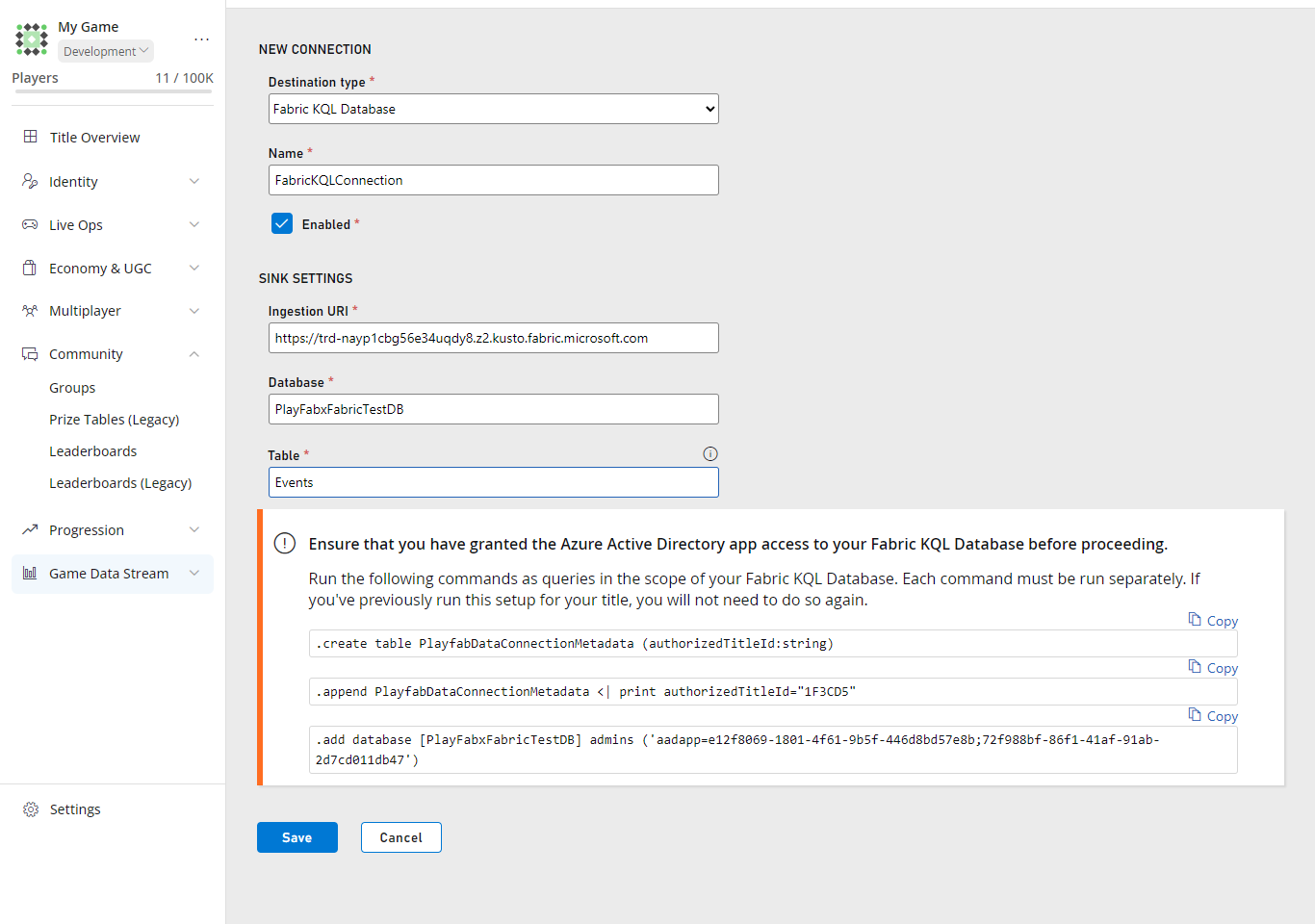
- New connection 버튼을 선택합니다.
- Destination type 드롭다운에서 Fabric KQL Database 옵션을 선택합니다.
- Name 필드에 Data Connection의 이름을 지정합니다.
- Enabled 상자가 선택되어 있는지 확인합니다.
- Fabric에서 가져온 Query URI를 Ingestion URI 필드에 붙여넣습니다.
- Database 필드에 Fabric에서 만든 KQL Database의 이름을 입력합니다.
- Table 필드에 의미 있는 이름을 채웁니다. 예: Events.

모두 결합하기
- Fabric의 KQL Database 페이지로 돌아갑니다.
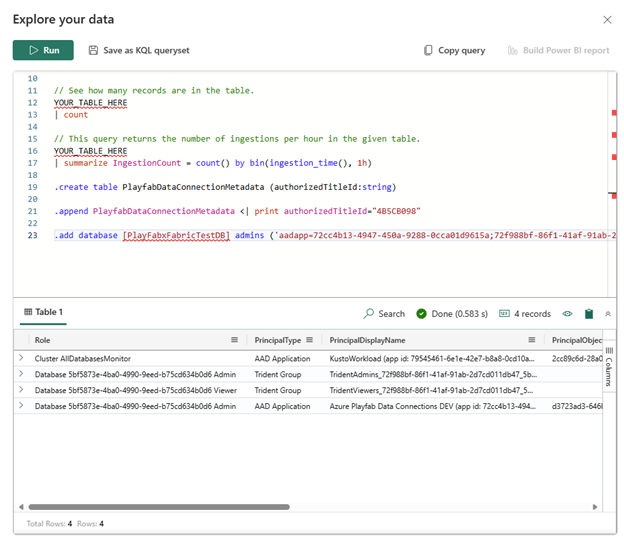
- Explore your data를 선택합니다.
- 창 상단의 Run 버튼을 선택하여 각 쿼리를 하나씩 복사하고 실행합니다.
- 결과는 다음과 같아야 합니다.
- Game Manager의 Data Connections 탭으로 돌아갑니다.
- Save를 선택합니다.
모든 것을 실제로 확인
최상의 결과를 얻으려면 위의 모든 지침을 완료한 후 다음 단계를 따르세요. 이제 데모 목적으로 PlayFab의 Game Manager에서 새 플레이어를 몇 명 만든 다음, Power BI 보고서에서 해당 데이터를 볼 수 있어야 합니다.Game Manager에서 플레이어 만들기
- PlayFab으로 이동하여 Game Manager에 로그인합니다.
- 왼쪽 메뉴에서 Players를 선택합니다.
- Players 탭을 선택합니다.
- New player를 선택합니다.
- Create and login player를 선택합니다.
- 원하는 만큼 플레이어를 만들기 위해 이 단계를 반복하세요!
Microsoft Fabric에 PlayFab의 Power BI 템플릿 업로드
이 프로세스에는 두 단계가 있습니다. 먼저 PlayFab의 Power BI 템플릿을 다운로드한 다음 Microsoft Fabric에 업로드합니다.GitHub에서 Power BI 템플릿 다운로드
- GitHub로 이동하여 로그인합니다.
- PlayFabPowerBITemplates 리포지토리로 이동합니다.
- 템플릿을 다운로드하려면 페이지 오른쪽 상단의 점 세 개 버튼을 선택합니다.
Power BI Desktop에서 템플릿 열기 및 Microsoft Fabric에 게시
- PowerBI Desktop을 엽니다.
- 화면 상단의 File 탭을 선택합니다.
- 화면 왼쪽 하단에서 Browse this device를 선택합니다.
- 다운로드한 템플릿 파일(.pbit)을 찾아 선택하고 엽니다.
- PlayfabReportTemplate 창에서 연결 매개변수를 채웁니다.
- Microsoft Fabric으로 이동합니다.
- 왼쪽 패널에서 Workspaces를 선택하고 작업 영역을 선택합니다.
- URI: URI 필드 옆의 Copy 아이콘을 선택하여 Query URI를 복사합니다.
- Database: Database 필드에 Fabric에서 만든 KQL Database의 이름을 입력합니다.
- Table 아래 Microsoft Fabric Data Connection 만들기에서 만든 테이블 이름을 입력합니다. 위의 예제 이름을 사용한 경우 Events입니다.
- Load를 선택합니다.
- 페이지 상단에서 Publish를 선택합니다.
- Save를 선택합니다.
- 이 파일 Save 양식을 채웁니다. (이전에 파일을 저장한 적이 없는 경우에만.)
- 보고서에 의미 있는 Name을 지정합니다. 예: OverviewReport
- 저장할 Location을 선택합니다.
- Save를 선택합니다.
- Microsoft Fabric Workspace를 선택하여 Publish 양식을 채웁니다.
- Open OverviewReport.pbit in Power BI 링크를 선택하면 Fabric에서 템플릿 보고서가 열립니다.
볼 수 있는 데이터의 양은 Data Connection이 만들어진 시점에 따라 다릅니다. PlayFab은 데이터를 소급 채우지 않습니다.