
Azure Storage Data Connection 구성
먼저 Azure 구독과 스토리지 계정이 필요합니다. 기존 PlayFab 및 Azure 고객은 Azure portal에서 스토리지 컨테이너를 만들고 PlayFab에서 Data Connections를 시작할 수 있습니다. Azure를 처음 사용하는 기존 PlayFab 사용자는 Azure 구독에 가입할 수 있습니다.Storage Account는 반드시 West US 2에 만들어야 하며, 그렇지 않으면 스토리지 계정에 송신 비용이 부과됩니다. WestUS2 리전에서 최대 3개의 Azure Blob Storage 계정을 구성할 수 있습니다.
Azure에서 Storage 설정
PlayFab이 사용자의 스토리지 계정으로 데이터를 수집하려면 컨테이너 세부 정보와 SAS 토큰을 사용한 권한 부여가 필요합니다. Microsoft Azure Portal에서 SAS 토큰을 만들려면 다음 단계를 따르세요.네트워크가 제한된 스토리지 계정은 지원되지 않습니다. 방화벽에서 모든 네트워크를 허용해야 합니다.
옵션 1: 컨테이너 수준에서 SAS 토큰 만들기
스토리지 계정 자체가 아닌, 컨테이너에 대한 공유 액세스 서명을 생성하고 검색하세요.
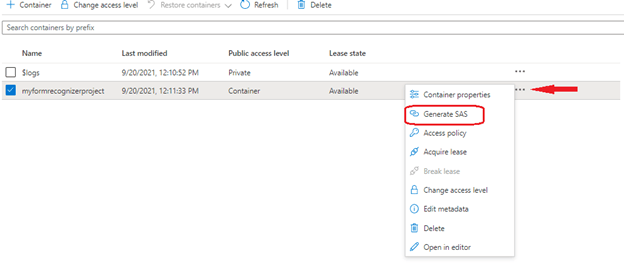
- Azure portal에서 Your storage account > Containers를 선택합니다.
- 목록에서 컨테이너를 선택합니다.
- 주 창의 오른쪽으로 이동하여 선택한 컨테이너에 연결된 줄임표 세 개를 선택합니다.
- 드롭다운 메뉴에서 Generate SAS를 선택해 Generate SAS 창을 엽니다.
- 적절한 확인란을 선택하거나 해제하여 Permissions를 정의합니다. Create 및 Write 권한이 선택되어 있는지 확인합니다.
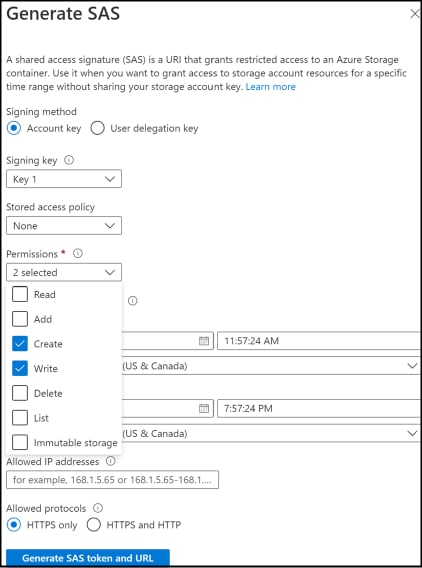
- 서명된 키의 Start 및 Expiry 시간을 지정합니다.
- Generate SAS token and URL을 선택합니다.
- 창 아래쪽 영역에 Blob SAS token 쿼리 문자열이 표시됩니다.
- Blob SAS token 값을 복사하여 PlayFab Data Connections에서 사용할 안전한 위치에 붙여넣습니다. 이 값은 한 번만 표시되며 창을 닫으면 다시 검색할 수 없습니다.
옵션 2: 계정 수준에서 SAS 토큰 만들기
스토리지 계정에 대한 공유 액세스 서명을 생성하고 검색하세요.
- Azure portal에서 Your storage account를 선택합니다.
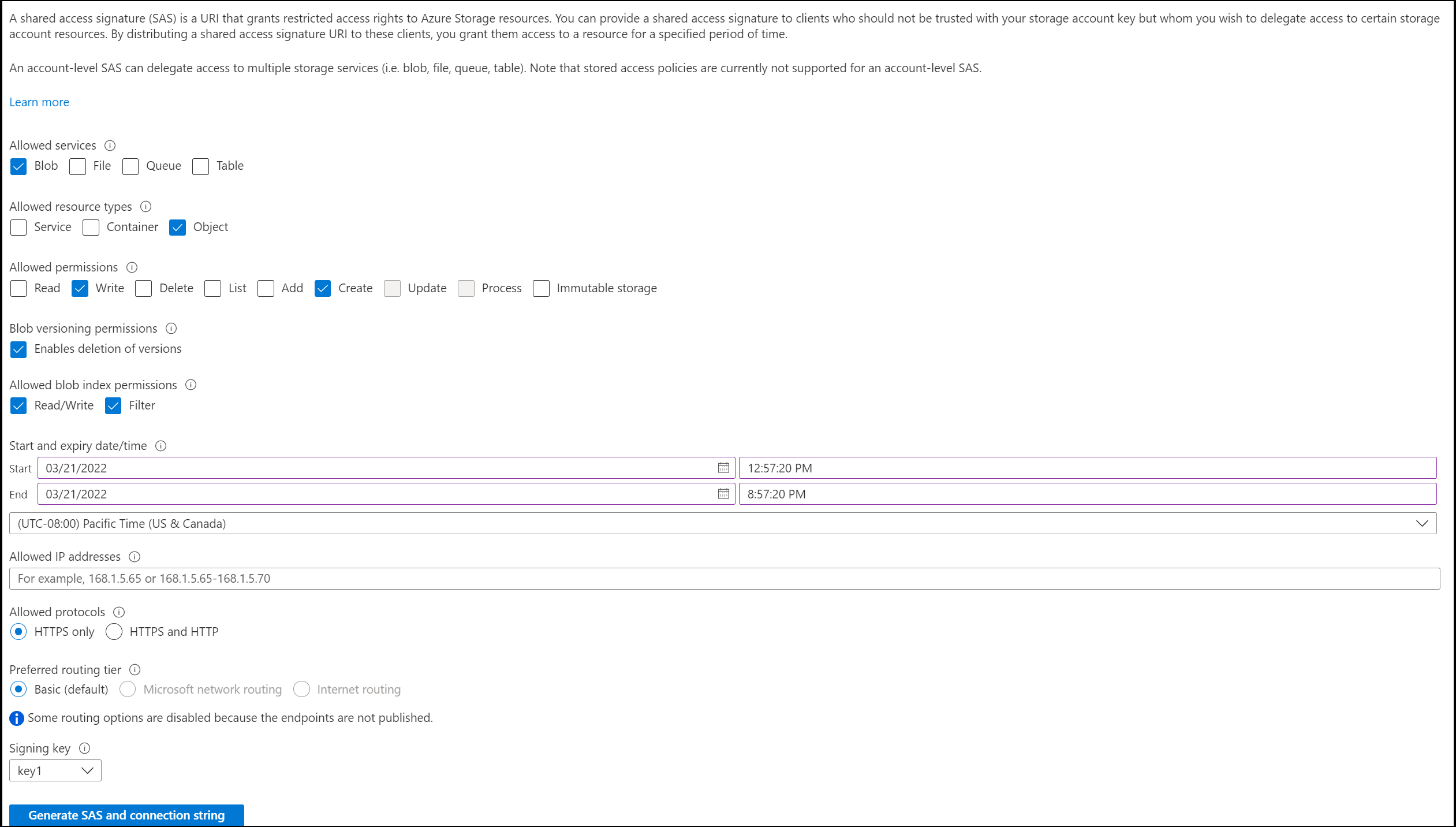
- Security + Networking 아래 목록에서 Shared access signature를 선택합니다.
- Services에서 blob을 선택하고 다른 확인란을 해제하여 정의합니다.
- Resource Type에서 Container 및 Object를 선택합니다(다른 확인란은 해제).
- Create, Write, List 권한이 선택되어 있는지 확인합니다.
- 서명된 키의 Start 및 Expiry 시간을 지정합니다.
- Generate SAS token and URL을 선택합니다.
- 창 아래쪽 영역에 Blob SAS token 쿼리 문자열이 표시됩니다.
- Blob SAS token 값을 복사하여 PlayFab Data Connections에서 사용할 안전한 위치에 붙여넣습니다. 이 값은 한 번만 표시되며 창을 닫으면 다시 검색할 수 없습니다.
PlayFab에서 Azure Blob Data Connection 만들기
1단계: Data Connections 탭으로 이동
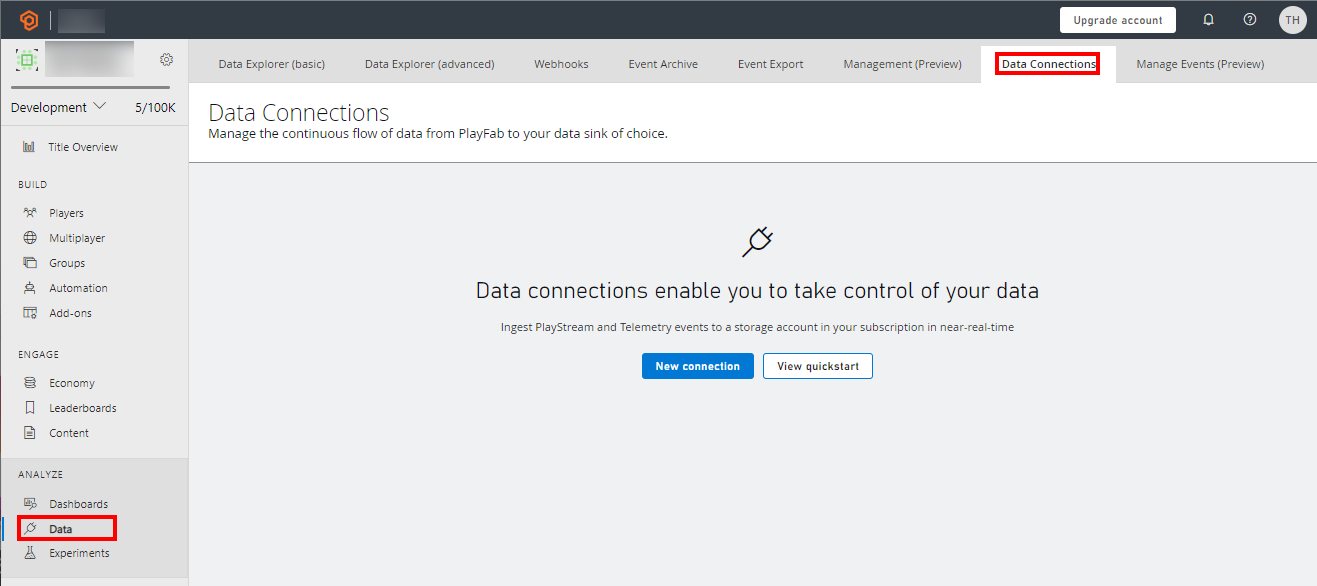
- PlayFab에 로그인하여 타이틀로 이동합니다.
- 왼쪽 메뉴에서 Data 섹션을 선택합니다.
- Data Connections 탭을 선택합니다.
2단계: 새 Data Connection 구성
- New Connection을 선택합니다.
- Destination Type으로 Azure Blob Storage를 선택합니다.
- 각 필드에 다음 값을 입력합니다.

존재하지 않는 테이블 이름을 사용하는 것을 권장합니다. 기존 테이블을 사용하는 경우, 스키마가 PlayFab이 예상하는 것과 다르면 스키마가 수정됩니다.