
前提条件
始める前に、次のものが揃っていることを確認してください。- Microsoft Entra ID アカウント でサインインした PlayFab 開発者アカウント
- XBOX 向けに出荷中、または出荷予定のゲーム
- Partner Center アカウント (または、このプロセスの中で作成)
プレビューへのアクセスを申請する
プレビュー期間中、Foundation Mode は 新規タイトルのみ で利用可能です。既存のタイトルを現時点で移行することはできません。既存タイトルの移行パスは 2026 年 6 月を目標に計画されています。
- Microsoft Entra ID アカウントで Game Manager にサインインします。
- スタジオ設定に移動し、Preview Features タブを選択します。このタブが表示されるには管理者権限が必要です。スタジオ設定にはホーム画面からアクセスできます。スタジオの三点リーダー (…) メニューを選択してください。
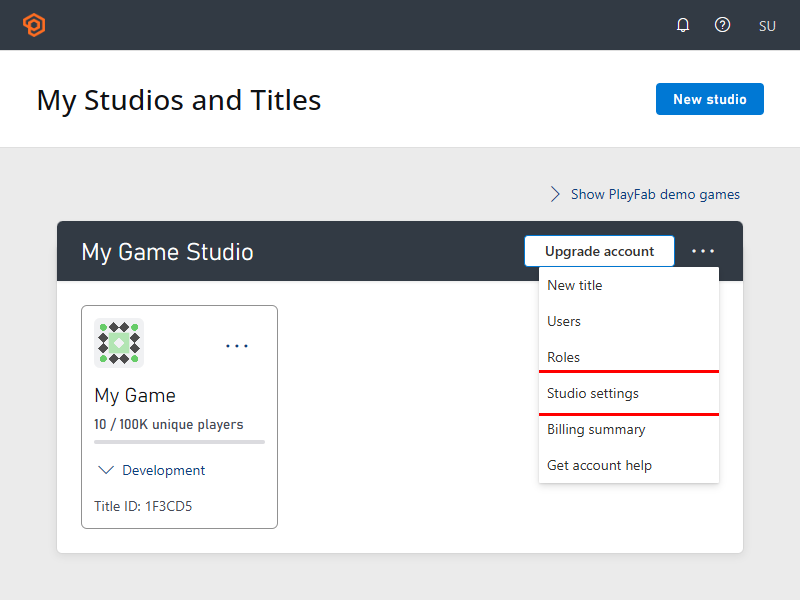
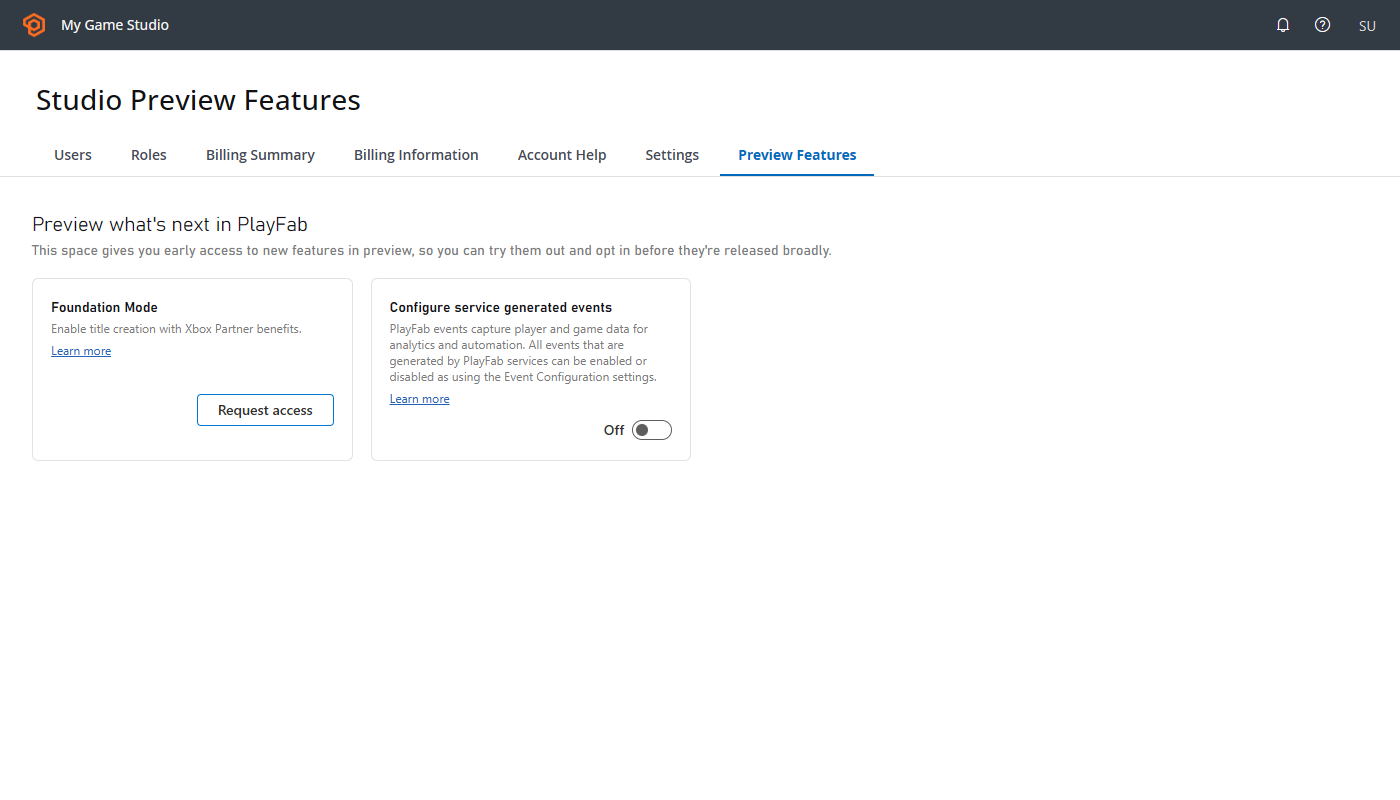
- Foundation Mode を選択し、申請フォームを完了します。
- 承認をお待ちください。承認されると、Preview Features タブの Foundation Mode カードに Approved バッジが表示されます。
Approved バッジは、スタジオの Preview Features タブの Foundation Mode カードに表示されるものであり、個々のタイトルには表示されません。スタジオの既存タイトルは Foundation Mode に変換されず、Foundation Mode のインジケーターは表示されません。Foundation Mode を使用するには、Foundation Mode でタイトルを作成する に従って新しいタイトルを作成してください。
Partner Center アカウントを作成する
Partner Center アカウントをまだお持ちでない場合は、Foundation Mode を使用するために作成してください。- XBOX 開発者オンボーディング ハブ に移動します。
- 手順に従って開発者アカウントを作成します。
- アカウント確認プロセスを完了します。
Foundation Mode でタイトルを作成する
スタジオが Foundation Mode プレビューにオンボーディングされている場合、Foundation Mode で新しいタイトルを作成できます。- Microsoft Entra ID アカウントで Game Manager にサインインします。
- スタジオを選択します。
- New Title を選択します。
- 名前を入力し、タイトルの正しいスタジオを選択します。
- 新しい PlayFab タイトルを、Partner Center の既存の Seller ID と Product ID にリンクします。これらのフィールドは、PlayFab へのサインインに使用した Microsoft Entra ID に基づいて自動的に入力されます。
- Create Title を選択します。