
Data Explorer 機能はパブリック プレビュー中です。フィードバックを引き続き収集するにつれて、継続的な変更が予想されます。
カスタム クエリの作成
詳細モードで独自のクエリの作成を開始するには、まずアクセスしているデータの形式を理解することが重要です。events.all テーブル
events.all テーブルは、すべての受信イベントのデフォルトの宛先です。時間やイベント名などの一般的な値の列を持つ単一の半構造化テーブルです。EventData 列には元の完全な JSON ペイロードが含まれており、ほとんどすべてのクエリで役立つため、すぐに慣れるでしょう。events.all テーブル に関する以下のドキュメントを読むことができます。
クエリの構造
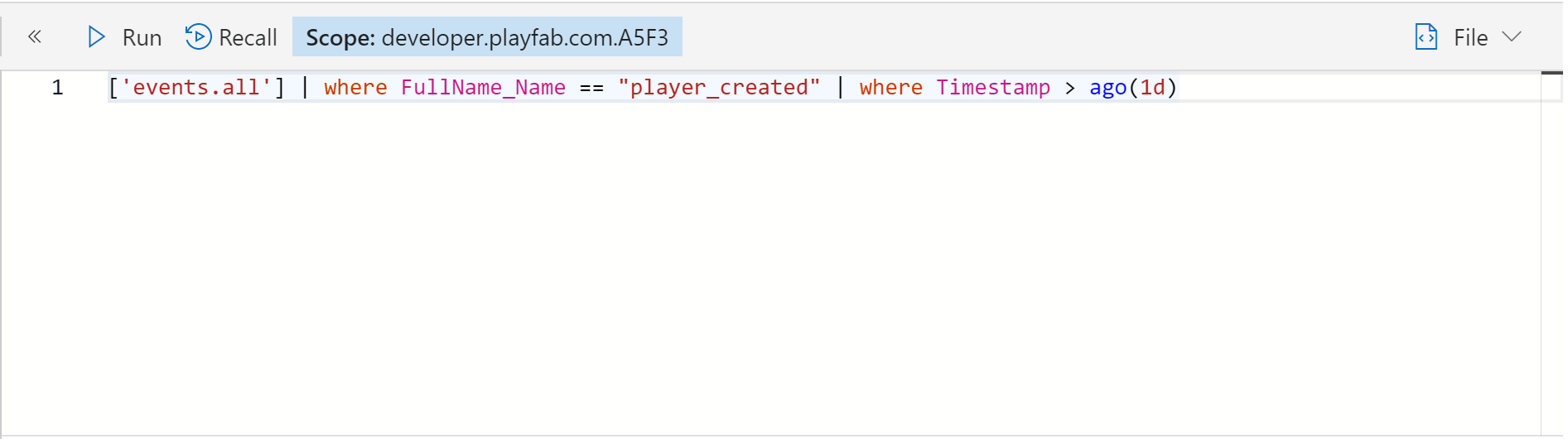
クエリ式は最も一般的にテーブルの名前で始まります。その後にパイプ区切り文字 (|) が続きます。 次に、1 つ以上の演算子が続きます。各演算子はパイプ区切り文字で区切られます。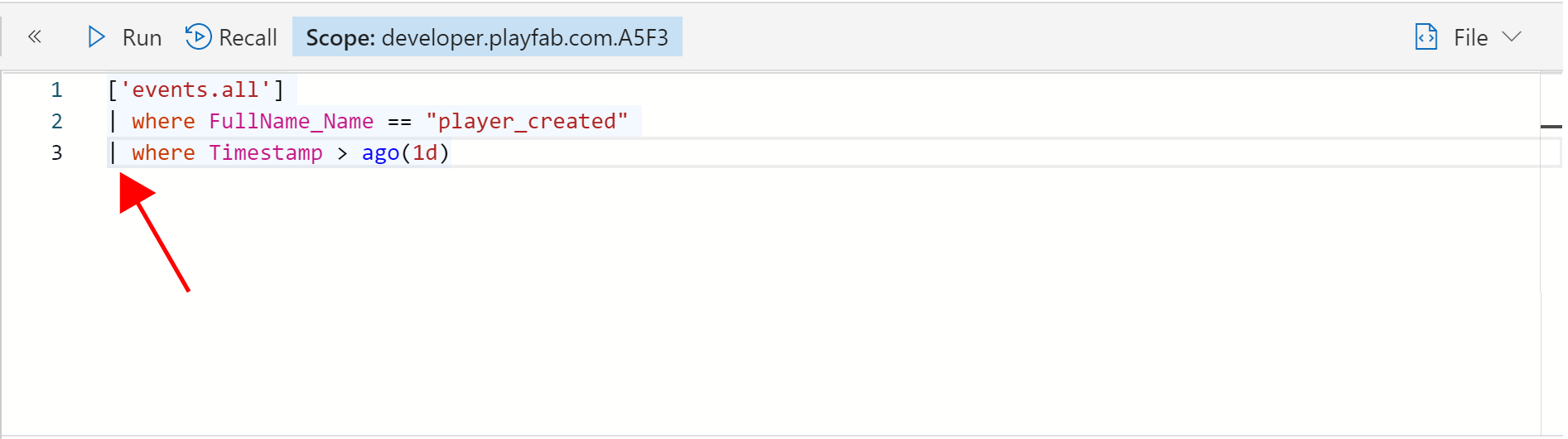
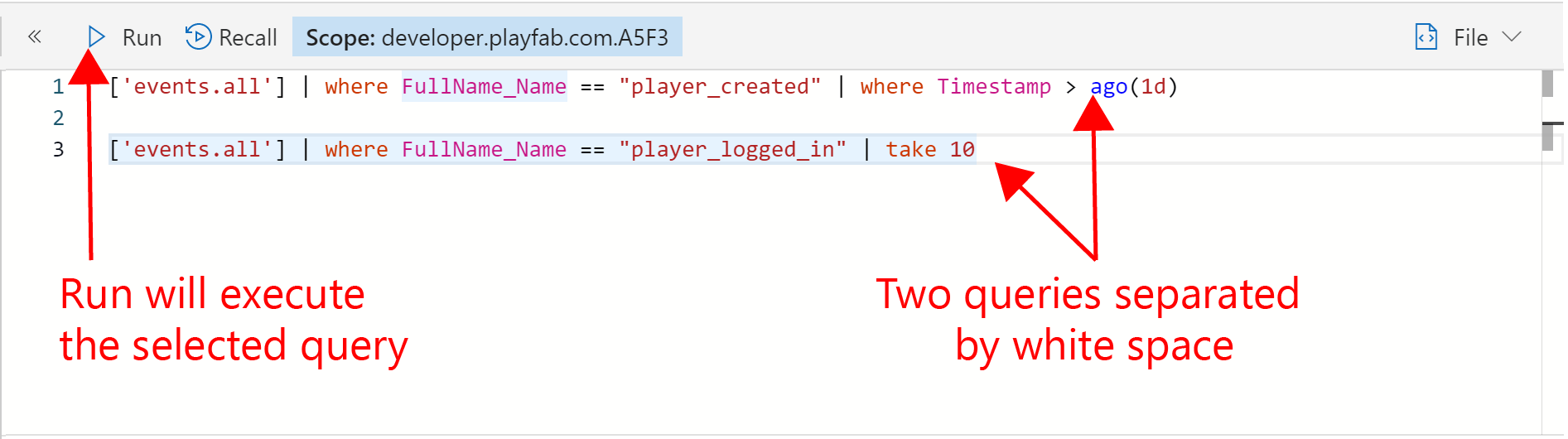
最初のクエリを作成する
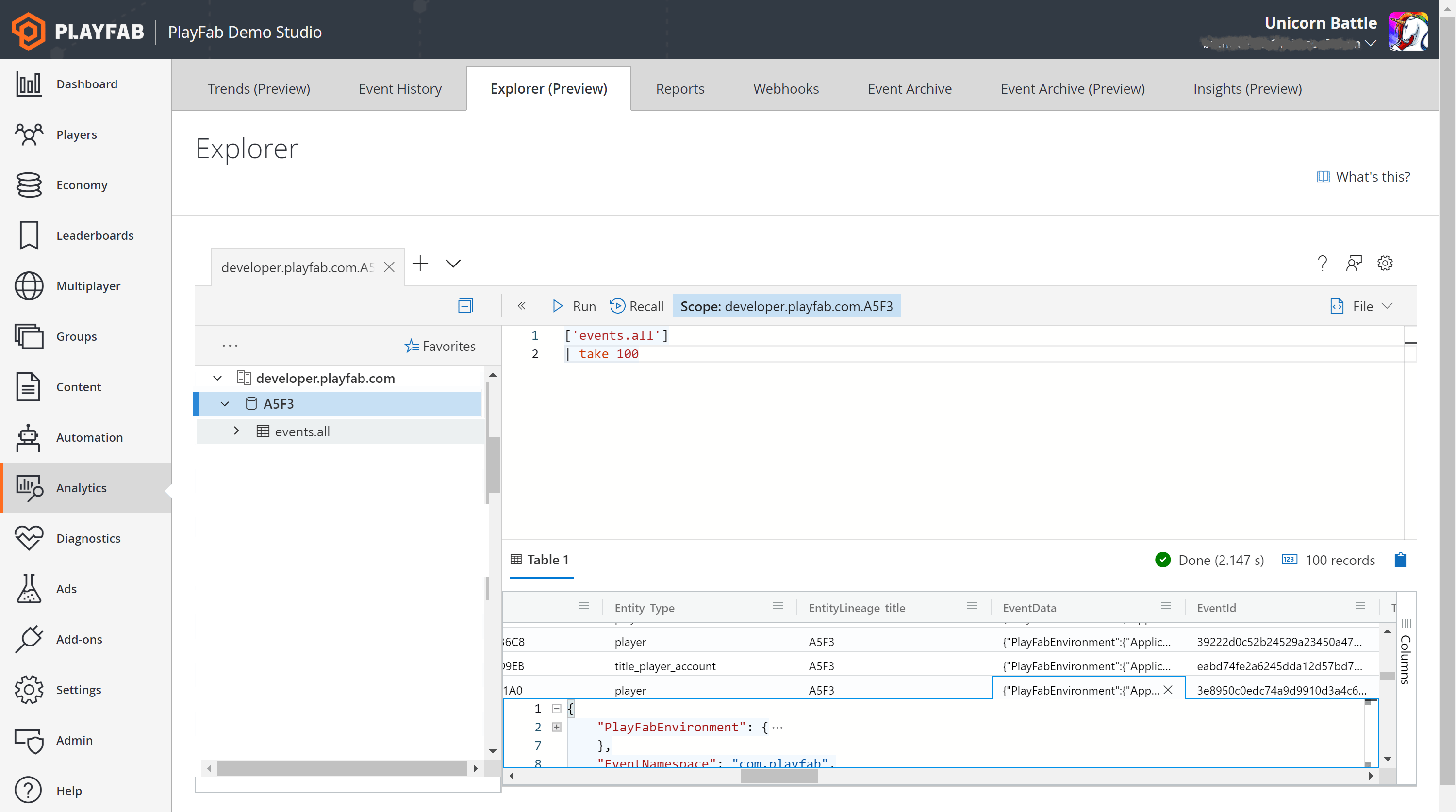
では、最初のクエリをゼロから作成しましょう。Query ペインにテーブル名を入力できます。ただし、少しショートカットを使用します。Resources ペインでevents.all テーブルを見つけます。矢印をクリックしてタイトル ID データベースを展開する必要がある場合があります。
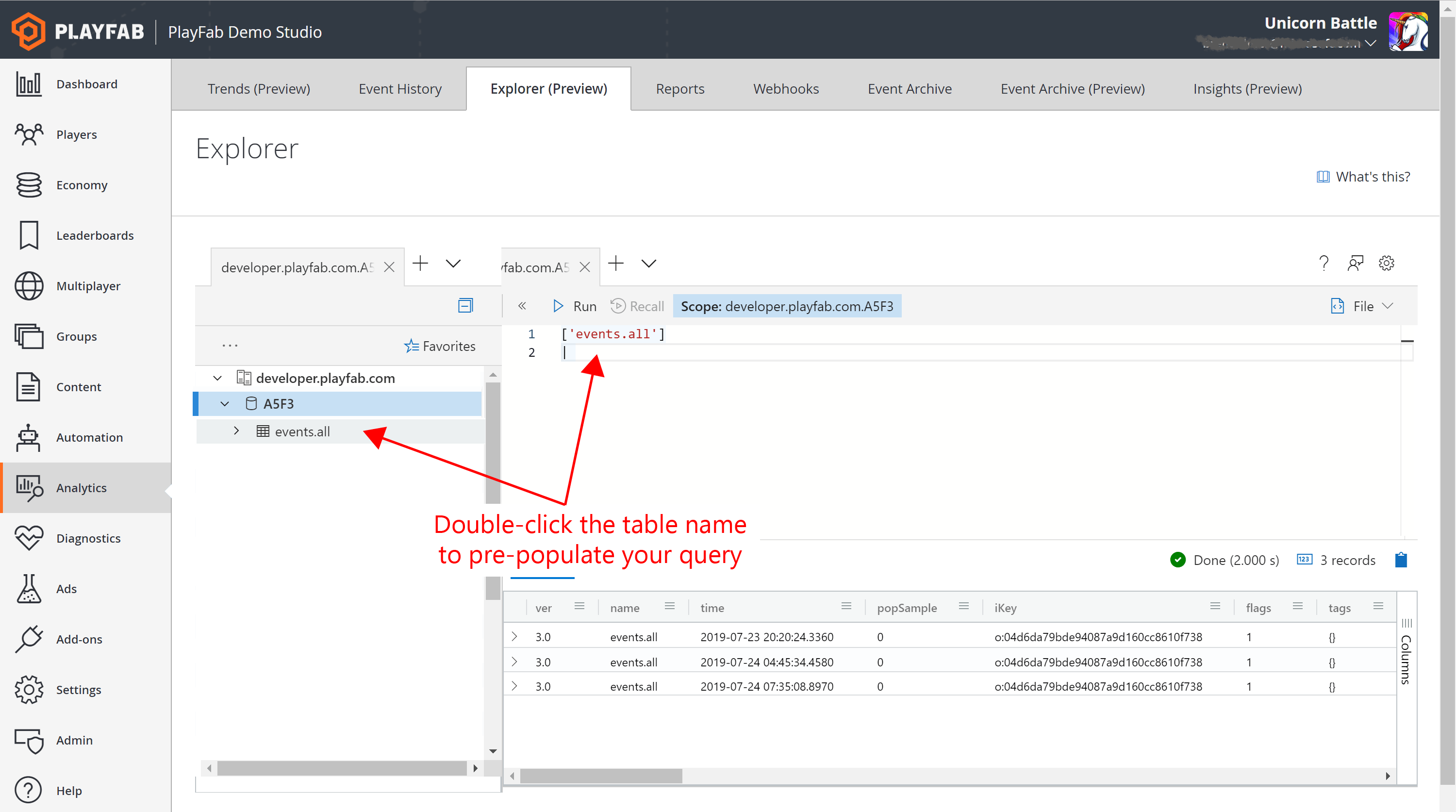
events.all テーブルが見つかったら、テーブル名をダブルクリックします。この式が Query ペインに追加されたことに気付くでしょう。
プレビューでは、テーブル名を囲む角括弧と単一引用符を手動で追加する必要があります。この不便さの修正が進行中です。
player_logged_in イベントを見つけます。見つけたら、右矢印で EventData 列に移動してダブルクリックします。次のように表示されるはずです:
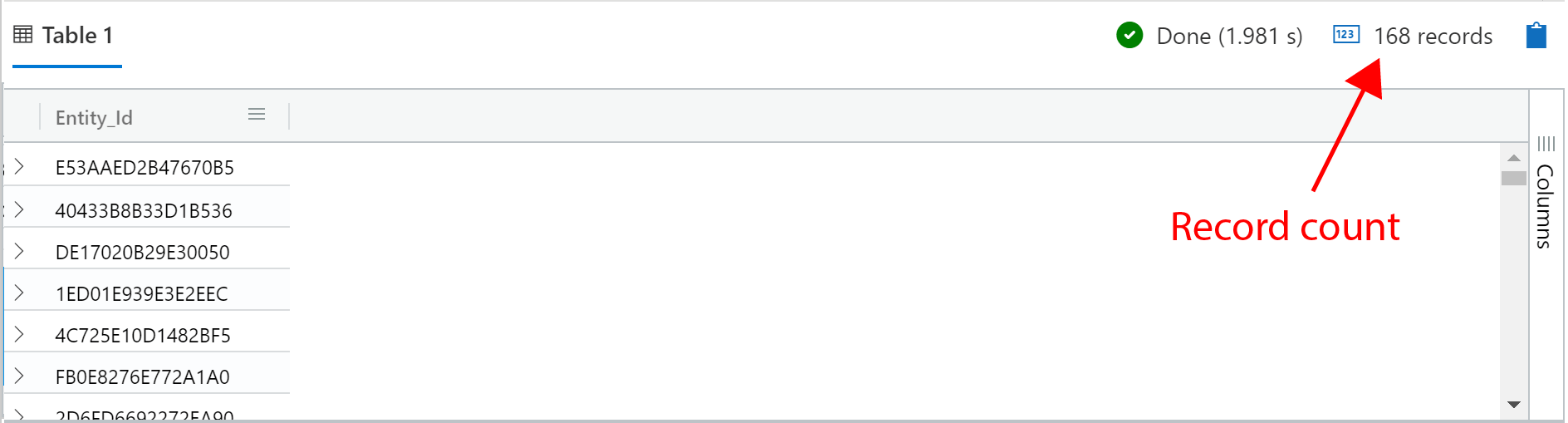
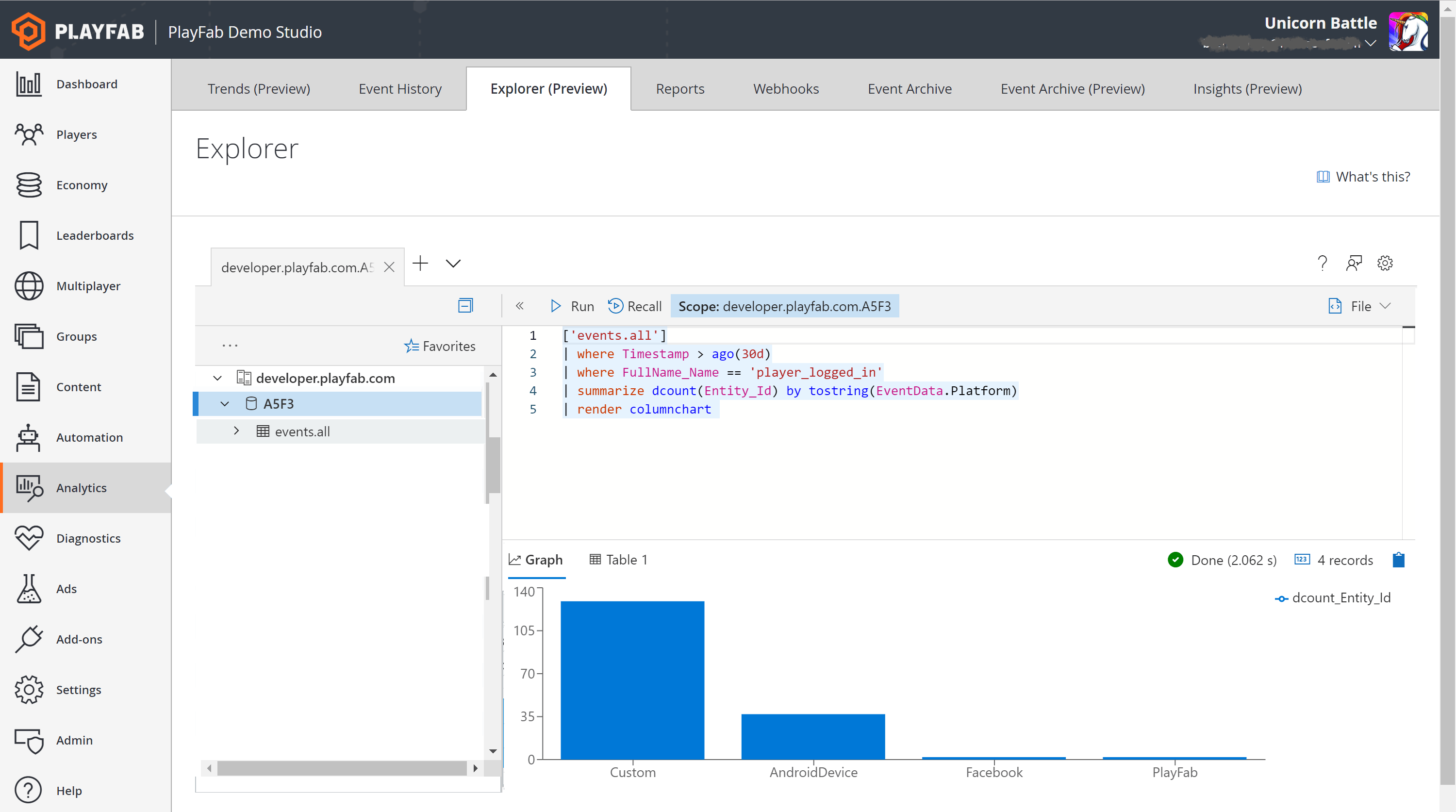
summarize 演算子が必要です。summarize は動的型をサポートしていないため、platform を文字列にキャストする必要もあります。
サンプル クエリ
Explorer で作成できるクエリの種類の表面をわずかにひっかいただけです。「What’s This」を押すことで、Explorer ページからさらに多くの例のクエリをロードできます。これらの各サンプル クエリは、利用可能なさまざまな演算子と、それらが実世界の問題にどのように適用できるかを実証するために選ばれています。データの形式はデモ データ セットとは異なる場合があるため、シナリオで実行するためにサンプル クエリを変更する必要がある場合があります。
制限
Explorer のクエリ使用を制御する 2 つの制限があります:- 最大クエリ実行時間: 個別のクエリは 30 秒を超えて実行することはできません。この制限を超えると、クエリが終了し、エラー メッセージが表示されます。
- 間隔使用量: 各タイトルには、任意の 10 分間隔で 3 分の累積合計実行時間が許可されます。この制限を超えると、エラー メッセージが表示され、追加のクエリを実行する前に待機する必要があります。