
- Mostly Compatible: ゲームは動作しますが、手動での調整が必要な場合があります
- Unsupported: 一部またはすべてのハンドヘルド ガイドラインを満たしていません
- Unknown: まだテストされていません
ガイドライン 1: デフォルトがそのまま機能する
ハンドヘルド デバイスでのデフォルト セットアップでは、プレイヤーがコントローラーだけでハンドヘルド上で快適に動作させるために、ディスプレイ、パフォーマンス、または入力に関するゲーム内設定を変更する必要なく、ゲームプレイに完全にアクセスできる状態でなければなりません。 ゲーマーの期待ハンドヘルド デバイスにインストールしたときに、ゲームはそのまま動作しなければなりません。ゲーマーは、ゲームをハンドヘルド モードで動作させるために、メニューを探して何らかのゲーム内設定を調整する必要があってはいけません。コントローラーだけを使って、ゲームのすべての要素をナビゲートできる必要があります。 テスト手順
- ゲームを起動します。
- 内蔵コントローラーを使用して、次を含む(ただしこれらに限定されない)ゲームのすべての領域をナビゲートし、プレイスルーします。
- サポートされている場合はゲーム ランチャー
- すべてのゲーム モード
- すべてのメニュー、サブメニュー、機能
- ダウンロード可能なコンテンツ
- ゲームをプレイするためにディスプレイ、パフォーマンス、または入力のゲーム内設定を変更する必要がなく、コントローラーだけを使ってゲームを完全にナビゲートできることを確認します。
ゲームをプレイするためにディスプレイ、パフォーマンス、または入力のゲーム内設定を変更する必要がありません。内蔵コントローラーは、サポートされている場合はゲーム ランチャー、すべてのゲーム モード、メニュー、およびダウンロード可能なコンテンツを含む、ゲームのすべての領域で完全にサポートされています。
ガイドライン 2: アイコノグラフィー
ゲームプレイのアイコノグラフィーおよびゲーム内の警告は、デバイスに対して正確であり、プレイヤーに誤解を与えるものであってはいけません。マウスとキーボードのアイコンは、それらが現在の入力方法でない限り非表示にする必要があります。ゲームは、ゲーミング デバイスがサポート対象外であるという不正確な情報の警告をユーザーに表示すべきではありません。 ゲーマーの期待アイコノグラフィーなどの画面上のヒントは、ゲーマーがナビゲートやゲームプレイの方法を理解するのに役立ちます。ハンドヘルドでネイティブに使用できない入力方法を示唆する、混乱を招くような表示はありません。 テスト手順
- ゲームを起動します。
- 次を含む(ただしこれらに限定されない)ゲームのすべての領域をナビゲートします。
- サポートされている場合はゲーム ランチャー
- すべてのゲーム モード
- すべてのメニュー、サブメニュー、機能
- ダウンロード可能なコンテンツ
- コントローラーのアイコノグラフィーが表示されるすべての領域を特定します。
画面上のヒントは明確でわかりやすく、ゲームに必要な入力方法を正確に表しています。
ガイドライン 3: テキスト入力
テキスト入力が必要な場合、ゲームはオンスクリーン キーボード、またはコントローラーに優しいカスタム テキスト入力方法を自動的に提供する必要があります。 ゲーマーの期待入力は自然で、コントローラーだけを使うことに摩擦がありません。 テスト手順
- ゲームを起動します。
- 次を含む(ただしこれらに限定されない)ゲームのすべての領域をナビゲートします。
- サポートされている場合はゲーム ランチャー
- すべてのゲーム モード
- すべてのメニュー、サブメニュー、機能
- ダウンロード可能なコンテンツ
- テキスト入力が必要なすべての領域を特定します
テキスト入力が必要な場所ではどこでも、ゲームがオンスクリーン キーボードまたはコントローラーに優しいカスタム テキスト入力方法を提供しています。
ガイドライン 4: UI の可読性
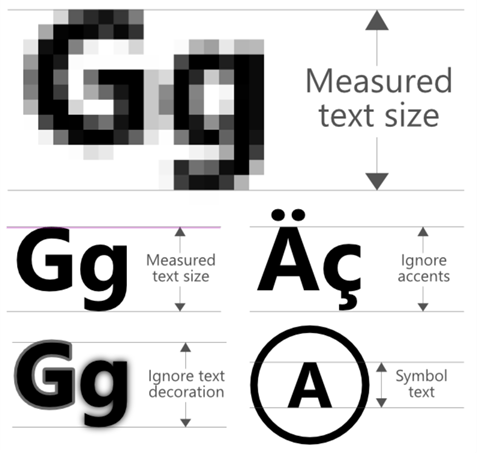
重要なゲーム内テキストとユーザーが操作可能なシンボルは、12 インチ離れた場所から判読可能でなければなりません。画面サイズの違いにより要件が異なります。- 画面解像度が 1280x720 (720p) の場合、最小フォント サイズは高さ 9 ピクセルを下回るべきではありません。ゲームでは少なくとも高さ 12 ピクセルのフォント サイズを使用することを推奨します。
- 画面解像度が 1920x1080 (1080p) の場合、最小フォント サイズは高さ 14 ピクセルを下回るべきではありません。ゲームでは少なくとも高さ 18 ピクセルのフォント サイズを使用することを推奨します。
ゲーミング距離で持ったとき、小さな画面でも重要なゲーム内テキストとユーザーが操作可能なシンボルが読めます。 必須のゲーム内 UI 要素
次のゲーム内要素は可読性最適化のために必要であり、Handheld Compatibility のレーティングに影響します。
- すべてのメニュー オプションと説明
- HUD (Heads-Up Display) インジケーター
- ゲーム内ヘルプおよび画面上のチュートリアル テキスト
- アイテム & インベントリ ラベル
- クエストおよびミッションの説明
- ダイアログおよび字幕テキスト
- 設定および構成メニュー
次のゲーム内要素は可読性最適化のために推奨されますが、任意と見なされ、Handheld Compatibility のレーティングには影響しません。
- フレーバー テキストおよび任意のロア エントリ
- より高い可読性で詳細にドリル ダウンできる概要リストのテキスト
- フォーカスされておらず選択されていないが、フォーカスされると可読性が高まる UI テキスト
- クレジットおよび謝辞
- 重要でないツールチップ
- 既存の UI 要素を補完するテキスト(例: ヘルス バーのテキスト、レーダーの点滅のキャプションなど)
- 装飾的な UI 要素
- 非インタラクティブなシーンにおける背景テキスト
- オブジェクトのテクスチャ上に表示される装飾的なテキスト(例: 標識、オブジェクトのブランド、ポスター、看板など)
- ゲーム内チャット(マルチプレイヤー ゲームの場合)
フォント サイズを測定する方法の 1 つは、Microsoft Paint を使用することです。測定したいテキストの画像をキャプチャし、Microsoft Paint に画像をインポートします。 以下の画像は、何を測定するかを示しています。
- タイトルを起動します。
- 次を含む(ただしこれらに限定されない)ゲームのすべての領域をナビゲートします。
- サポートされている場合はゲーム ランチャー
- すべてのゲーム モード
- すべてのメニュー、サブメニュー、機能
- ダウンロード可能なコンテンツ
- ゲーム内のさまざまな場所で画像をキャプチャします。
- 画像を Microsoft Paint アプリケーションにインポートし、最小のフォント サイズを測定します。
- テキストが 12 インチ離れた場所から読めることを確認します。
- デフォルトの画面解像度が 1280x720 (720p) の場合、最小フォント サイズが高さ 9 ピクセルを下回らないことを確認します。
- デフォルトの画面解像度が 1980x1080 (1080p) の場合、最小フォント サイズが高さ 14 ピクセルを下回らないことを確認します。
重要なゲーム内テキストは 12 インチ離れた場所から読め、1280x720 の解像度では最小フォント サイズが高さ 9 ピクセルを下回らず、1920x1080 では 14 ピクセルを下回りません。
ガイドライン 5: サポートされているディスプレイ
ゲームはフル スクリーン モードで起動し、ハンドヘルドがサポートする解像度で実行される必要があります。ゲームはハンドヘルドのネイティブ解像度で実行することを推奨します。 ゲーマーの期待ゲームは画面領域を活用し、優れた体験を提供します。ゲームが大幅にレターボックス表示されたり、ゲームプレイを歪めるアスペクト比でレンダリングされたりすることはありません。 テスト手順
- ハンドヘルド デバイスがサポートするすべての解像度を特定します。
- タイトルを起動します。
- 次を含む(ただしこれらに限定されない)ゲームのすべての領域をナビゲートします。
- サポートされている場合はゲーム ランチャー
- すべてのゲーム モード
- すべてのメニュー、サブメニュー、機能
- ダウンロード可能なコンテンツ
- ゲームがフル スクリーン モードで起動し、ハンドヘルドがサポートする解像度で動作することを確認します。
ゲームはフル スクリーン モードで起動し、ハンドヘルドがサポートする解像度で動作する必要があります。