Passer au contenu principal
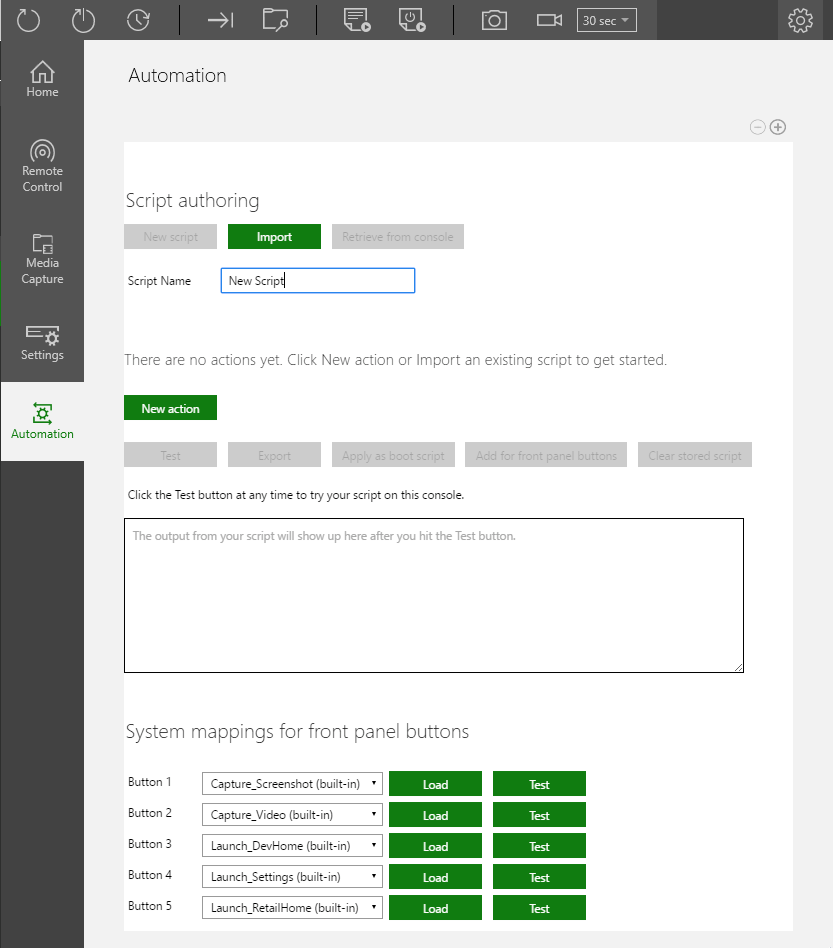
L’onglet Automation de XBOX Manager, illustré dans la capture d’écran suivante, héberge l’interface utilisateur de XBOX Device Portal (Windows Device Portal sur XBOX) pour les scripts sans assistance (ainsi que pour les kits de développement XBOX One X et les scripts de panneau avant). Lorsque vous êtes connecté à des kits de développement dotés d’un écran en façade, cet écran est disponible sur la page Automation pour les tests et le contrôle à distance. L’onglet Automation n’est disponible que lorsque XBOX Device Portal est activé sur votre console. Capture d'écran de l'onglet Automation dans XBOX Manager

Créer un script

  1. Sélectionnez New script (illustré ci-dessous). Capture d'écran du bouton New script
  2. Saisissez un nom pour le nouveau script. Le nom par défaut est New Script.
  3. Ajoutez une nouvelle action au script. Sélectionnez New action (illustré ci-dessous).
Capture d'écran du bouton New action
  1. Sélectionnez l’action du script dans la fenêtre New action qui s’affiche (illustrée ci-dessous), puis sélectionnez Next.
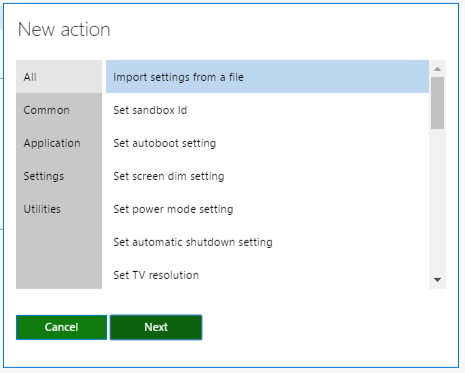
Capture d'écran de la fenêtre New action
  1. Définissez les paramètres de l’action (illustrés ci-dessous).
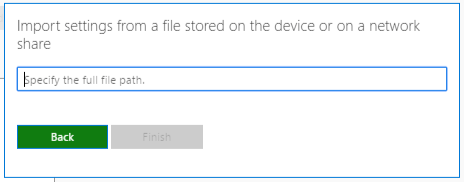
Capture d'écran des paramètres de la nouvelle action
  1. Répétez les étapes 3 à 5 pour ajouter d’autres actions au script.
  2. Si vous le souhaitez, pour que le script se lance au démarrage, sélectionnez Apply as boot script (illustré ci-dessous).
Capture d'écran du bouton Apply as boot script
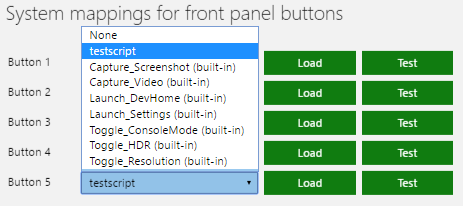
  1. Si vous le souhaitez, pour appliquer le script à l’un des boutons du panneau avant, cliquez sur Add for front panel buttons (illustré ci-dessous), puis sélectionnez le script dans la section System mappings for front panel buttons (illustrée ci-dessous).

Capture d'écran du bouton Add for front panel buttons Capture d'écran de la section System mappings for front panel buttons
Dernière modification le 8 octobre 2026