
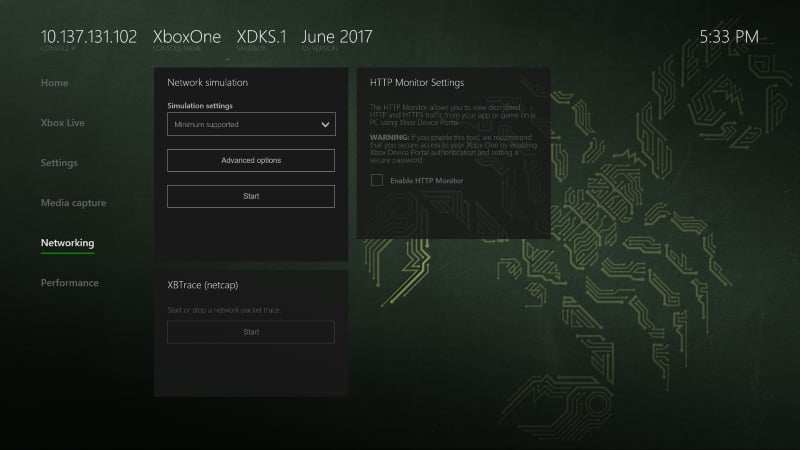
- Simulation réseau (Network simulation)
- XBTrace (netcap)
- Paramètres du moniteur HTTP (HTTP monitor settings)
Simulation réseau (Network simulation)
Utilisez le volet Network simulation pour exécuter une simulation réseau afin d’effectuer des tests avec différents profils de bande passante. Vous pouvez également sélectionner Advanced options pour ajouter des URL de remplacement qui simulent des niveaux de connectivité différents du niveau par défaut de votre simulation réseau, et des ports exemptés qui bénéficieront toujours d’une connectivité réseau complète, quelle que soit la simulation réseau en cours.XBTrace (netcap)
Utilisez le volet XBTrace (netcap) pour démarrer ou arrêter une trace des paquets réseau. Pour plus d’informations sur les traces des paquets réseau, consultez Suivi (xbtrace.exe).Paramètres du moniteur HTTP (HTTP monitor settings)
Utilisez le volet HTTP monitor settings pour afficher le trafic HTTP et HTTPS déchiffré de votre application ou de votre jeu sur un PC de développement à l’aide de XBOX Device Portal.Si vous activez cet outil, nous vous recommandons de sécuriser l’accès à votre console XBOX One : activez l’authentification de XBOX Device Portal et définissez un mot de passe sécurisé. Pour plus d’informations sur XBOX Device Portal et la configuration de l’authentification, consultez XBOX Device Portal (Windows Device Portal sur XBOX).