
Démarrage rapide : configurer un emplacement publicitaire
Les publicités avec récompense permettent d’inciter vos joueurs à regarder des publicités vidéo en échange d’une récompense. Chaque publicité, avec ses récompenses associées, est considérée comme un emplacement publicitaire. Dans ce démarrage rapide, vous allez configurer un emplacement publicitaire et ses récompenses.Prérequis
- Un compte de développeur PlayFab.
- Un ID d’application (Application ID) et un type d’unité publicitaire (Advertising Unit) fournis par votre fournisseur de publicité.
Configurer un emplacement publicitaire
Dans l’onglet Rewarded Ads, la première chose que vous verrez est le tableau de bord principal de vos publicités. Vous y trouverez les KPI de base de vos publicités, ainsi qu’un graphique présentant vos événements publicitaires récents (ils apparaissent également dans PlayStream ) En haut, sélectionnez Placements. Les emplacements publicitaires constituent la partie la plus fondamentale du système. Considérez un emplacement comme une « position publicitaire » : le type de publicité qui sera affiché (bannière, vidéo, etc.) et le moment du jeu auquel le joueur la verra (interstitiel entre les niveaux, après avoir cliqué sur un bouton « montrez-moi une publicité », etc.). Dans l’angle supérieur droit, sélectionnez New Ad Placement. Nommez votre emplacement comme vous le souhaitez, puis entrez l’ID d’application et le type d’unité publicitaire fournis par votre fournisseur de publicité. Si vous ne savez pas où trouver l’ID d’application et le type d’unité publicitaire de votre fournisseur, faites-le-nous savoir et nous vous aiderons à les identifier.Ajouter des récompenses
Vous devez maintenant ajouter vos récompenses spécifiques. Pour chaque récompense possible pour cet emplacement, sélectionnez New Reward. Donnez un nom à votre récompense et entrez le texte de description et l’URL du package de ressources que vous souhaitez renvoyer au client lorsque la récompense est octroyée. Ensuite, sous Actions, sélectionnez Add Action. Comme pour les actions PlayStream classiques, vous pouvez dès maintenant effectuer plusieurs actions différentes : exécuter un gestionnaire Cloud Script, octroyer des objets, etc. En général, vous octroierez ici de la monnaie virtuelle ou des objets, mais si vous souhaitez utiliser les autres types d’actions, tout sera traité de la même manière que pour un déclencheur d’action PlayStream normal. Une fois que vous avez défini quelques récompenses, attribuez à chacune un poids pour configurer la distribution aléatoire. Si vous avez défini des segments pour votre titre, vous pouvez également définir des remplacements dans l’outil Segment Assignment situé sous Rewards. Par exemple, si vous souhaitez qu’un certain groupe de joueurs reçoive toujours une récompense spécifique, associez ce segment à cette récompense dans la liste d’attribution. Les attributions de segments sont classées par ordre de priorité : le premier segment correspondant au joueur actuel est celui qui est utilisé. L’exemple suivant définit un emplacement publicitaire qui fournit des gemmes gratuites dans 0 % des cas, des points d’expérience bonus dans 30 % des cas et un objet « clé » dans 70 % des cas.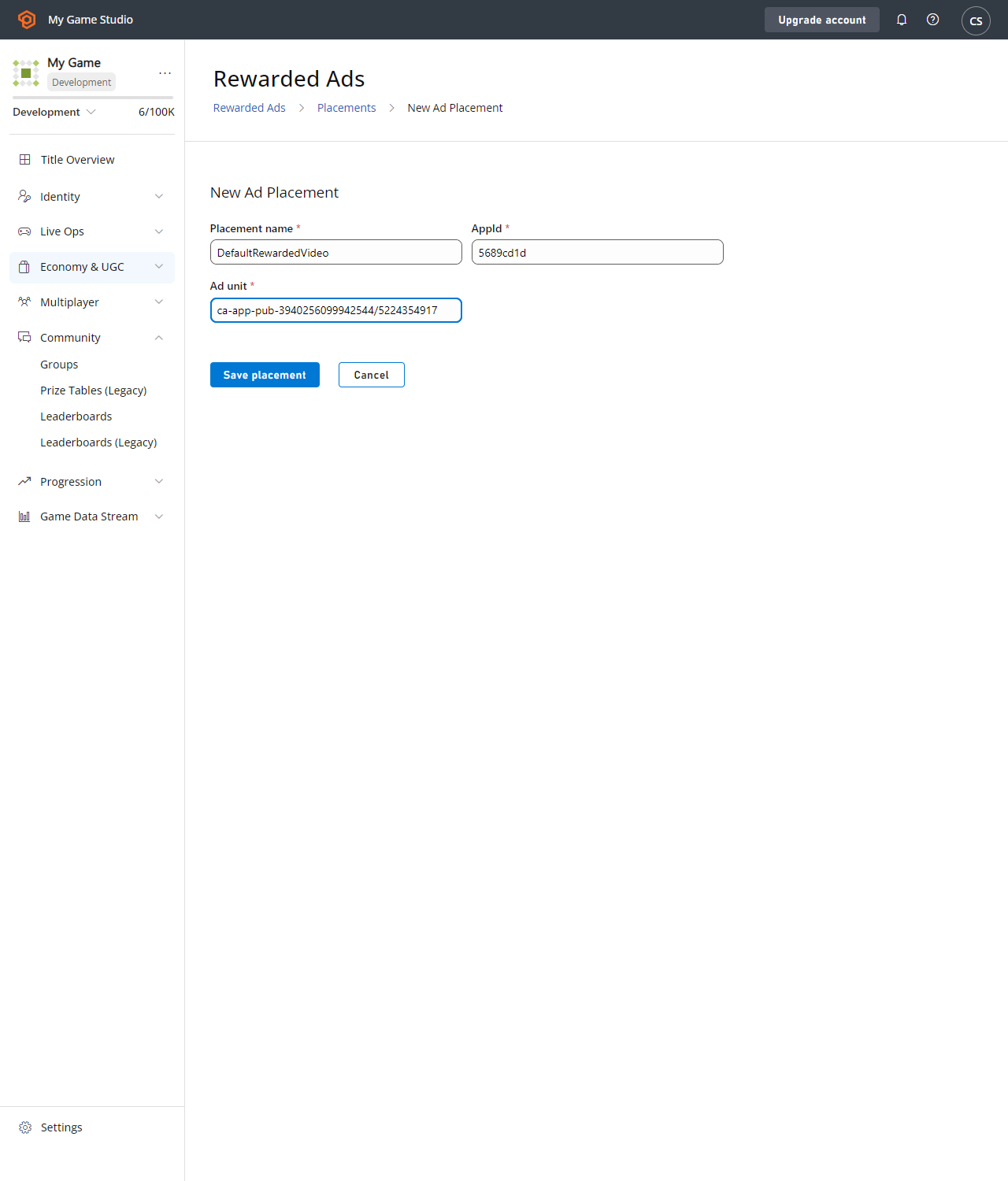
Récupération des emplacements publicitaires
Après avoir défini au moins un emplacement publicitaire, vous pouvez demander la liste des emplacements disponibles à l’aide de Client/GetAdPlacements. Spécifiez un identificateur dans l’appel pour n’obtenir que des informations sur l’emplacement donné. Pour filtrer sur un emplacement spécifique, vous pouvez utiliser soit le nom que vous lui avez attribué (ci-dessus), soit l’identificateur unique généré par PlayFab pour l’emplacement (visible dans l’URL, dans l’exemple ci-dessus). Sinon, tous les emplacements disponibles pour lesquels le joueur dispose d’une récompense valide, y compris la récompense du joueur, le nombre de visionnages restants et le délai avant la réinitialisation de la limite de visionnages, sont renvoyés dans un objetAdPlacementDetails.
Lorsque vous avez sélectionné un emplacement publicitaire dans le code client, veillez à enregistrer le PlacementId et le RewardId. Vous les utiliserez lors des deux étapes suivantes.
Signalement de l’activité publicitaire
Nous définissons quatre états d’activité pour une publicité : « Opened », « Closed », « Start » et « End ». Lorsque vous utilisez les publicités avec récompense, veillez à appeler Client/ReportAdActivityRequest pour mettre à jour l’état d’activité chaque fois que votre SDK publicitaire signale un changement d’état.Récompense de l’activité publicitaire
Lorsque votre SDK publicitaire signale que le visionnage de la publicité s’est terminé avec succès, appelez Client/RewardAdActivity pour déclencher la récompense. Cet appel nécessite lePlacementId et le RewardId renvoyés par Client/GetAdPlacements. Il vérifie d’abord que la récompense est valide, puis la traite pour le joueur. Les objets sont octroyés immédiatement, puis l’appel renvoie l’ensemble complet des modifications apportées au joueur par les actions Grant Item, Grant Virtual Currency et Increment Player Statistic.
Enfin, il est important de noter que l’ID de récompense n’est pas lié au joueur dans le cadre de l’appel à GetAdPlacements. En fonction des pondérations que vous avez fournies, appeler GetAdPlacements plusieurs fois peut entraîner un changement de récompense. L’appel à RewardAdActivity exige uniquement que la récompense soit valide pour le joueur, et non qu’il s’agisse de la dernière récompense renvoyée par GetAdPlacements.