
Rapports de vue d’ensemble et de totaux quotidiens, mensuels et sur trente jours glissants
Introduction
PlayFab propose un ensemble de rapports quotidiens et mensuels d’indicateurs de performance clés (KPI), notamment :- Total Logins
- Unique Logins : rapports quotidiens (DAU) ou rapports mensuels et sur trente jours glissants (MAU)
- New Users
- Unique Paying Users
- Transaction Revenue
- Purchases
- Total API Calls
- Total Successful API Calls
- Total API Call Errors
- Average Revenue Per User (ARPU)
- Average Revenue Per Paying User (ARPPU)
- Average Purchase Price
Rapports de totaux
Les rapports de totaux incluent un tableau qui contient les 12 indicateurs de performance clés décrits dans l’introduction.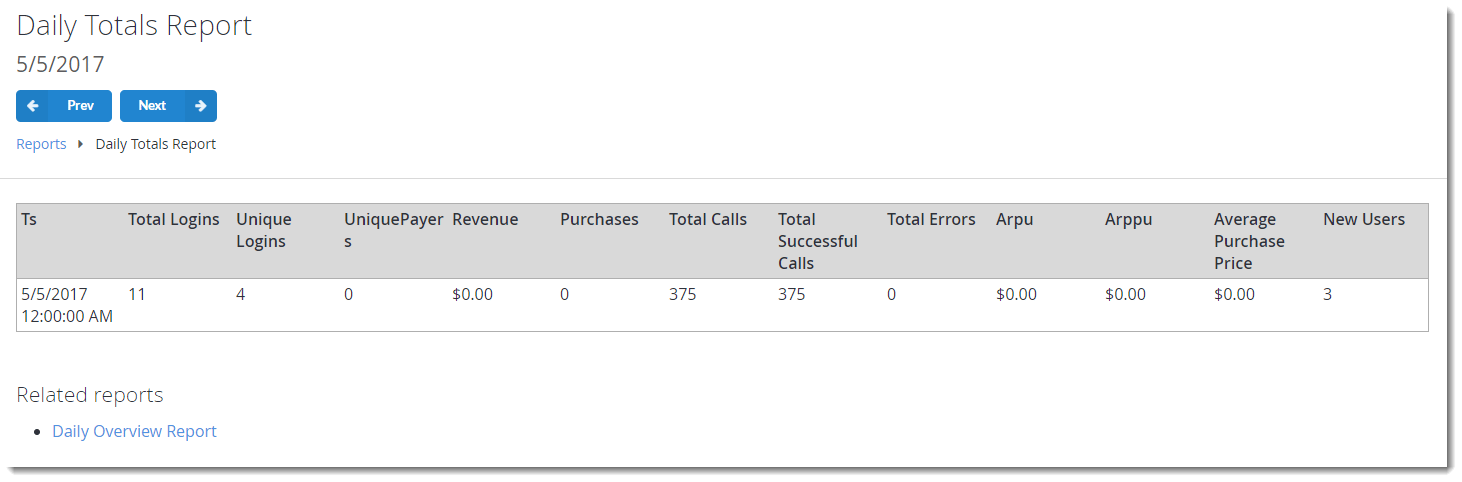
Rapports de vue d’ensemble
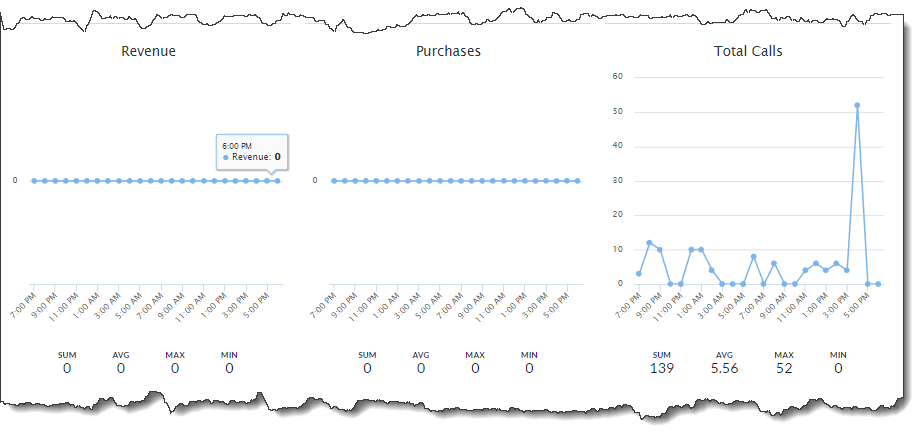
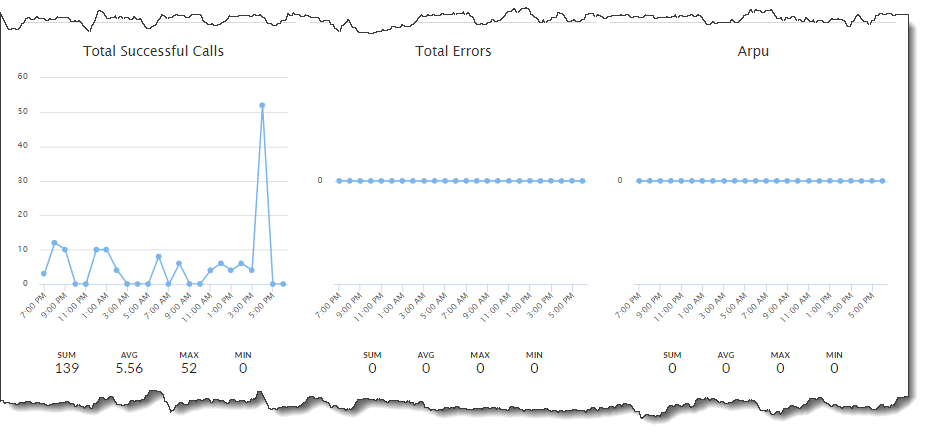
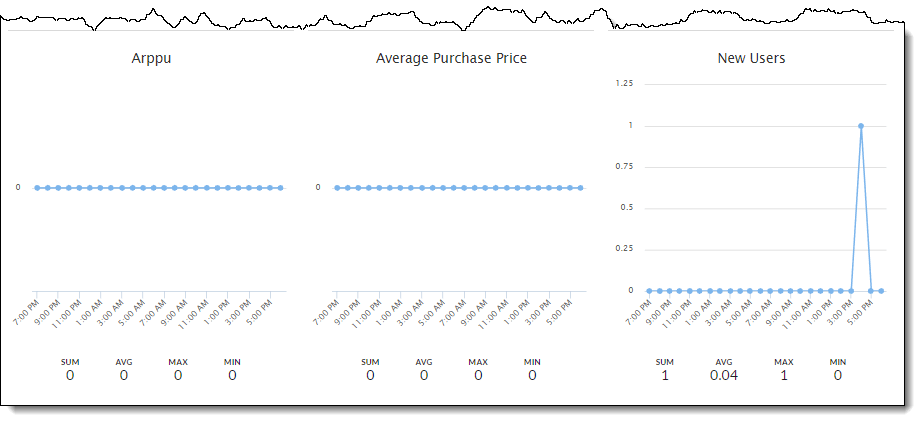
Les rapports de vue d’ensemble se composent de 12 graphiques de tendance, un pour chaque métrique décrite dans l’introduction. L’utilisation des graphiques est décrite plus loin dans ce tutoriel.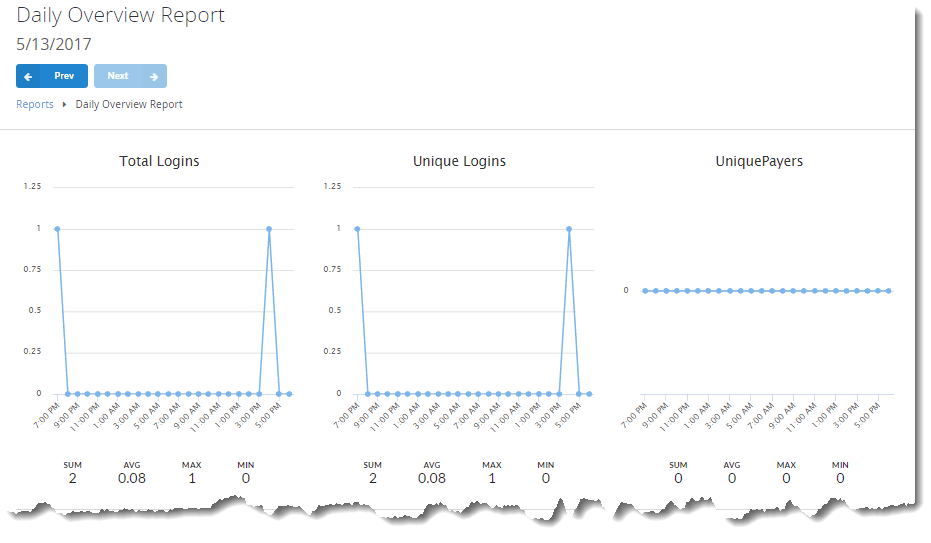
Alimentation des rapports
Tout appel d’API peut introduire de nouvelles données pour le total des appels d’API, le total des appels d’API réussis et le total des erreurs d’appels d’API.- Une fois exécuté, un appel d’API est ajouté au total des appels d’API.
- Si une erreur se produit, elle est enregistrée dans le total des erreurs d’appels d’API.
- Si aucune erreur ne se produit, l’appel est comptabilisé dans le total des appels d’API réussis.
- LoginWithAndroidDeviceID
- LoginWithCustomID
- LoginWithEmailAddress
- LoginWithFacebook
- LoginWithGameCenter
- LoginWithGoogleAccount
- LoginWithIOSDeviceID
- LoginWithKongregate
- LoginWithPlayFab
- LoginWithSteam
- LoginWithTwitch
LoginWithWindowsHello<!— LoginWithWindowsHello —>
- RegisterPlayFabUser
RegisterWithWindowsHello<!— RegisterWithWindowsHello —>
- LoginWithAndroidDeviceID
- LoginWithCustomID
- LoginWithFacebook
- LoginWithGameCenter
- LoginWithGoogleAccount
- LoginWithIOSDeviceID
- LoginWithKongregate
- LoginWithSteam
- LoginWithTwitch
Utilisation des graphiques de rapport
Les graphiques de rapport PlayFab suivent tous le même modèle : Dans la partie supérieure de la page, affichez le nom du rapport, la période et les boutons Prev/Next permettant de basculer entre les périodes. Déplacez votre curseur le long de la chronologie du graphique pour afficher les données interactives associées.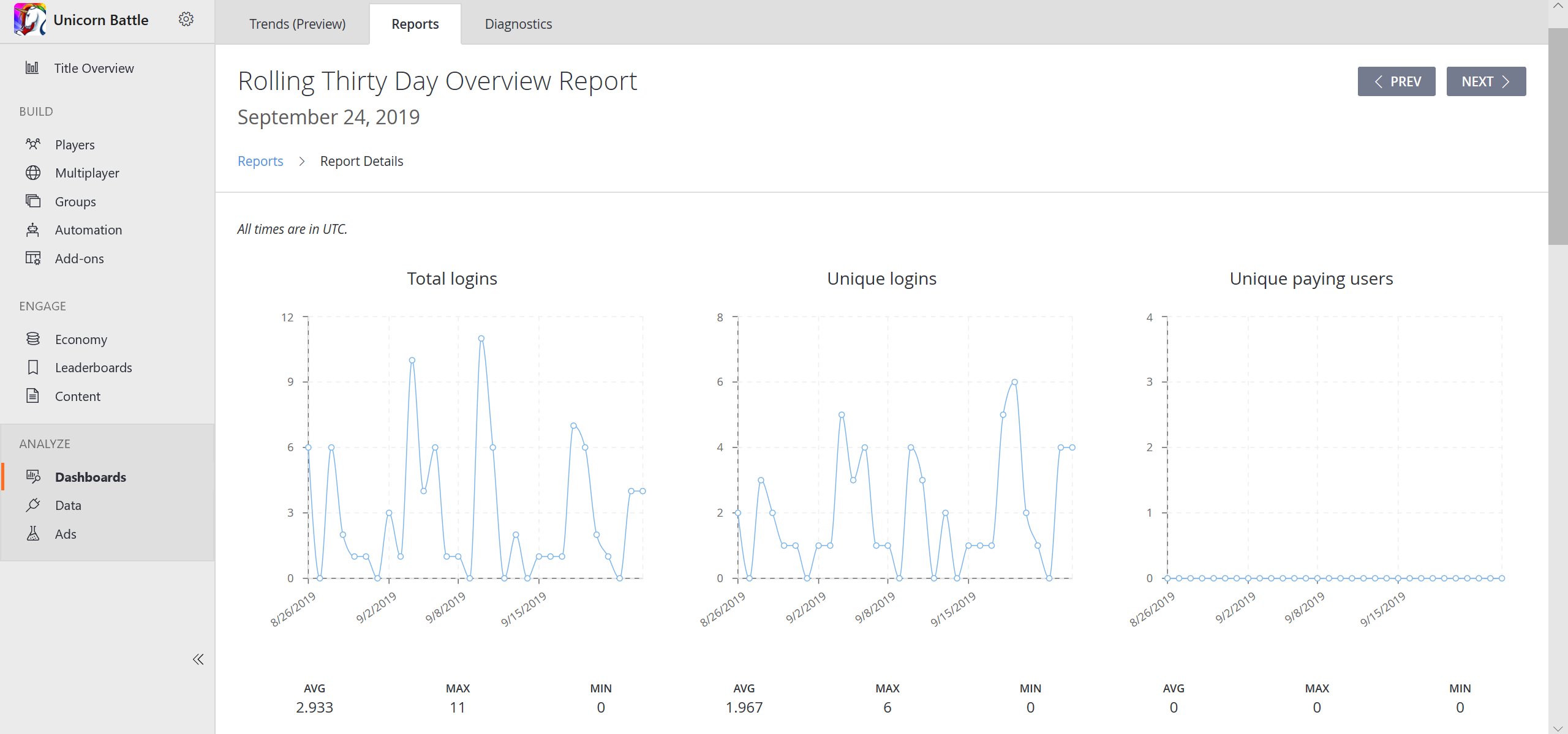
- Le nombre moyen d’instances sur l’ensemble des horodatages (AVG).
- La valeur maximale (MAX).
- La valeur minimale (MIN).