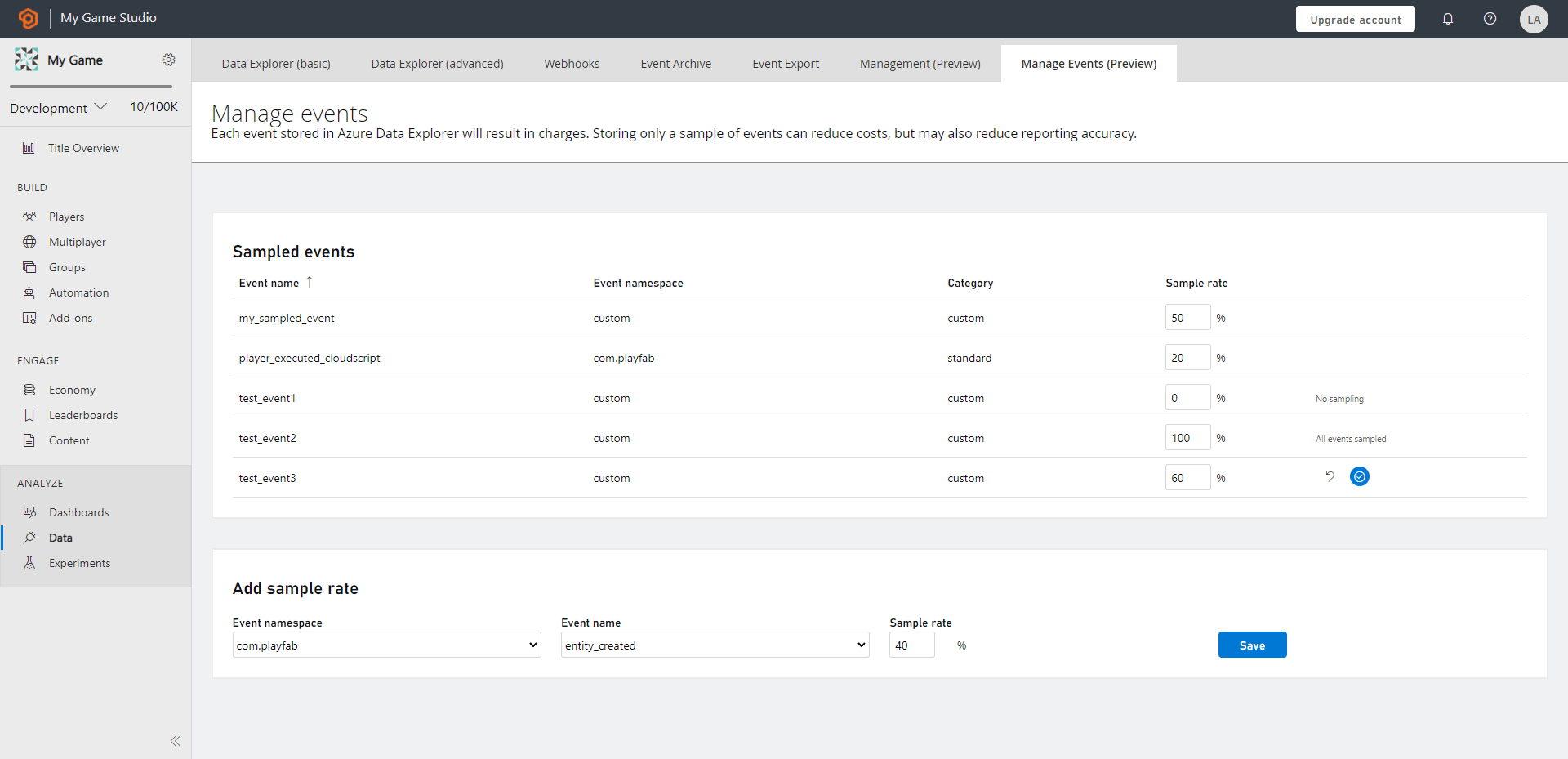
L’échantillonnage intervient une fois que tous les événements ont été traités par le moteur de règles PlayStream. Ainsi, tous les événements prennent en charge les actions/règles, si elles sont spécifiées, indépendamment de l’échantillonnage.
Configurer l’échantillonnage pour un ou plusieurs événements
Vous pouvez configurer le ratio d’échantillonnage pour les événements PlayStream et personnalisés à partir du portail Game Manager. Pour ce faire :- Ajoutez un taux d’échantillonnage à un événement
- Accédez à votre titre
- Sélectionnez Data dans le menu de gauche
- Sélectionnez Manage Events dans le menu de gauche
- Pour ajouter un taux d’échantillonnage à un événement ciblé, déterminez s’il s’agit d’un événement PlayStream ou de télémétrie. En fonction de cela :
- Sélectionnez l’Event Namespace dans la liste déroulante du volet Add Sample Rate
- Ensuite, sélectionnez l’Event Name dans la liste déroulante
- La liste déroulante Event Name contient la liste complète des événements éligibles à l’échantillonnage et qui n’ont encore aucune configuration d’échantillonnage
- Entrez un nombre entier compris entre 0 % et 100 % comme Sample Rate souhaité
- Sélectionnez Save ; l’échantillonnage de l’événement est configuré
- L’événement configuré apparaît dans un nouveau volet appelé Sampled Events, juste au-dessus du volet Add Sample Rate
- Le volet de vue d’ensemble Sampled Events affiche tous les Event Name configurés, classés par Event Namespace, avec une Category indiquant s’il s’agit d’un événement PlayStream standard ou d’un événement personnalisé, ainsi que le Sample Rate configuré
- L’événement configuré apparaît dans un nouveau volet appelé Sampled Events, juste au-dessus du volet Add Sample Rate
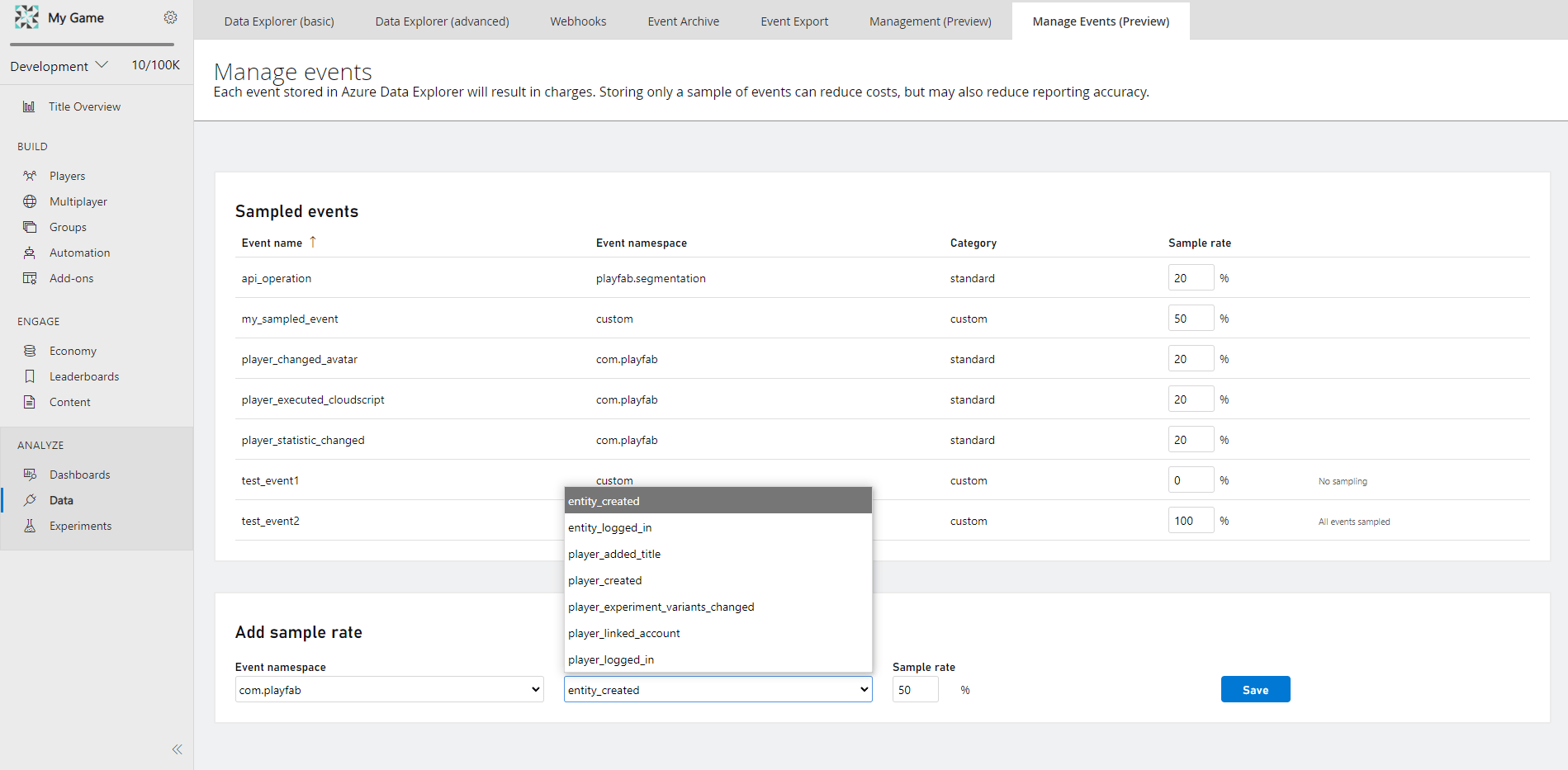
L’échantillonnage peut prendre jusqu’à 4 heures pour entrer en vigueur et traite la configuration au niveau de chaque événement.
Gérer le taux d’échantillonnage d’un événement
La page de vue d’ensemble (d’accueil) affiche le volet des événements échantillonnés. Vous pouvez gérer les événements en sélectionnant la zone Sample Rate et en la modifiant comme vous le souhaitez. Les options de modification apparaissent lorsque vous pointez sur un événement. Pour conserver la modification, sélectionnez le bouton save, et pour l’annuler, sélectionnez le bouton cancel. Pour supprimer l’échantillonnage d’un ou plusieurs événements échantillonnés, modifiez la zone Sample Rate en entrant 100 % et sélectionnez le bouton de validation.