XStore manipulent des informations sur votre jeu gérées par les services du Microsoft Store.
Cette page a été considérablement mise à jour par rapport aux versions précédentes.
XStore ne nécessitent plus de configurer la build pour qu’elle puisse faire l’objet d’une licence (par exemple, contentIdOverride), ni que chaque compte dispose d’un droit sur le jeu.
Lorsque vous testez le commerce dans des sandbox de développement, tous les achats effectués sur un même compte de test doivent l’être dans le même sandbox. Faire passer un compte de test dans un autre sandbox et y acheter d’autres éléments entraîne des résultats de requête inattendus pour le compte dans les deux sandbox. En effet, les licences et les informations d’un achat sont liées, pour un compte donné, au premier sandbox dans lequel l’élément a été acheté.
Lorsque vous testez le commerce dans des sandbox de développement sur PC, assurez-vous que le compte connecté à l’application Microsoft Store et celui connecté à l’application XBOX sont identiques. Dans les sandbox, les informations d’identification utilisées pour les éléments du Microsoft Store sont spécifiquement liées au compte XBOX. C’est essentiel pour garantir que toutes les opérations interagissent avec les produits publiés spécifiquement dans le sandbox actif. Pour plus d’informations, consultez Gestion des scénarios de comptes Store non concordants sur PC.
Pour tester la plupart* des API XStore, assurez-vous que la configuration du jeu contient les valeurs appropriées issues de Partner Center.
- Les API liées aux licences, comme XStoreQueryGameLicenseAsync, nécessitent un contexte entièrement sous licence pour fonctionner correctement. Pour tous les détails, consultez Activation des tests de licence.
Appliquer les ID du jeu à MicrosoftGameConfig
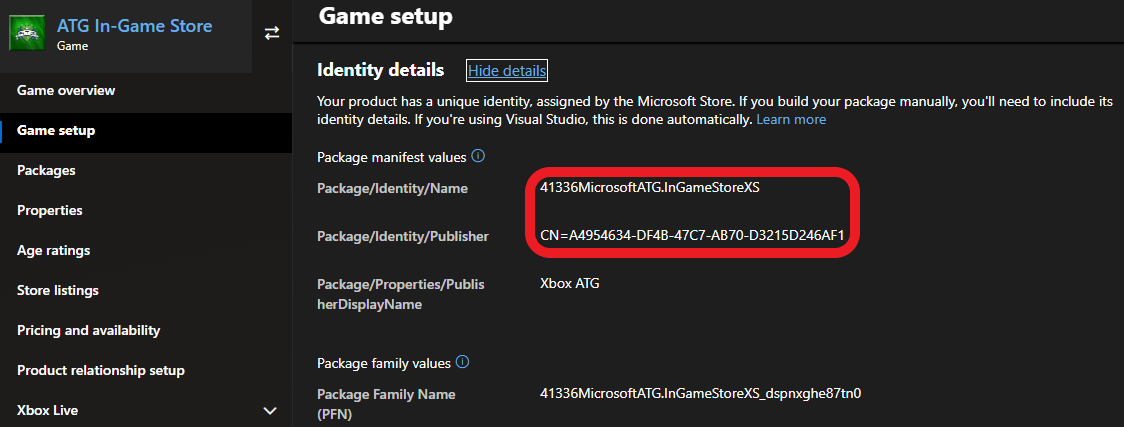
Commencez par publier votre jeu et vos extensions dans Partner Center. Ensuite, dans le fichier de configuration du jeu, assurez-vous que les valeurs correspondent à votre titre configuré :Identity
Se trouve dans Partner Center sous Game setup > Identity details. Sur PC : doit impérativement correspondre à ce qui est attribué à votre jeu dans Partner Center. Bien que ce ne soit pas obligatoire sur console, cette valeur doit être vérifiée lors de la création d’un package destiné à être soumis à Partner Center.Name dans le nœud Identity doit correspondre à Package/Identity/Name ; Publisher dans le nœud Identity doit correspondre à Package/Identity/Publisher.
StoreID
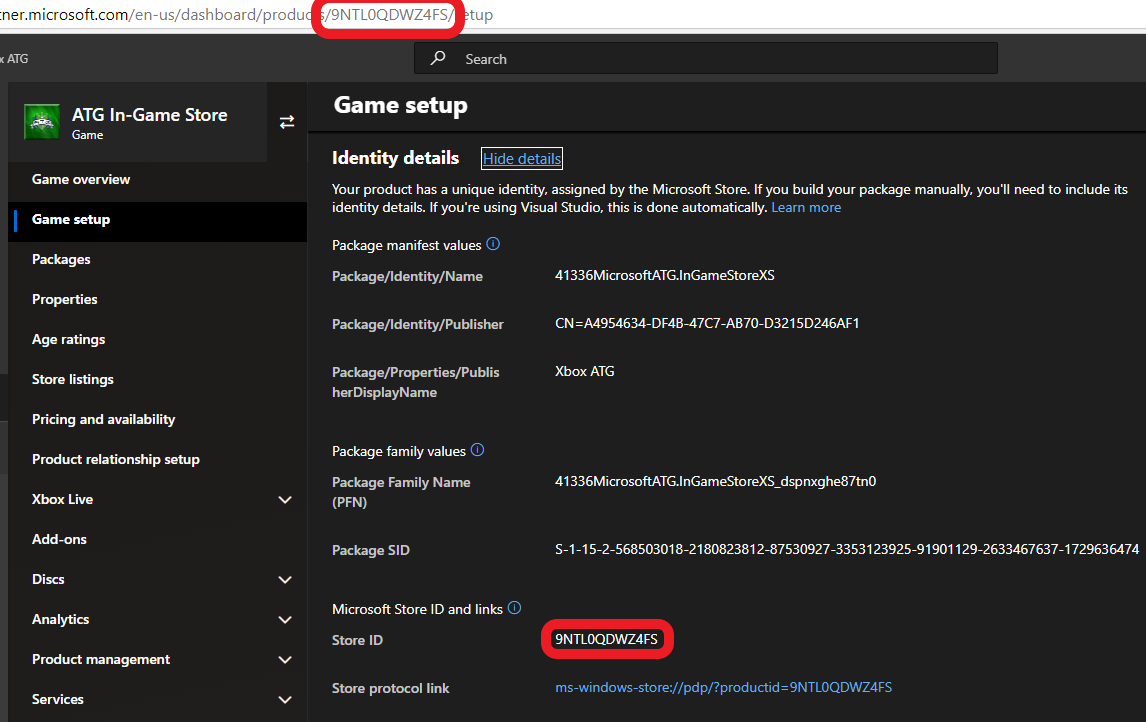
Se trouve également dans Game setup > Identity details