
Xblpcsandbox.exe, car il déconnecte tous les comptes connectés aux applications compatibles avec les services XBOX lorsque la sandbox change.
Pour les opérations des services XBOX, il suffit de se connecter avec un compte provisionné pour la nouvelle sandbox, ce qui revient à se connecter avec différents comptes en environnement commercial (retail). Une fois la connexion établie, le contexte XUser reconnaît la sandbox actuelle.
Les opérations du Store nécessitent qu’un utilisateur XBOX soit connecté à une application compatible avec les services XBOX afin de limiter à une sandbox la navigation et l’achat de produits. Le simple fait de se connecter avec un compte dans l’application Microsoft Store définit par défaut l’étendue de la sandbox sur l’environnement commercial (ou sur la sandbox précédente, si elle avait été définie).
Il est donc important de se connecter d’abord aux services XBOX après avoir changé de sandbox :
- À partir de l’invite de commandes du GDK :
xblpcsandbox<sandbox id> - Connectez-vous à l’application XBOX avec un compte provisionné pour la sandbox
- Connectez-vous à l’application Microsoft Store avec le même compte
L’application XBOX peut afficher une boîte de dialogue proposant de remplacer le compte du Store par le compte nouvellement connecté.
- de l’environnement commercial vers une sandbox
- d’une sandbox vers une autre sandbox
- d’une sandbox vers l’environnement commercial
Lorsque vous testez le commerce dans des sandboxes de développement, assurez-vous que tous les achats effectués sur un même compte de test le sont dans la même sandbox.
Optimisation de l’application XBOX
L’application XBOX dispose d’un indicateur dans le menu qui affiche la sandbox active :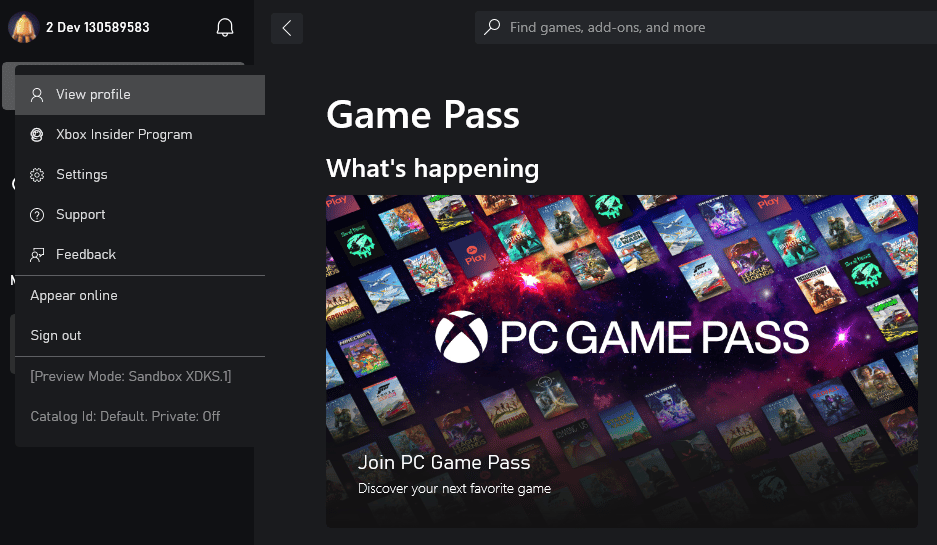
Opérations du Store dans le jeu (à l’aide de l’API XStore)
Le XStoreContext obtenu par le jeu est celui du compte du Store, que celui-ci soit connecté explicitement dans l’application Microsoft Store ou dans le cadre de la connexion à l’application XBOX. Le meilleur indicateur du compte utilisé par l’API XStore est le compte utilisé par l’application XBOX pour ses opérations du Store.