Exigences
Il s’agit d’un tutoriel avancé. Assurez-vous que toutes les exigences ci-dessous sont remplies, sinon vous ne pourrez pas terminer ce tutoriel.
- Une connaissance de base de la création d’un joueur sera nécessaire, car il faudra des joueurs dans un classement avant qu’il puisse effectuer des actions sur ces joueurs.
- Il vaut également la peine de lire le démarrage rapide de Game Manager si vous ne connaissez pas Game Manager, car c’est là que les tables de prix sont créées.
- Pour utiliser les tables de prix, vous devez avoir une connaissance générale du fonctionnement des classements réinitialisables. Renseignez-vous sur les classements dans notre tutoriel Utilisation des statistiques et des classements réinitialisables.
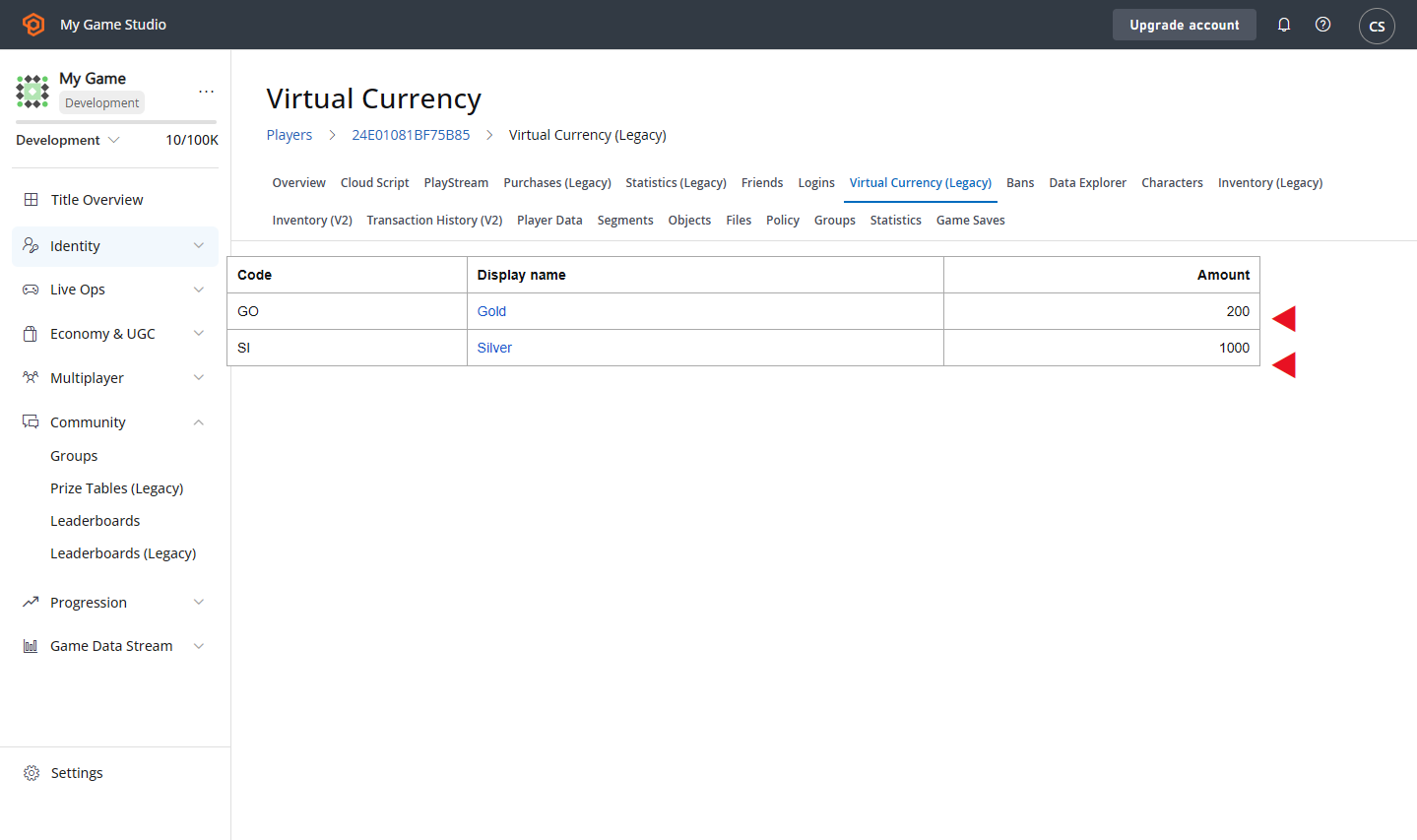
- De plus, des monnaies virtuelles doivent être configurées. Lisez notre tutoriel sur les monnaies et configurez deux monnaies avec les paramètres suivants :
- Code de monnaie : GO
- Nom d’affichage : Gold
- Dépôt initial : 200
- Code de monnaie : SI
- Nom d’affichage : Silver
- Dépôt initial : 1000
Étape 1 - Créer un classement
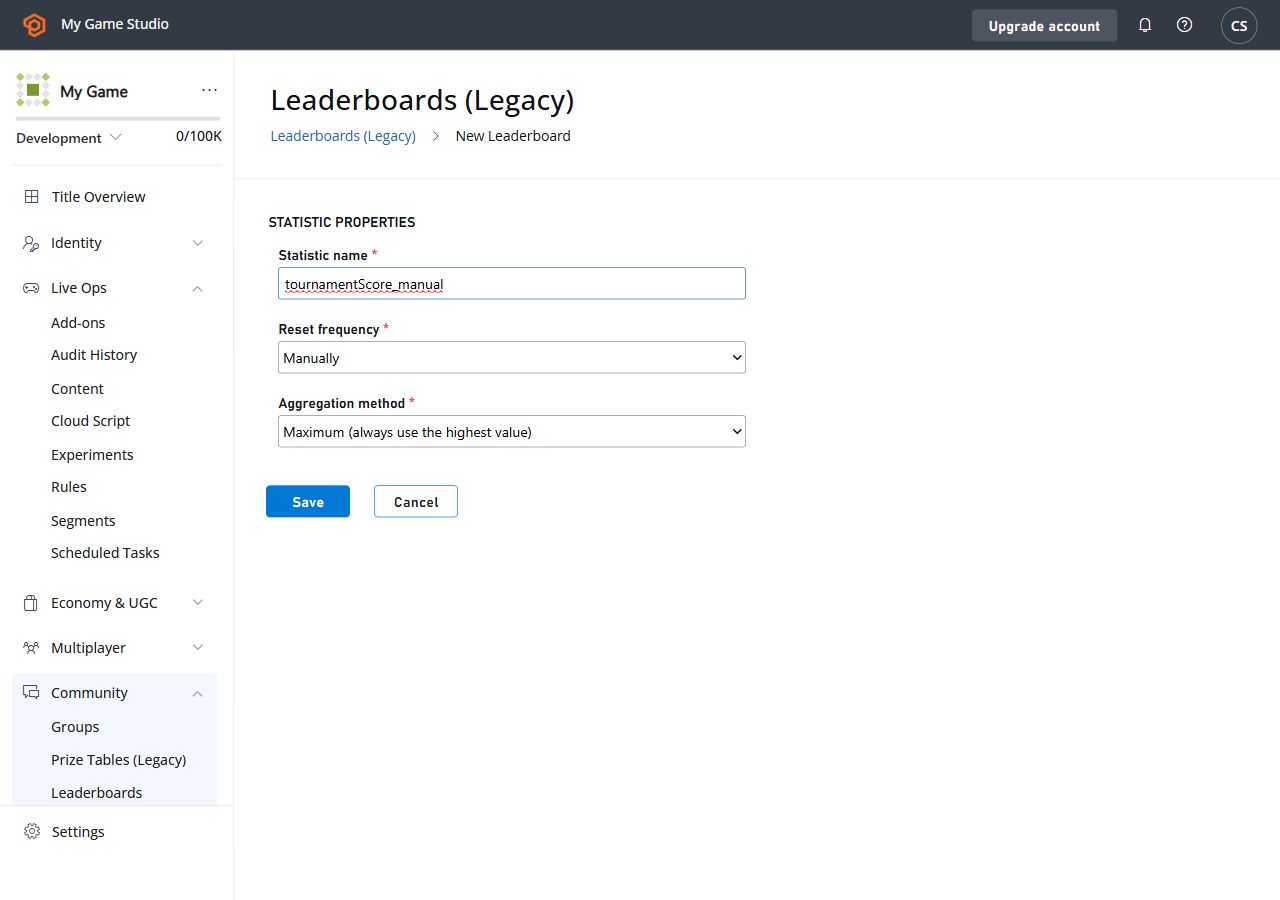
Dans Game Manager :- Accédez à Leaderboards dans le menu de gauche.
- Sélectionnez New Leaderboard.
- Ajoutez un Leaderboard appelé tournamentScore_manual dans le champ Statistic name.
- À l’aide du menu déroulant fourni, définissez le champ Reset frequency à Manually.
- Passez au champ Aggregation method et sélectionnez Maximum (always use the highest value) dans le menu déroulant fourni.
Étape 2 - Créer une table de prix pour le classement
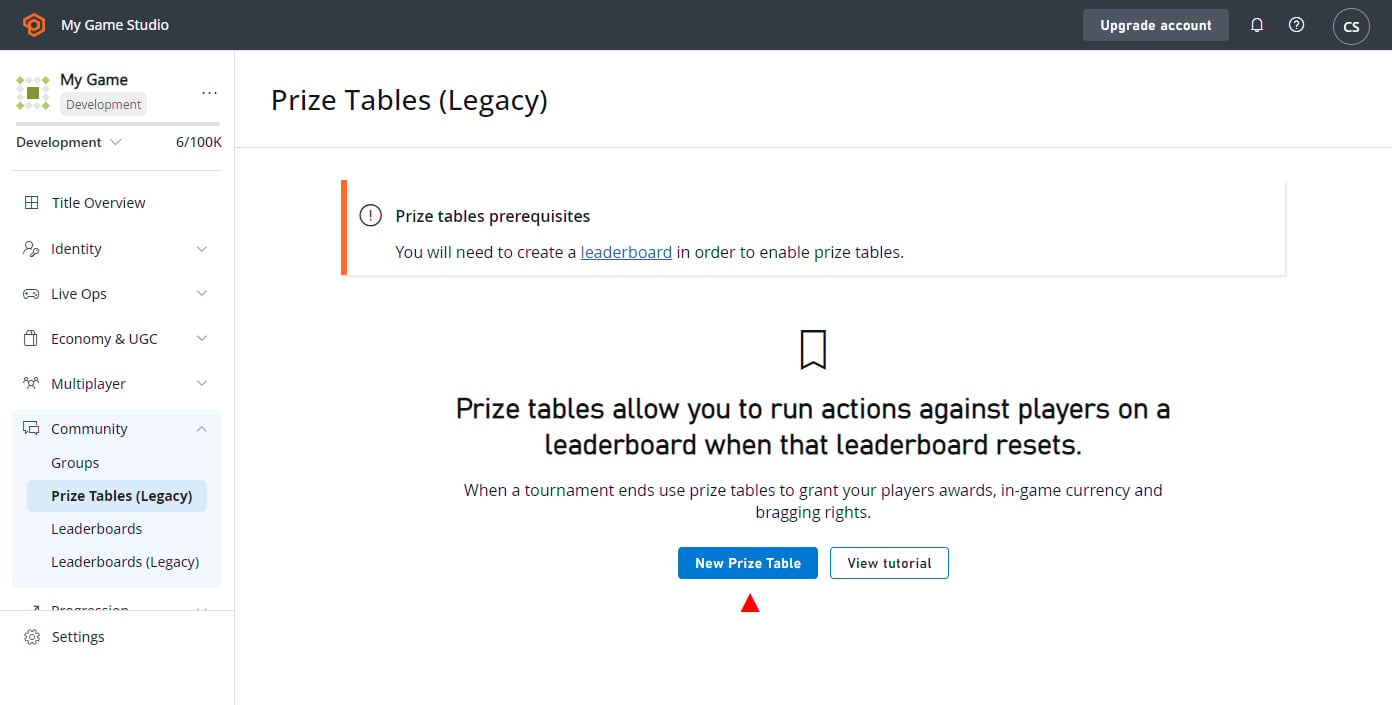
Maintenant qu’un classement a été créé, une table de prix peut y être associée. Accédez à :- Leaderboards dans le menu de gauche.
- Sélectionnez l’onglet Prize Tables.
- Sélectionnez le bouton NEW PRIZE TABLE pour accéder à la vue New Prize Table.
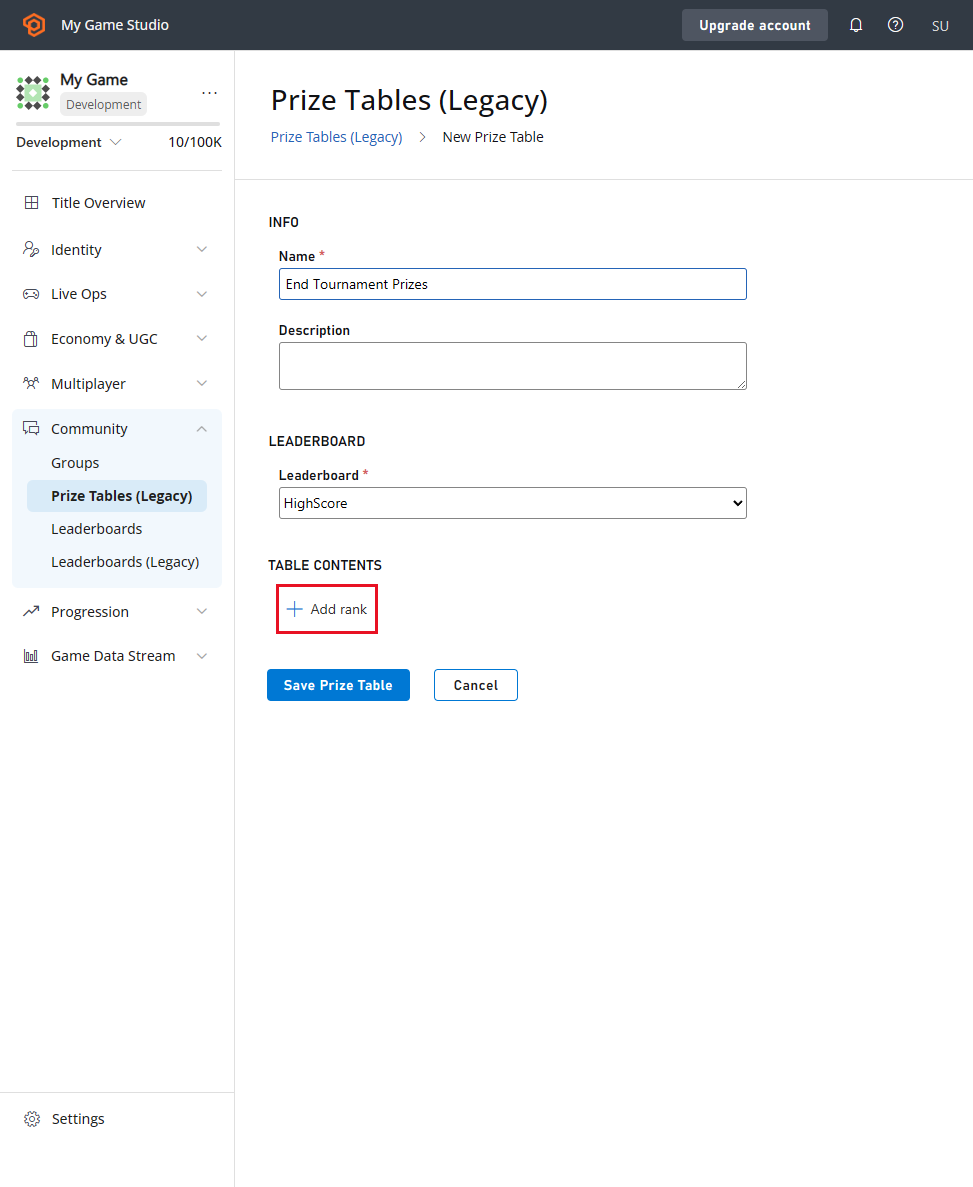
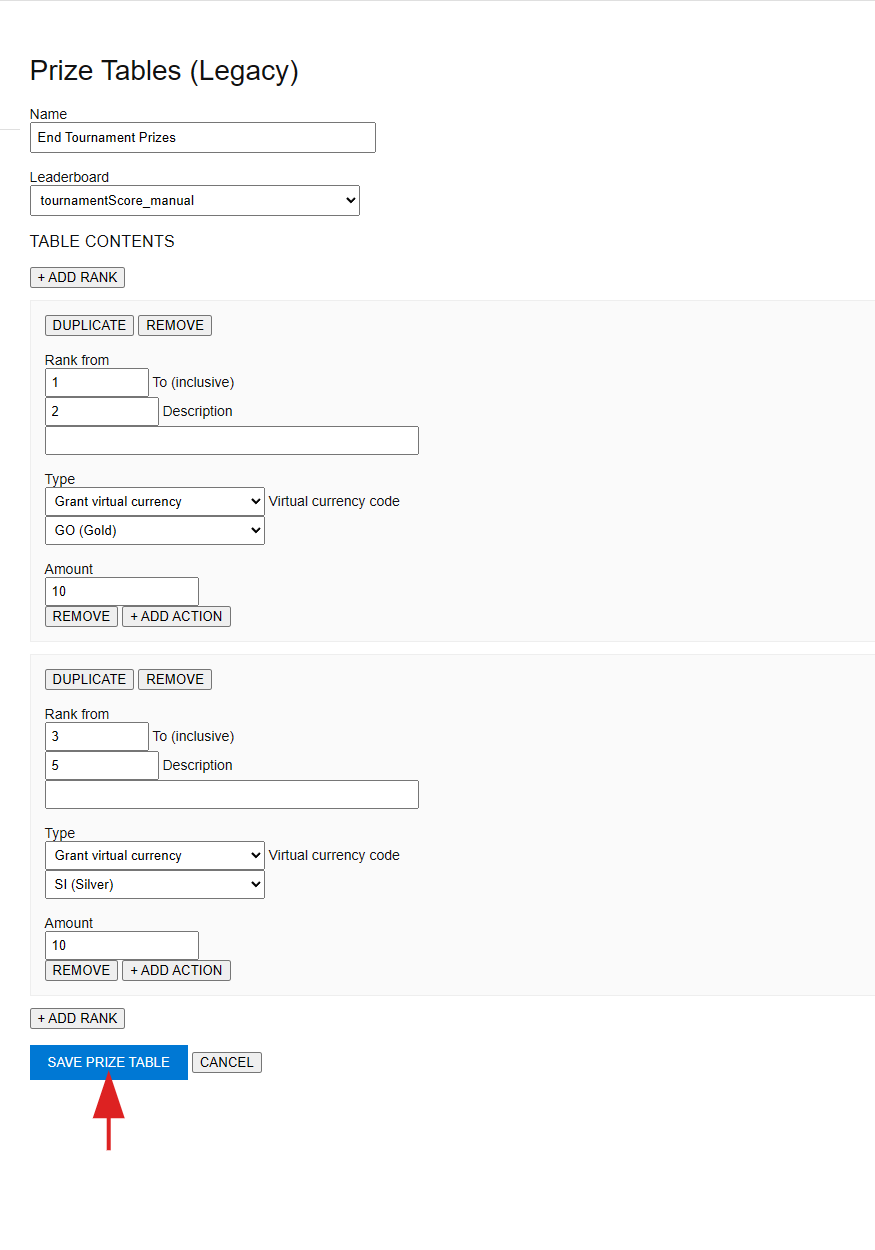
- Passez à la zone INFO et entrez le Name de la New Prize Table, intitulée End Tournament Prizes.
- Choisissez tournamentScore_manual dans le menu déroulant Leaderboard.
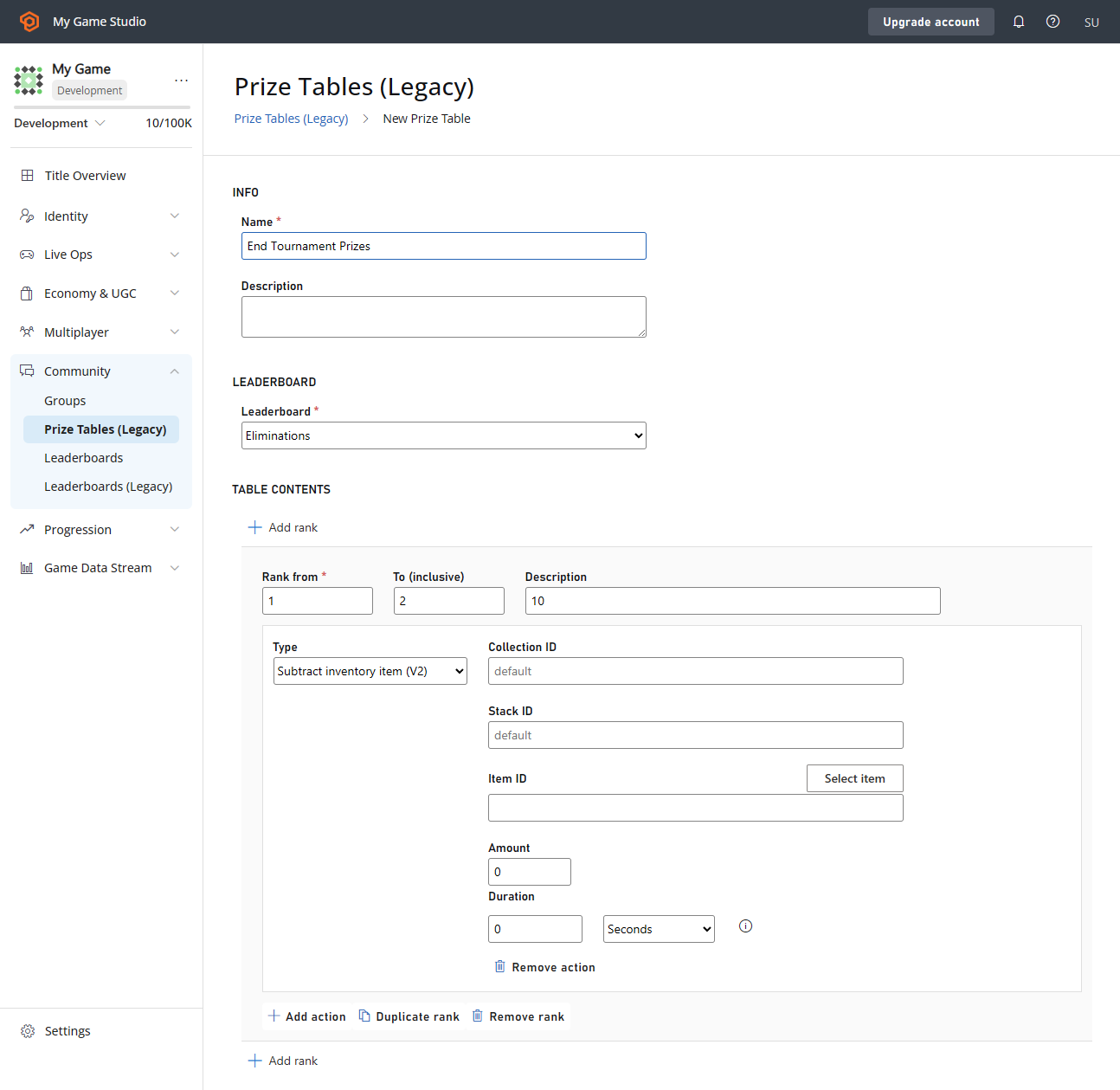
- Sélectionnez + ADD RANK sous la section TABLE CONTENTS.
- Un formulaire Rank s’affichera.
- Vérifiez que le champ Rank from a la valeur 1.
- Vérifiez que le champ To (inclusive) a la valeur 2.
- Dans le menu déroulant Type, choisissez Grant virtual currency.
- Dans le menu déroulant virtual currency code, choisissez GO (Gold) avec un montant de 10.
- Sélectionnez +ADD RANK sous la section TABLE CONTENTS (il y en a aussi un deuxième en bas, qui fonctionne également).
- Dans le formulaire Rank qui s’affiche, assurez-vous que le champ Rank from a la valeur 3 et que le champ To (inclusive) a la valeur 5.
- Dans le menu déroulant Virtual currency code, choisissez SI (Silver) avec un montant de 10.
Étape 3 - Remplir le classement avec un joueur
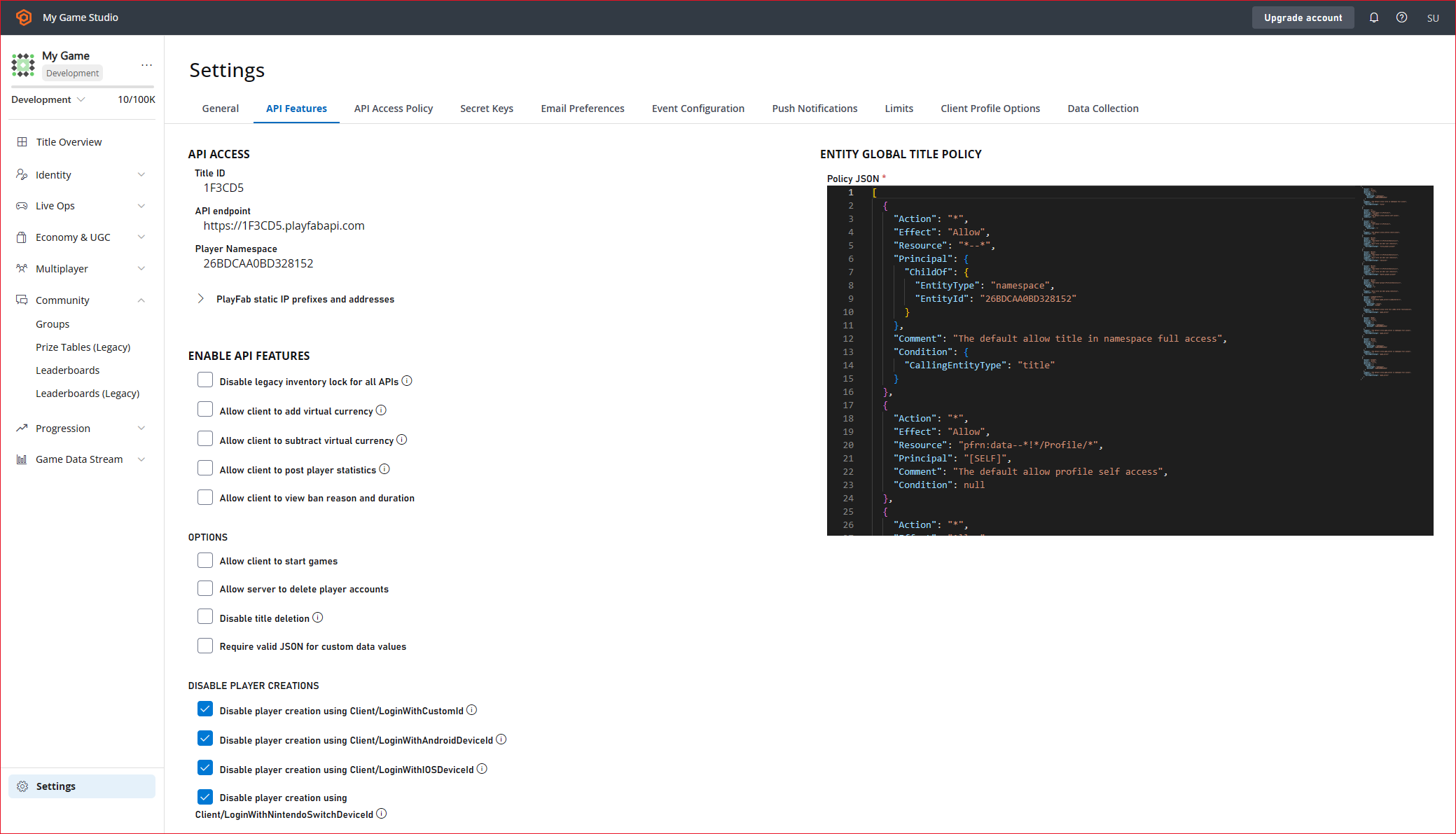
Un classement et une table de prix associée ont maintenant été créés. L’étape suivante consiste à remplir le classement avec des joueurs. Pour créer des joueurs, nous utiliserons LoginWithCustomID. Ensuite, nous utiliserons ces joueurs pour remplir le classement avec UpdatePlayerStatistics. Avant de pouvoir utiliser UpdatePlayerStatistics, nous devons l’activer dans API Features.- Sélectionnez Settings dans le menu de gauche.
- Sélectionnez l’onglet API Features.
- Cochez la case Allow client to post player statistics.
- Sélectionnez ensuite le bouton SAVE API FEATURES au bas de l’écran.
Exemple de code C#
L’exemple de code C# suivant crée 5 joueurs et les connecte à l’aide de LoginWithCustomID. Il remplit ensuite le classement que vous avez créé précédemment (tournamentScore_manual) avec les 5 joueurs, avec les valeurs 105, 104, 103, 102 et 101, à l’aide de UpdatePlayerStatistics.
Vérifier les résultats de l’exemple de code C#
Pour vérifier que 5 joueurs figurent dans le classement avec les bonnes valeurs :- Sélectionnez Leaderboards dans le menu de gauche.
- Dans l’onglet Leaderboards, revenez à la vue de liste Leaderboard.
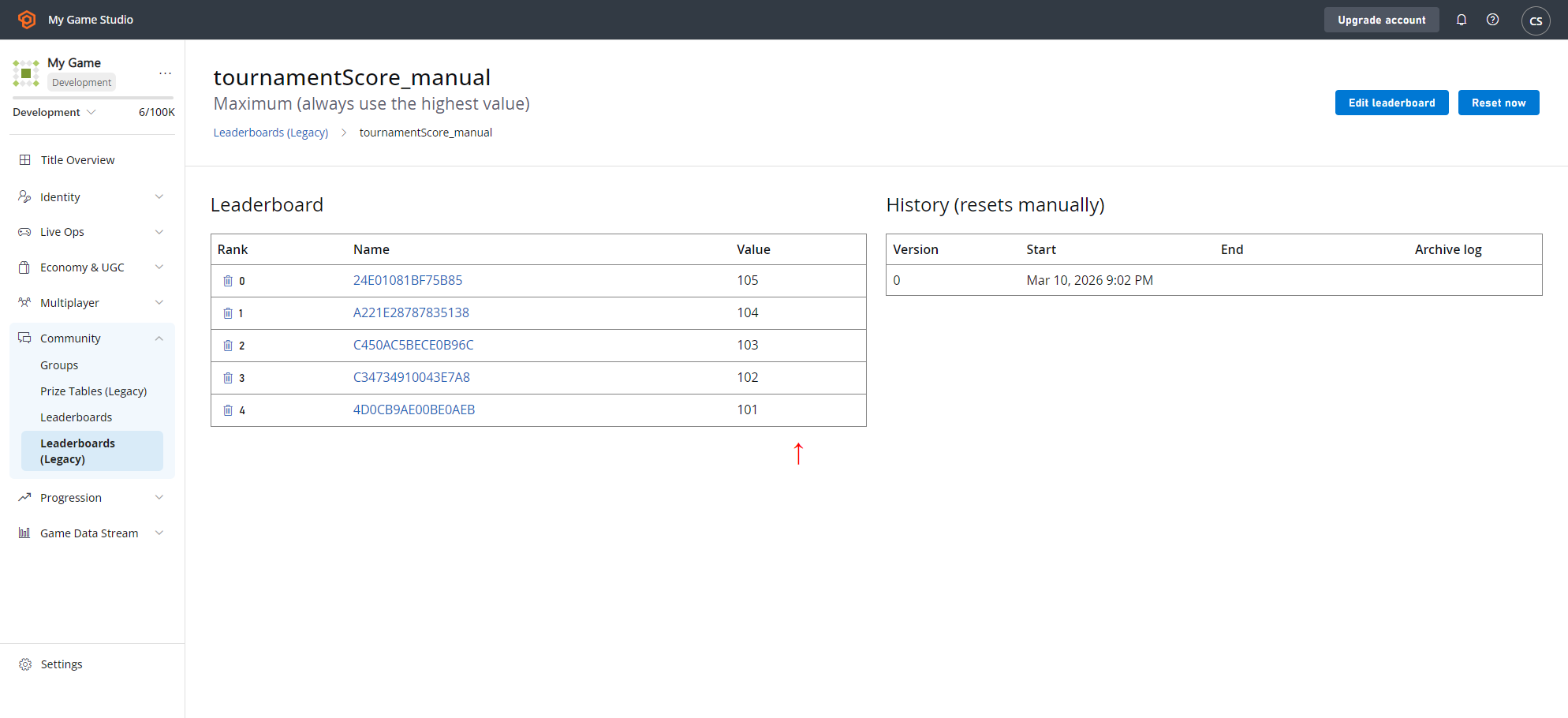
- Sélectionnez tournamentScore_manual; il devrait y avoir 5 joueurs avec les valeurs 105, 104, 103, 102 et 101.
Étape 4 - Vérifier les monnaies initiales des joueurs
Avant de vérifier quoi que ce soit :- Revenez à Players dans le menu de gauche de l’étape 2.
- Accédez à l’onglet Players et trouvez un joueur qui a été ajouté au Leaderboard tournamentScore_manual à l’étape 3.
- Sélectionnez le Player ID, puis l’onglet Virtual Currency de ce joueur.
- Notez les valeurs des monnaies GO (Gold) et SI (Silver) de ce joueur.
- Accédez à Players et trouvez-en un qui a été ajouté au Leaderboard tournamentScore_manual à l’étape 3.
- Sélectionnez le Player ID, puis l’onglet Virtual Currency de ce joueur.
- Notez les valeurs des monnaies GO (Gold) et SI (Silver) de ce joueur.
- Faites maintenant de même pour les 4 autres joueurs sur 5 qui ont été ajoutés au Leaderboard tournamentScore_manual à l’étape 3.
- Assurez-vous de noter les valeurs de leurs monnaies GO (Gold) et SI (Silver) (elles seront importantes pour confirmer que la table de prix a fonctionné après la réinitialisation).
Étape 5 - Réinitialiser le classement pour accorder les récompenses
Accédez maintenant à Leaderboards.- Revenez à la vue de liste Leaderboards.
- Sélectionnez tournamentScore_manual.
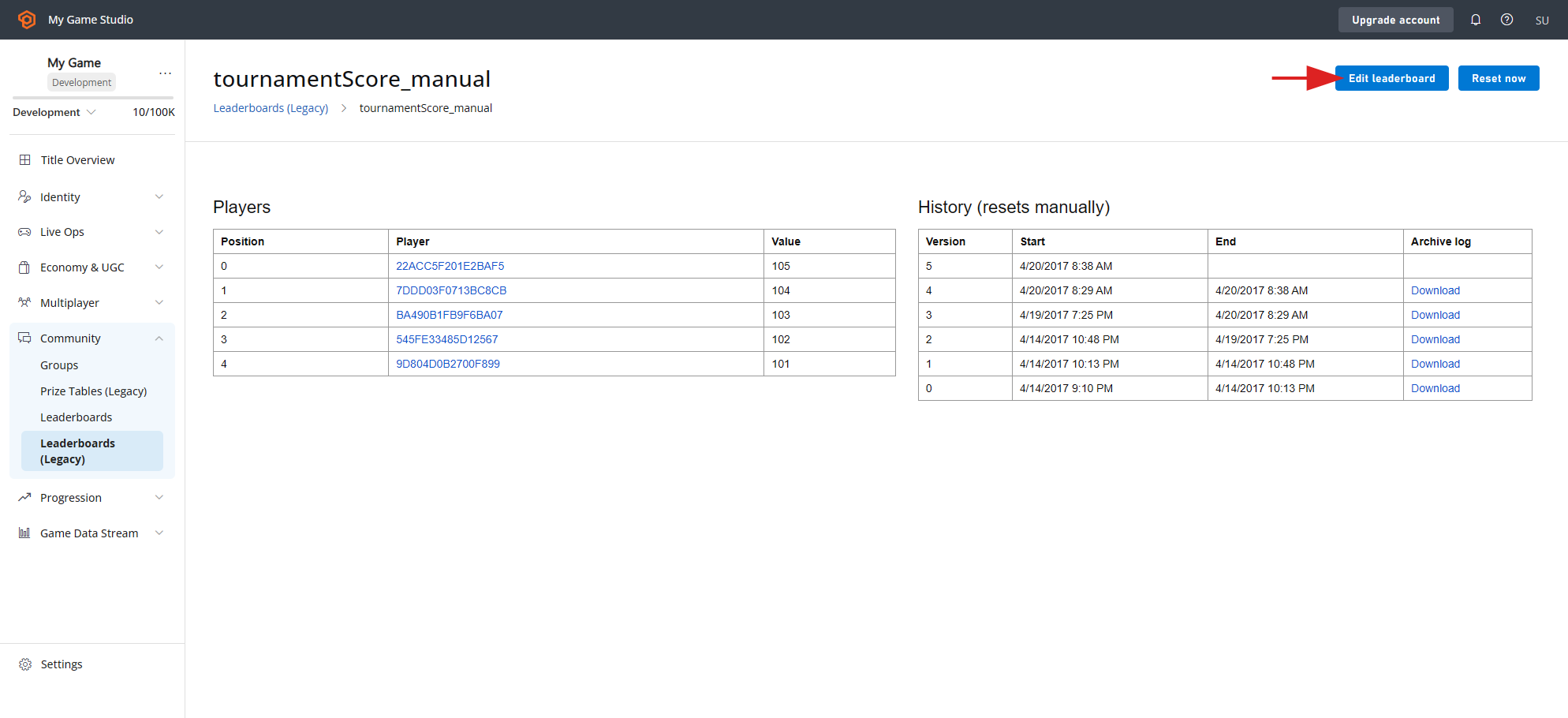
- Notez les positions des joueurs dans le Leaderboard (elles sont indexées à partir de zéro, donc la position 0 correspond à la première place).
- Sélectionnez le bouton RESET NOW.
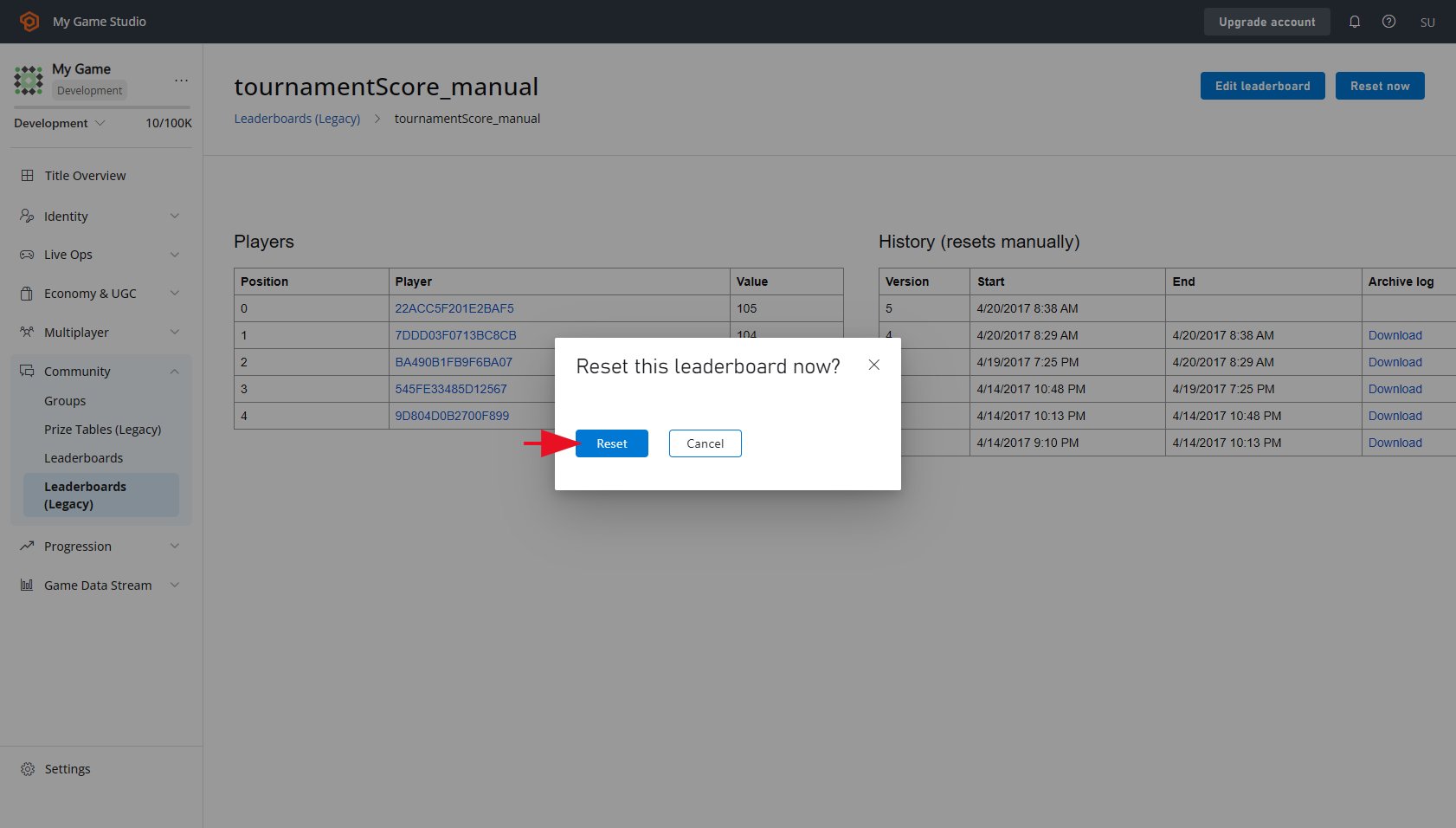
- Sélectionnez le bouton RESET pour confirmer la réinitialisation du Leaderboard
- Cela effacera la liste des joueurs.
- Sélectionnez le bouton RESET NOW en haut de l’écran.
- Lorsque le message Reset this Leaderboard now? s’affiche, sélectionnez le bouton RESET pour confirmer la réinitialisation.
- Cela effacera la liste des joueurs.
Étape 6 - Vérifier que la table de prix fonctionne
Pour savoir si la table de prix a fonctionné, vous pouvez vérifier si les joueurs du classement ont reçu les bons montants de monnaie. Cela peut être rapidement vu dans le débogueur PlayStream d’un joueur. Pour le voir dans le débogueur PlayStream :- Sélectionnez Players dans le menu de gauche.
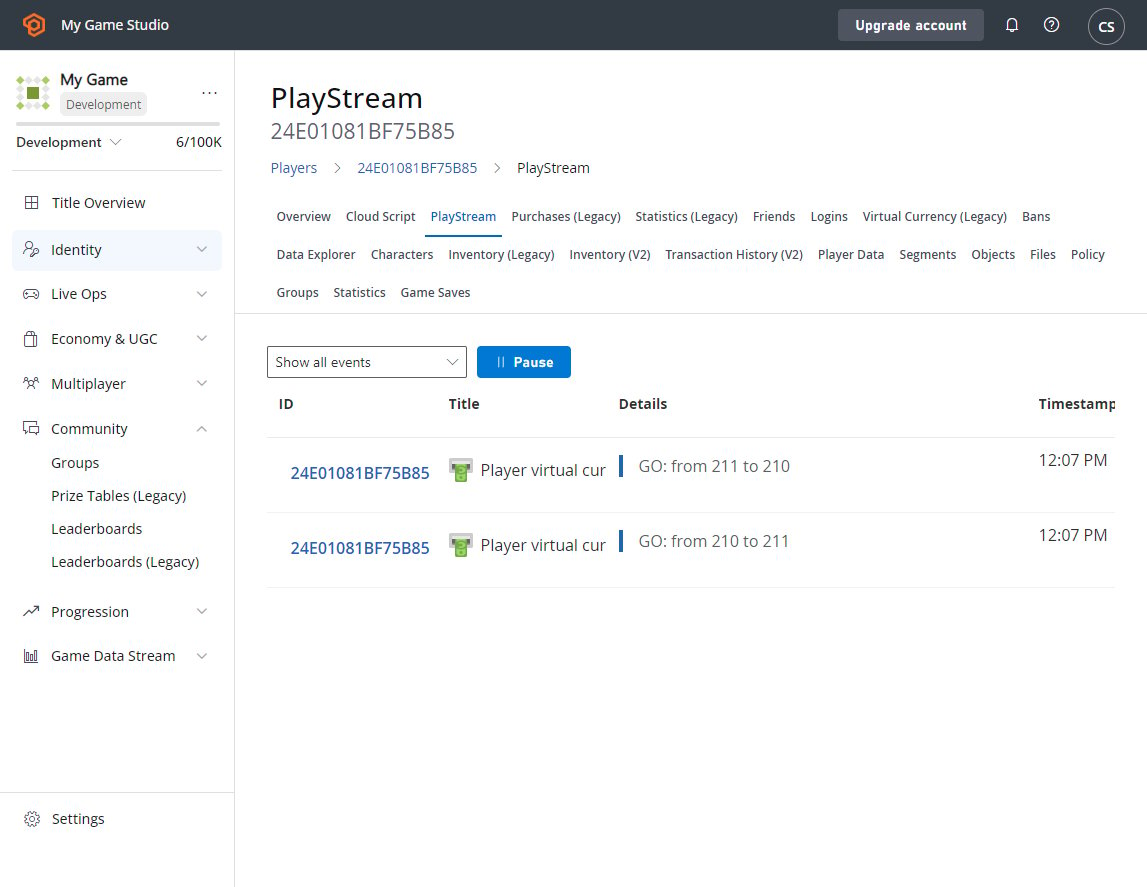
- L’onglet PlayStream affichera un événement de classement d’un joueur dans un Leaderboard, suivi d’une mise à jour de la monnaie virtuelle.
- Sélectionnez Players dans le menu de gauche.
- Dans l’onglet Players, passez à la zone Virtual Currency de l’écran.
- Vérifiez que la monnaie a été accordée correctement.
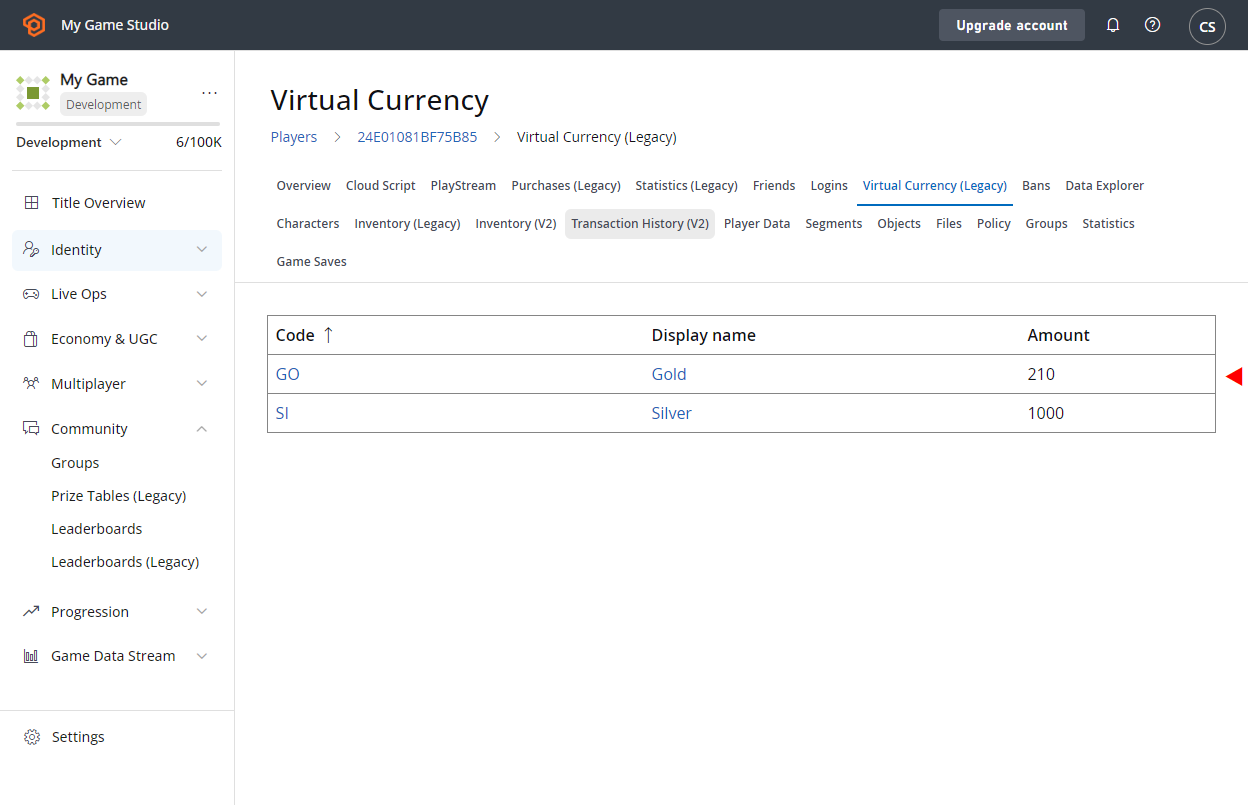
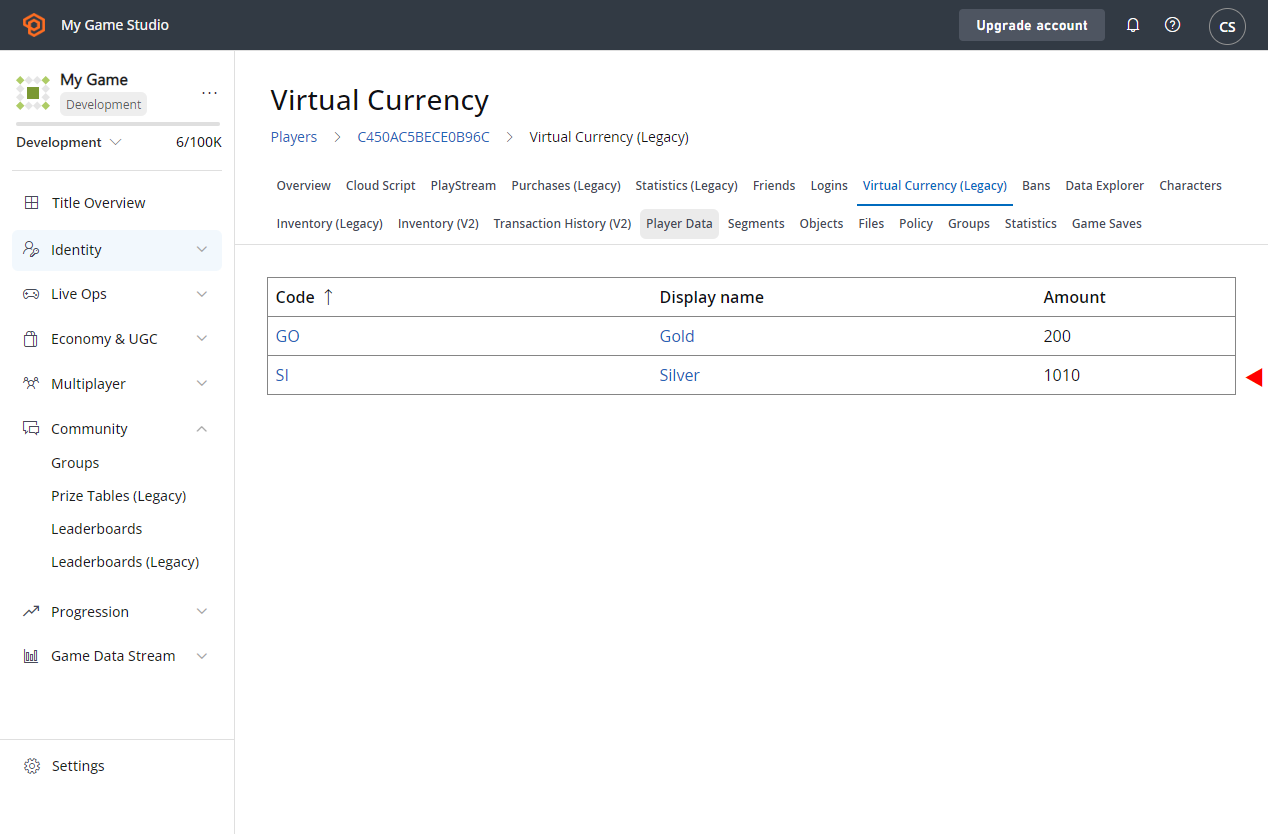
- Le montant devrait être supérieur à celui noté précédemment.
- Remarquez que les joueurs aux positions 0 ou 1 du classement ont reçu 10 gold, sans aucun silver.
- Pendant ce temps, les joueurs aux positions 2, 3 et 4 ont reçu 10 silver et aucun gold.
- Cela correspond aux actions configurées pour la table de prix.
- Accédez à Players.
- Consultez l’Event History.
- Un événement player_virtual_currency_balance_changed s’affichera, avec des détails précis sur les montants modifiés pour la monnaie virtuelle accordée.