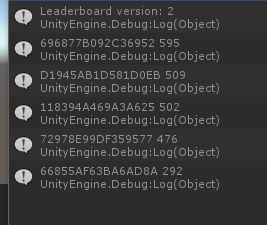
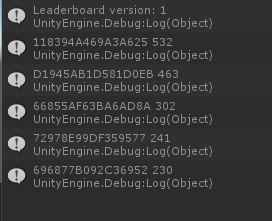
Tous les titres vous permettent d’accéder à la version archivée la plus récente d’un classement, ce qui vous donne la version actuelle et la version précédente. Par exemple, si la version actuelle de votre classement est 3, vous pouvez accéder uniquement à la version 3 et à la version archivée 2.
Configuration initiale
Avant d’utiliser ce guide, assurez-vous d’avoir déjà quelques joueurs inscrits pour le titre. La capture d’écran suivante montre 5 joueurs inscrits artificiellement à l’aide de l’appel d’API LoginWithCustomID.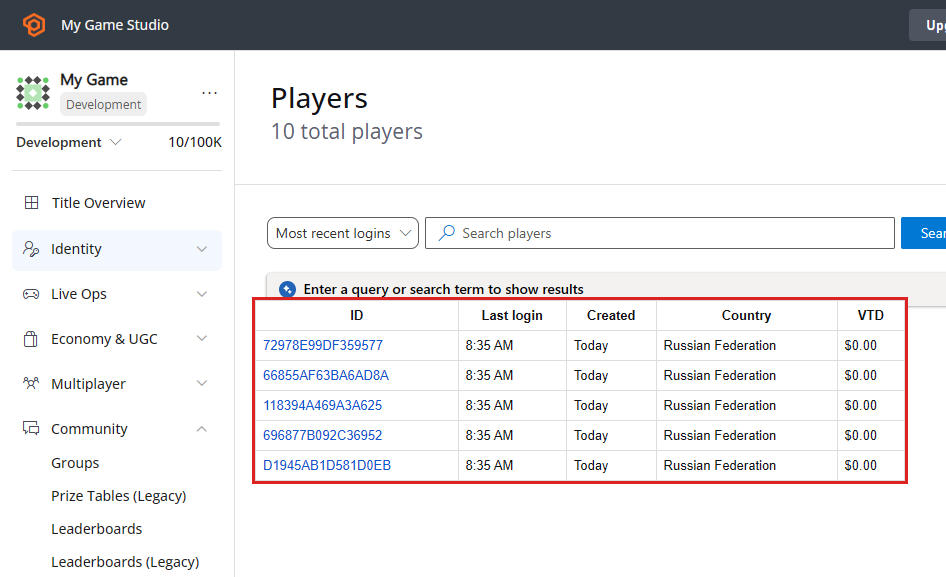
Définir et simuler un classement
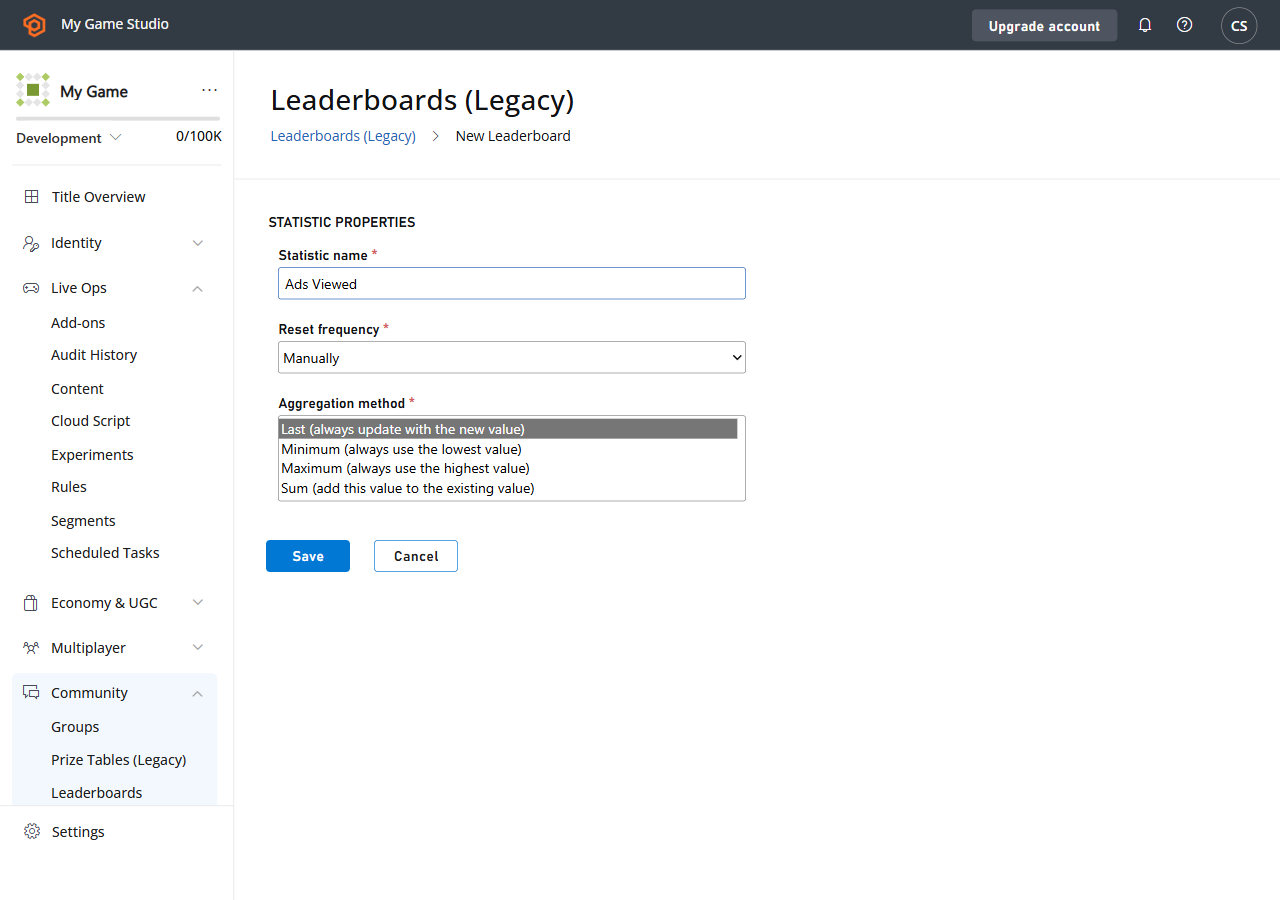
Dans cette étape, nous allons créer un classement à des fins de test. Nous simulerons ensuite le processus d’itération du classement en le remplissant et en le réinitialisant à plusieurs reprises. Ouvrez Game Manager :- Accédez à la section Leaderboards.
- Sélectionnez le bouton New Leaderboard, comme illustré ci-dessous.
- Définissez le nom de Statistic à TestScore.
- Conservez la valeur Manually pour Reset Frequency.
- Laissez la méthode Aggregation par défaut.
- Soumettez en sélectionnant Save Leaderboard.
Début de la section de test
La section suivante est un exemple de la façon de remplir des données de test aux fins de cet exemple. Votre vrai jeu remplira ces données de manière plus naturelle.
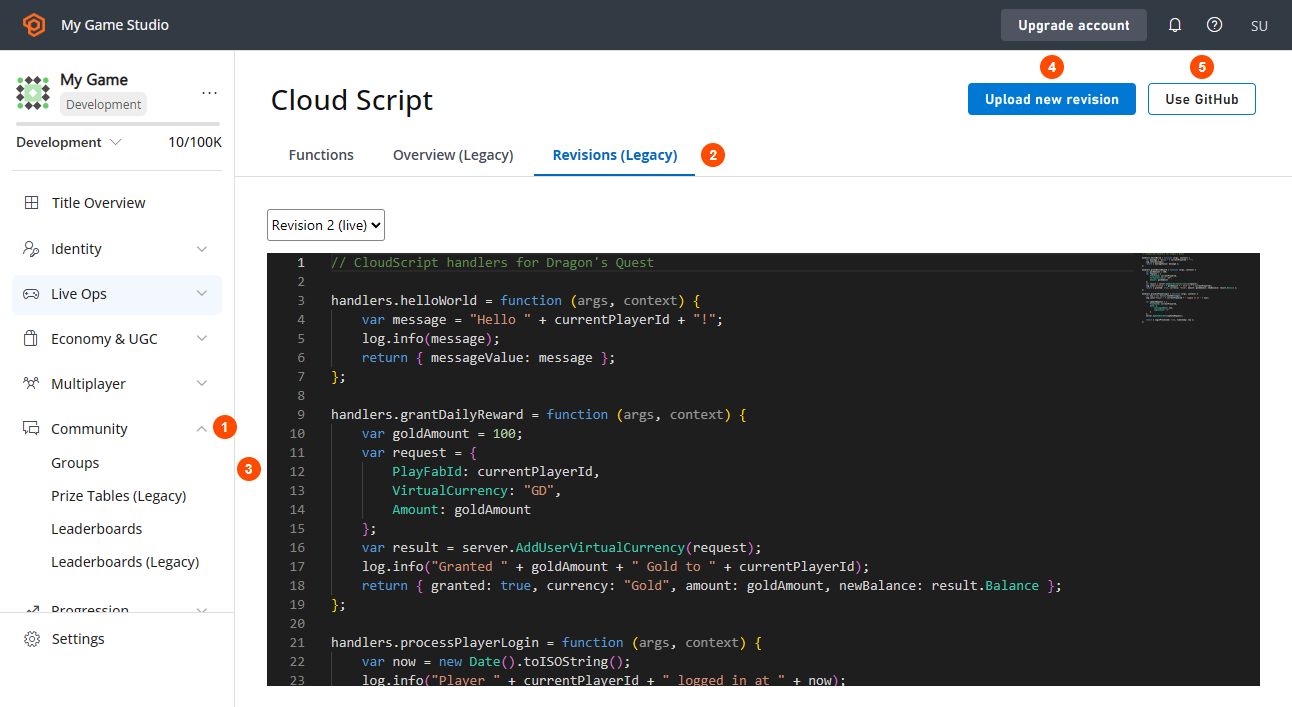
- Accédez à l’onglet Automation.
- Accédez ensuite au sous-onglet CloudScript.
- Insérez le code CloudScript.
- Sélectionnez Save as Revision.
- Enfin, sélectionnez Deploy Revision.
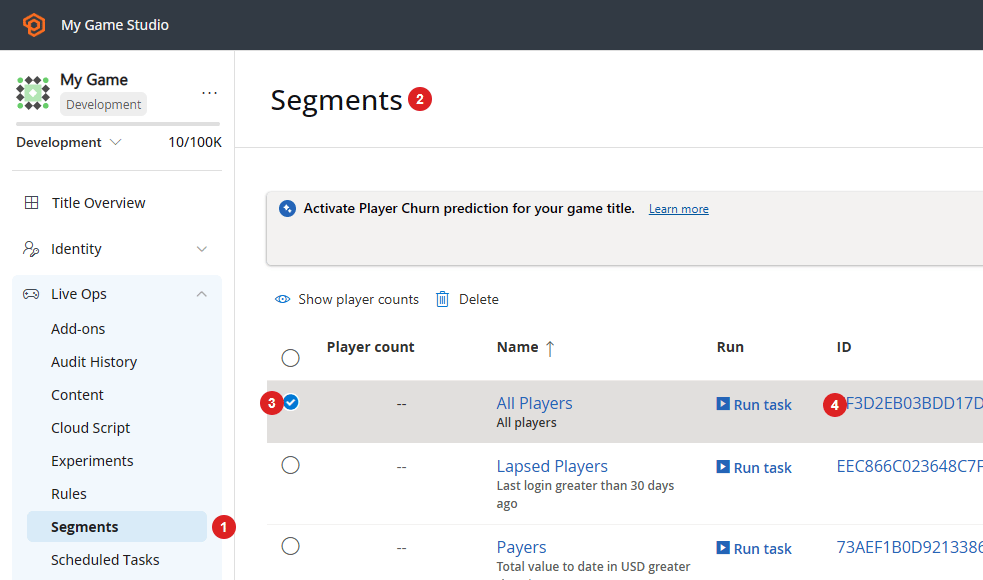
- Accédez à l’onglet Players.
- Accédez ensuite au sous-onglet Segments.
- Sélectionnez le segment All Players.
- Enfin, sélectionnez Run Task….
Si aucun segment All Players ne figure dans la liste, consultez notre démarrage rapide sur la segmentation des joueurs pour en créer un.
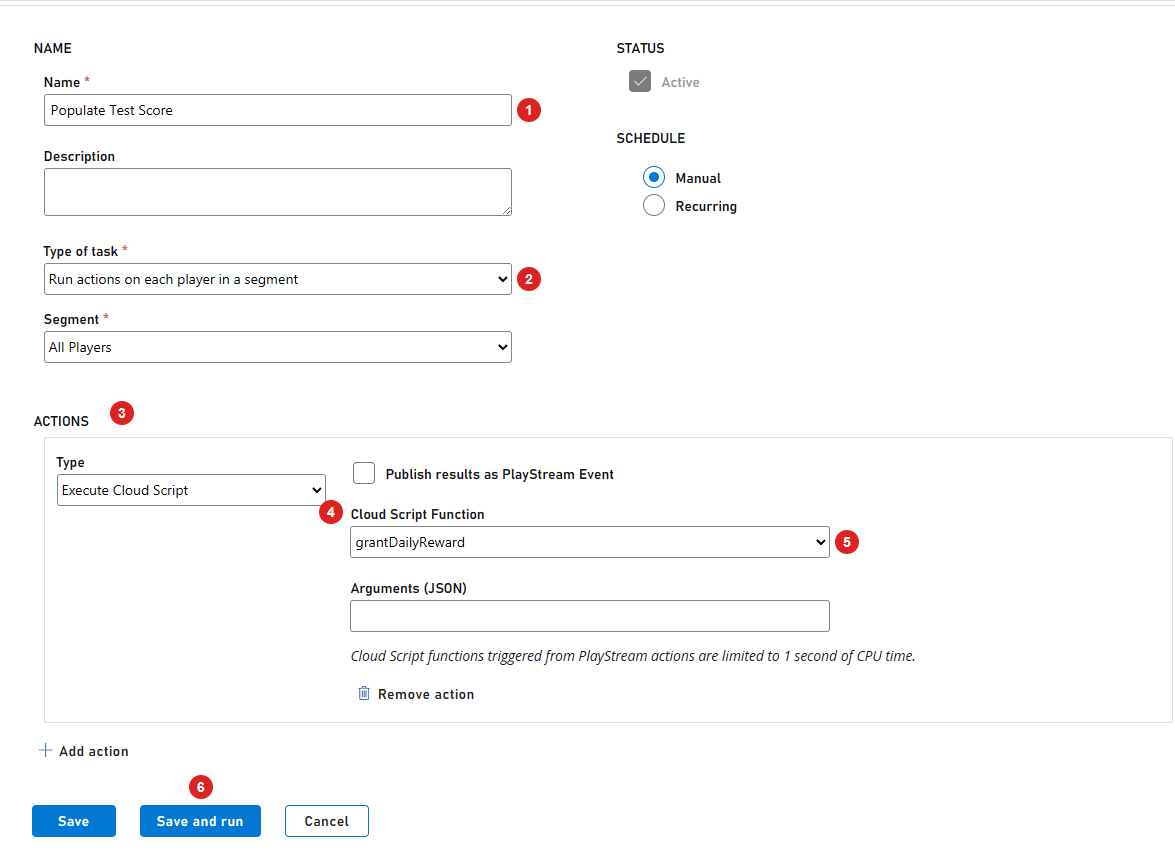
- Définissez le Name.
- Assurez-vous que le type de tâche est défini à Run actions on each Player in a Segment.
- Vérifiez également que All Players est sélectionné sous Segment.
- Ajoutez une nouvelle Action.
- Sélectionnez Execute CloudScript sous Type.
- Sélectionnez ensuite le gestionnaire PopulateLeaderboard sous CloudScript Function.
- Enfin, sélectionnez le bouton Save and Run.
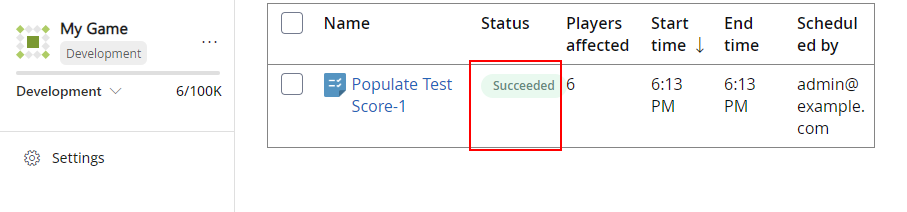
- Assurez-vous que le résultat de l’exécution est Successful.
Fin de la section de test
Remplir les données de test
- Accédez de nouveau à l’onglet Leaderboards.
- Sélectionnez notre Leaderboard.
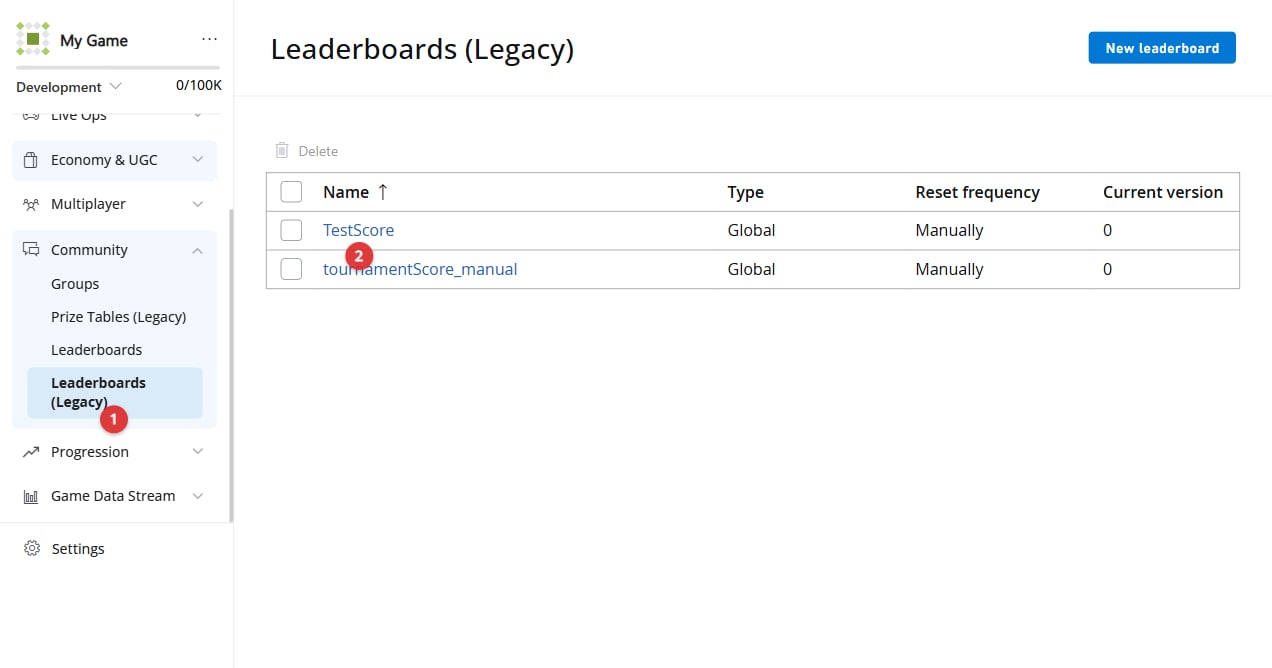
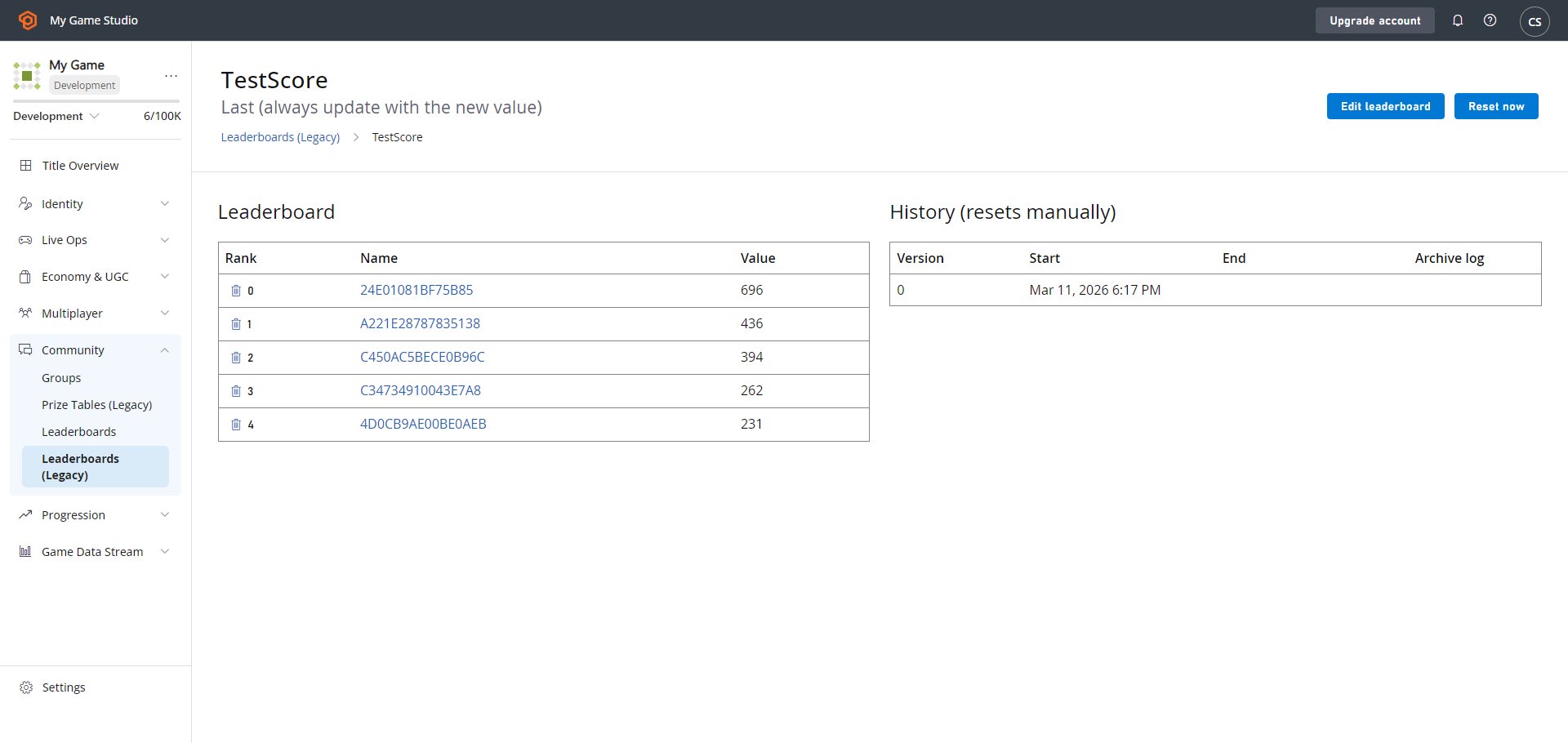
- Vous verrez que votre Leaderboard a été rempli de valeurs aléatoires.
- Réinitialisez le Leaderboard.
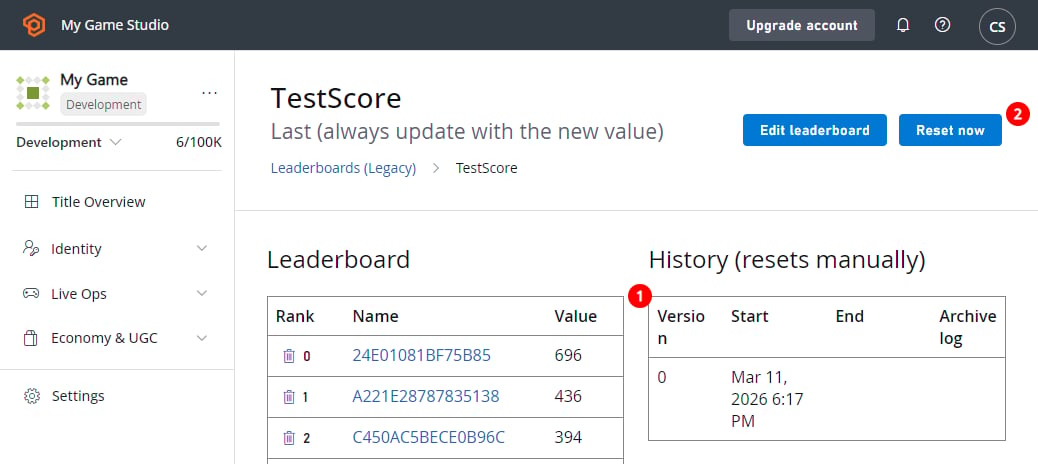
- Une fois votre classement réinitialisé, exécutez de nouveau la tâche CloudScript.
- Répétez cette opération 2 ou 3 fois, puis réinitialisez et remplissez de nouveau.
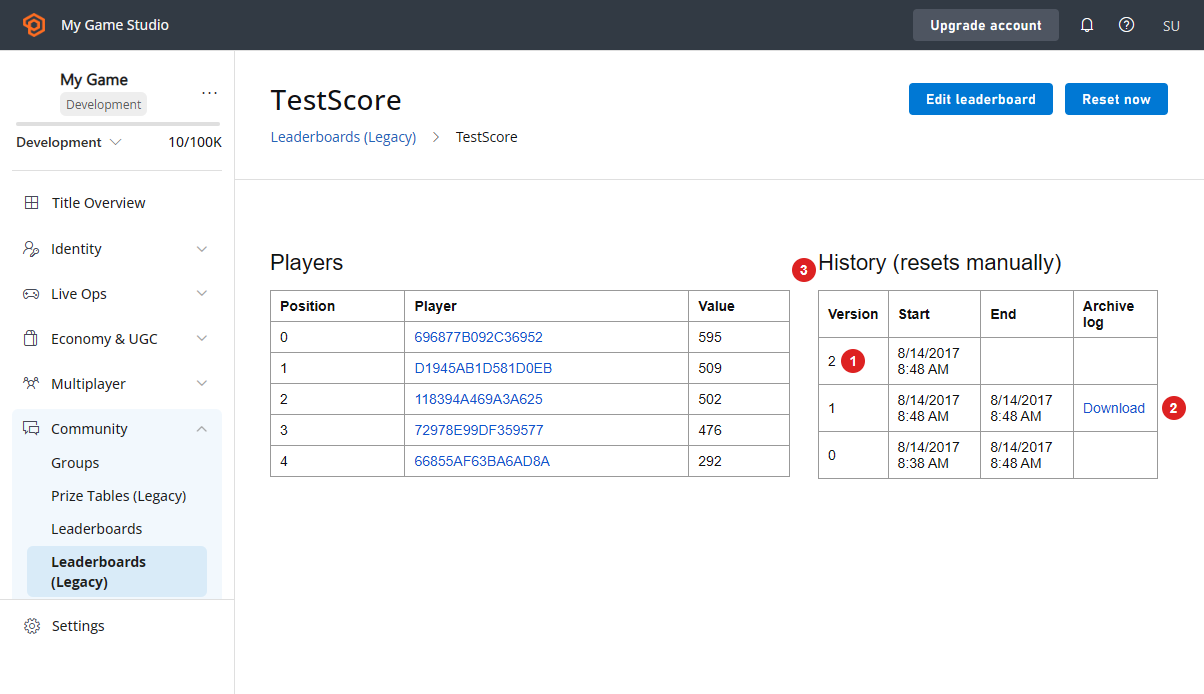
- Les données de la version actuelle seront affichées dans le tableau de gauche (3).
- Les données archivées seront disponibles pour les versions précédentes (2).
- Seule la dernière version sera disponible. Cela s’applique à tous les titres.
Accéder aux données archivées à l’aide de Game Manager
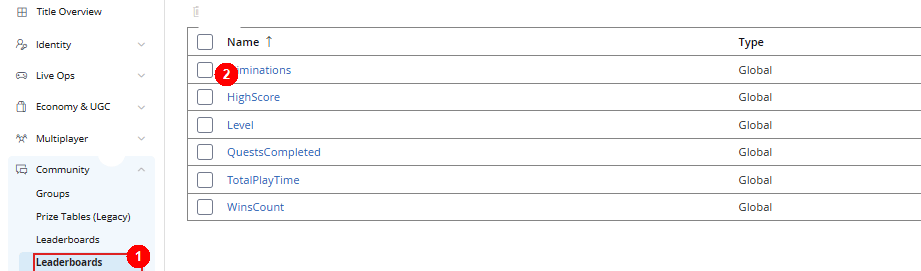
Vous pouvez accéder aux résultats archivés directement à partir de la page Leaderboard :- Accédez à l’onglet Leaderboards.
- Sélectionnez le Leaderboard dont vous avez besoin.
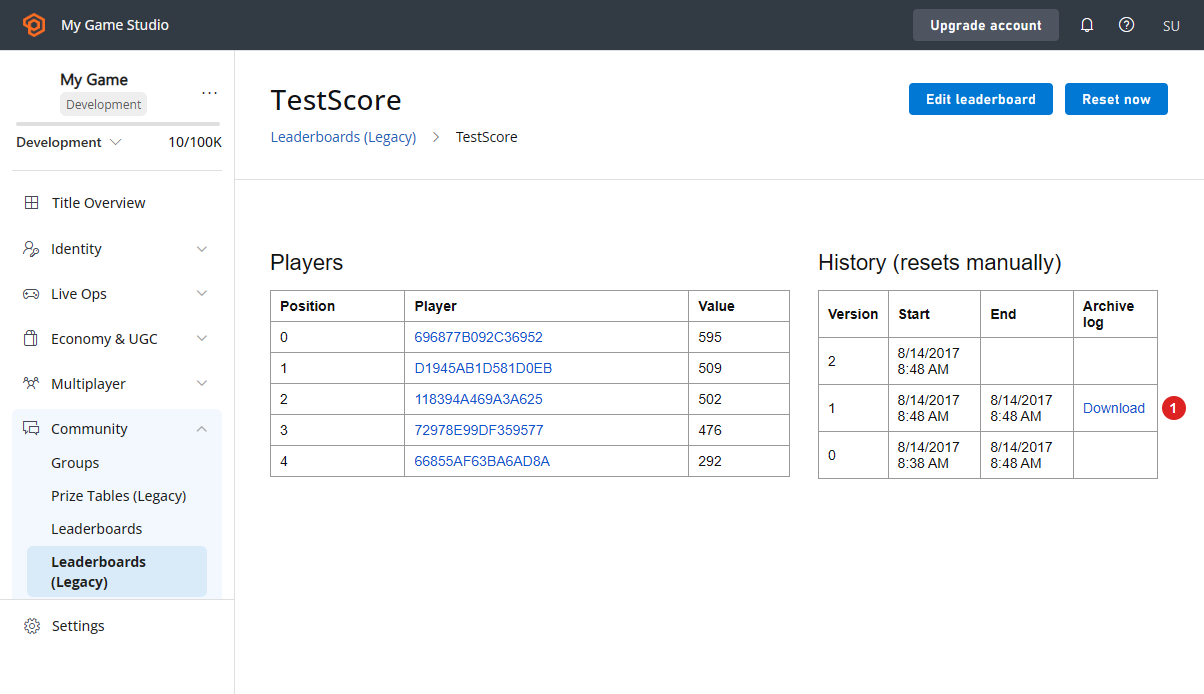
- Si votre Leaderboard contient des révisions archivées, vous pourrez télécharger les données JSON à l’aide du lien de téléchargement illustré dans la capture d’écran ci-dessous.
Accéder aux données archivées à l’aide de l’API
Le code suivant vous permet d’extraire la dernière version (actuelle) du classement.