
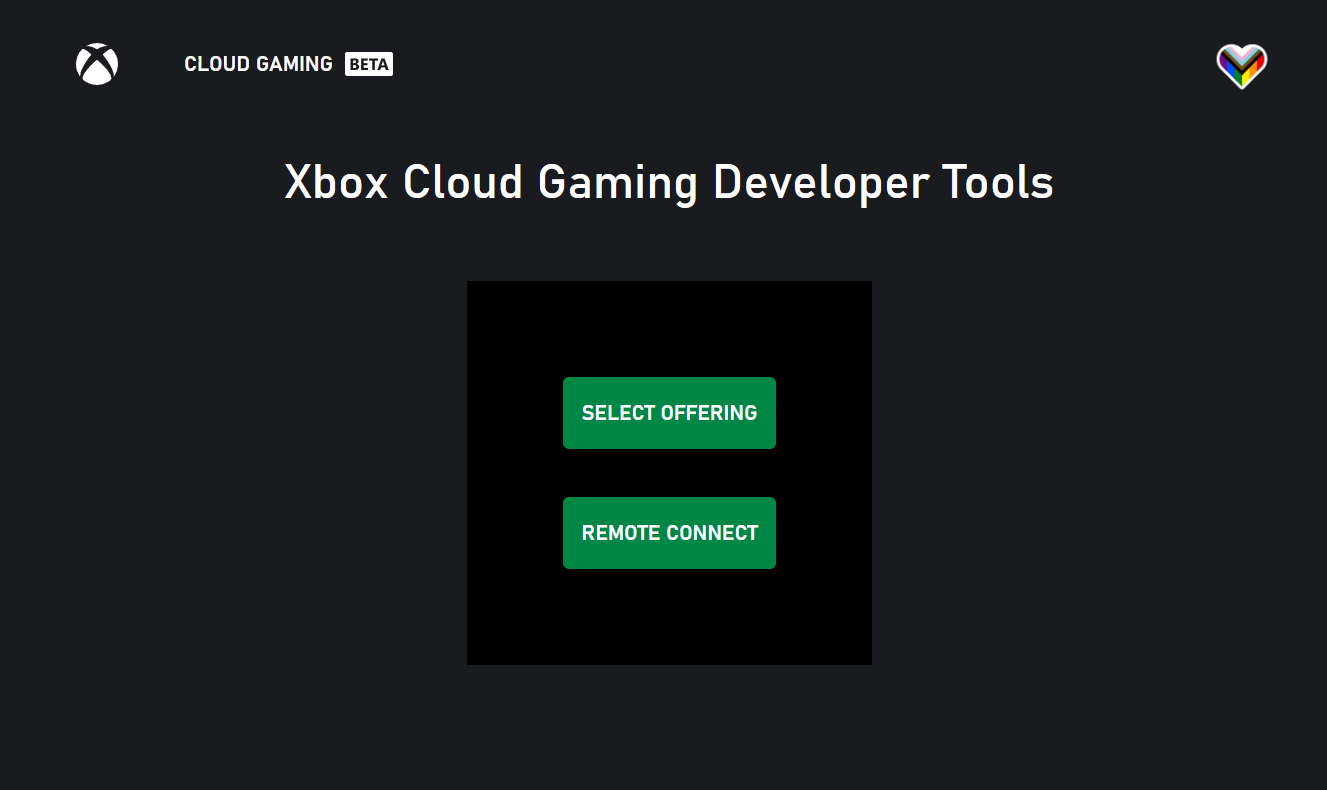
- Page d’accueil
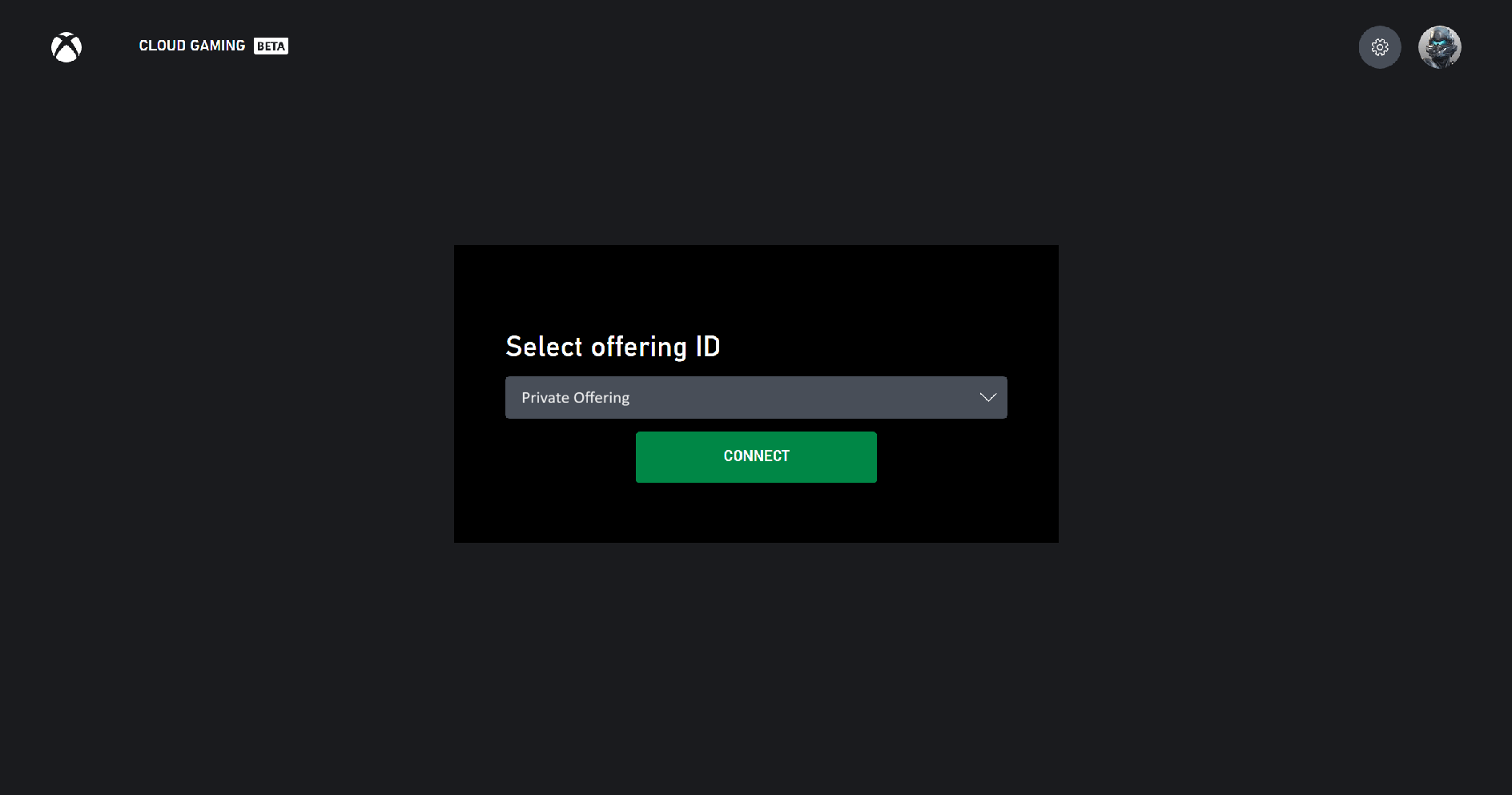
- Sélection d’une offre
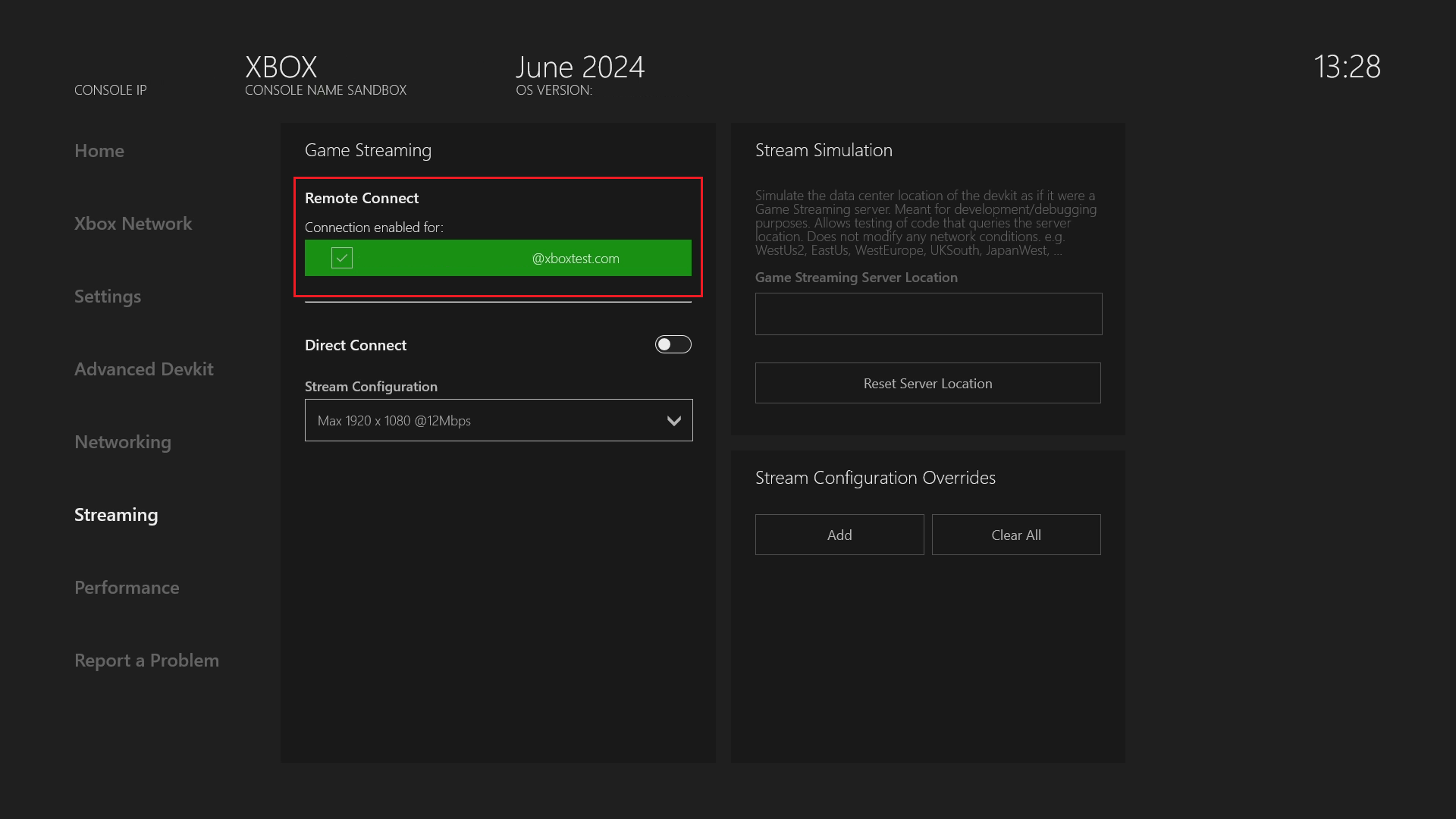
- Connexion à distance
- Menu des paramètres de développement
- Menu des outils de développement
Page d’accueil des développeurs
Pour commencer à utiliser les outils de développement, il suffit de visiter xbox.com/play/dev-tools ou de lancer une expérience de diffusion en continu sur le Web comme xbox.com/play, puis d’activer le mode développeur en suivant ces étapes :-
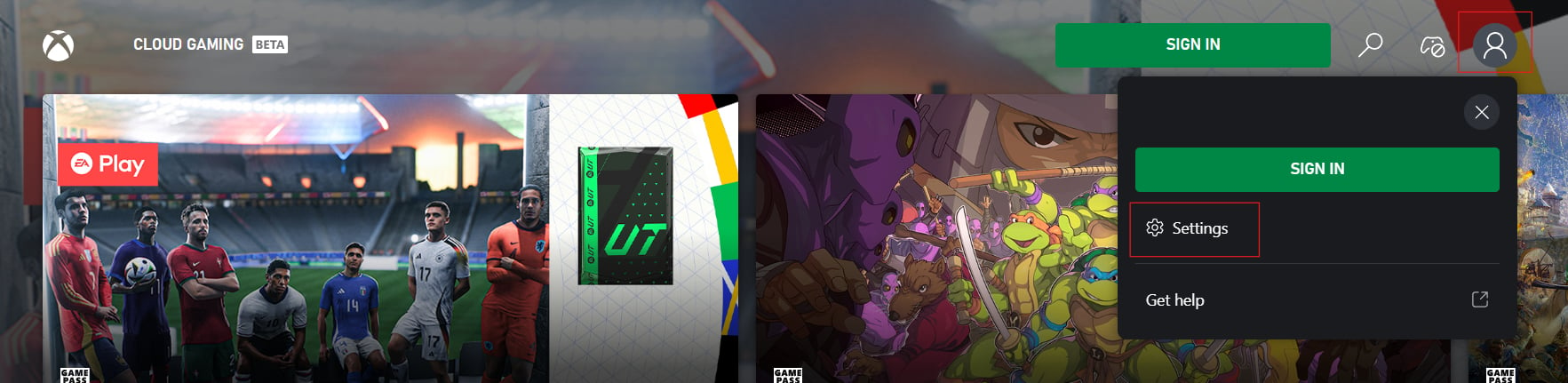
Ouvrez les paramètres
-
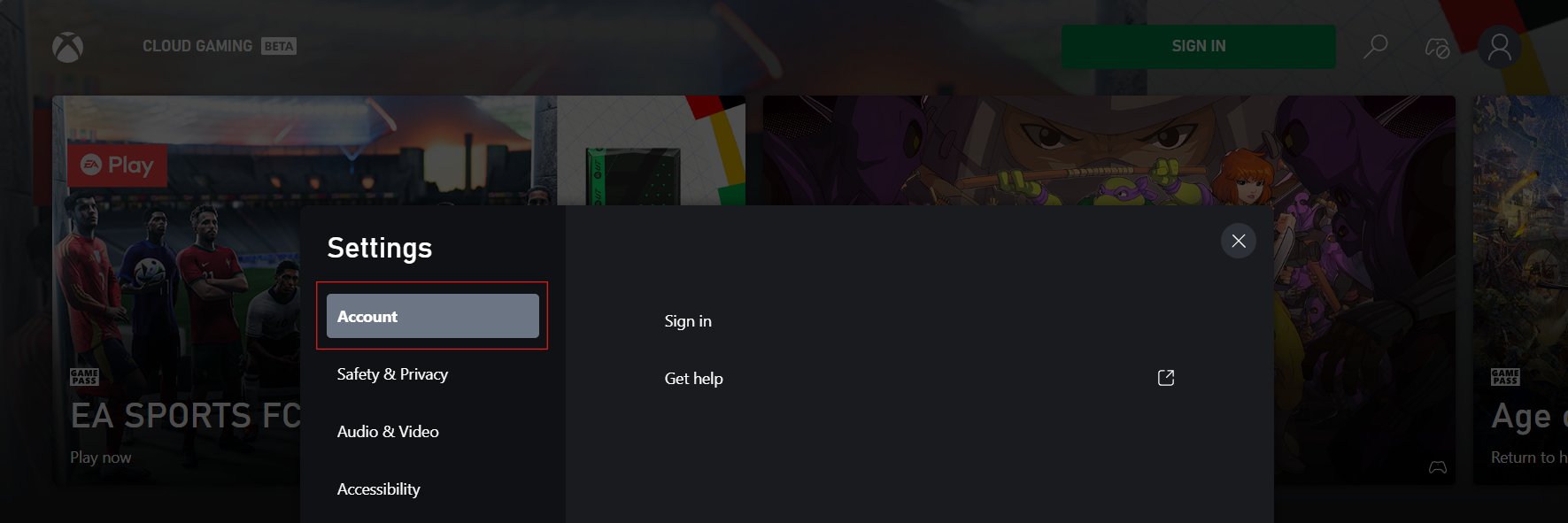
Cliquez ou appuyez sur « Compte » 10 fois de suite rapidement pour faire apparaître l’onglet des paramètres de développement
-
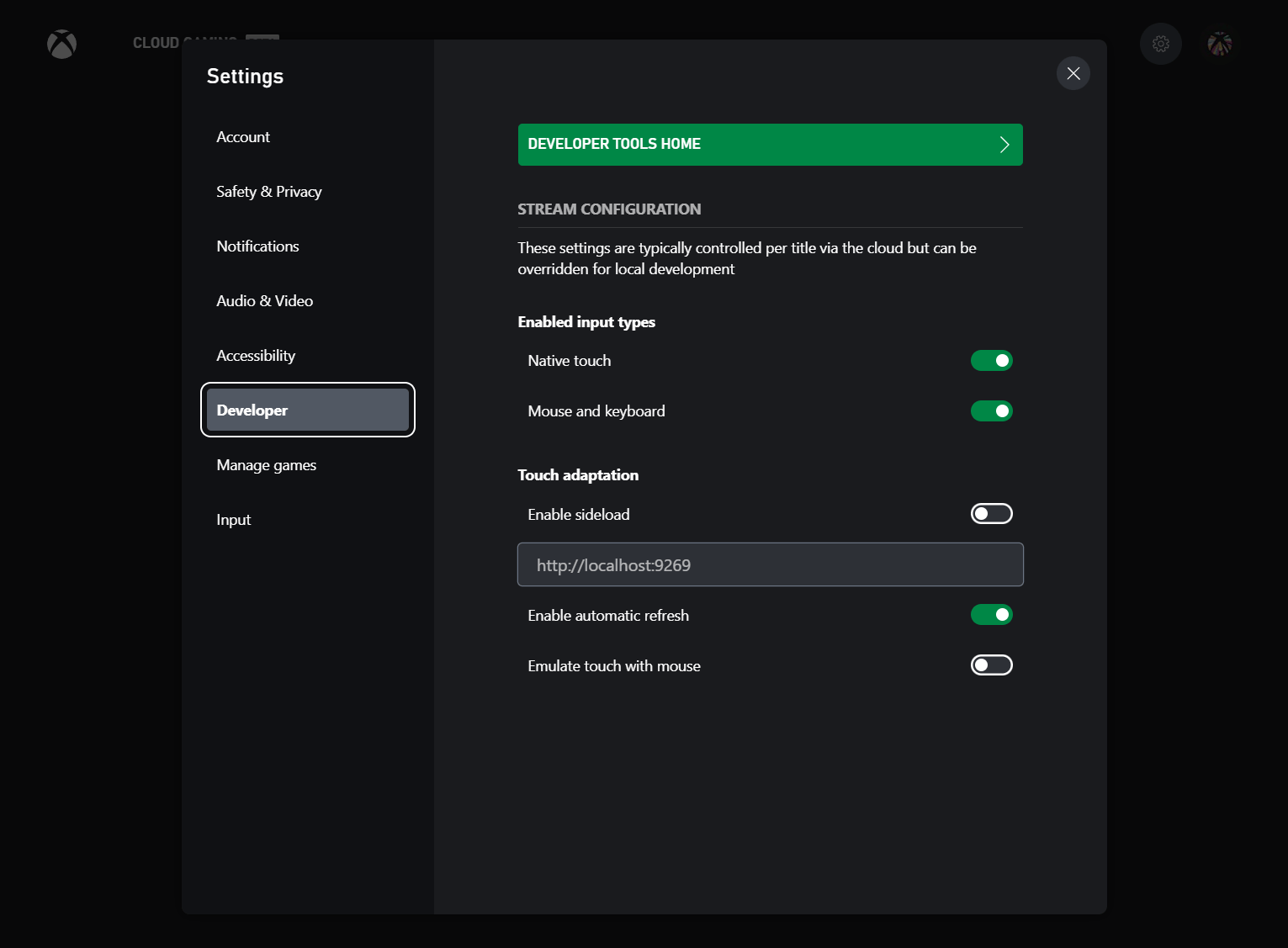
Cliquez sur le bouton « Accueil des outils de développement ». Différentes options peuvent être offertes dans l’onglet Développeur selon l’état de connexion et l’accès du compte.
Sous iOS ou iPadOS, vous pouvez enregistrer cette page en tant qu’application Web progressive (PWA) en cliquant sur le bouton de partage et en sélectionnant « Sur l’écran d’accueil ». Une fois configurée, cette PWA mémorisera votre compte et votre configuration, ce qui facilitera votre retour plus tard pour poursuivre les tests.
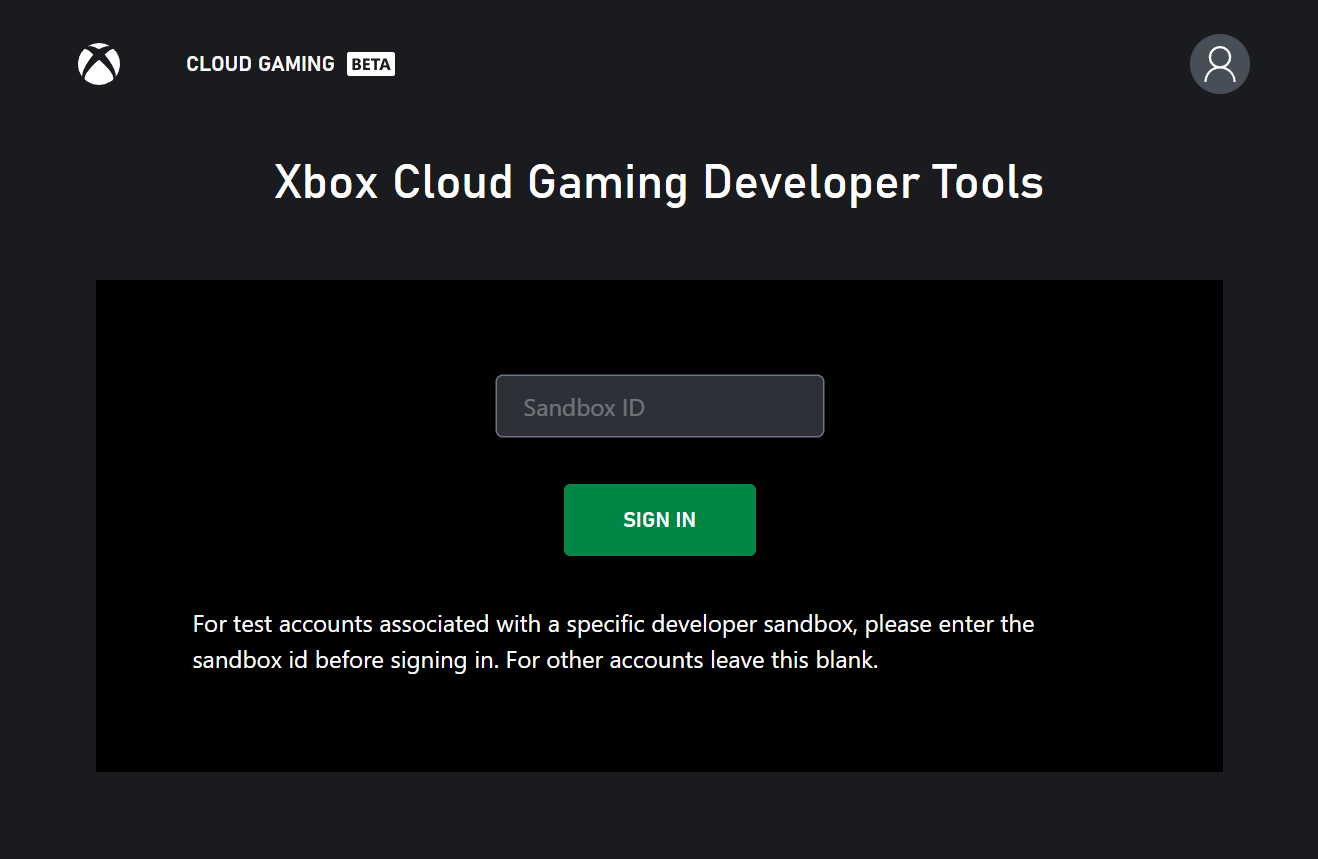
- Pour les comptes de détail, laissez le champ du bac à sable vide et connectez-vous avec le même compte que celui qui est connecté sur la trousse de développement XBOX ou configuré pour accéder à une offre privée.
Pour les comptes de test de bac à sable, n’oubliez pas d’entrer l’ID du bac à sable avant de vous connecter. Sinon, certaines fonctionnalités pourraient ne pas fonctionner correctement, car ces comptes n’ont pas accès aux fonctionnalités de détail. Dans ce cas, il peut être nécessaire de vous déconnecter manuellement du compte en visitant un autre site Web de Microsoft comme outlook.com, puis de réessayer avec le bon ID de bac à sable.
Sélection d’une offre
Les offres sont des environnements de test privés servant à valider les jeux qui s’exécutent sur du matériel de centre de données. Pour en savoir plus sur les offres, consultez les renseignements de la vue d’ensemble de la diffusion de jeux en continu. Pour utiliser une offre précise, accédez à xbox.com/play/dev-tools/select-offering ou cliquez sur « Sélectionner une offre » dans la page d’accueil des développeurs. Sur la page de sélection d’une offre, les offres auxquelles vous avez accès sont préremplies dans la liste déroulante. Vous pouvez ensuite sélectionner l’offre et cliquer sur Se connecter. Si, pour une raison quelconque, l’offre voulue ne figure pas dans la liste déroulante, vous pouvez l’entrer manuellement dans la zone de saisie ci-dessus, puis cliquer sur « Ajouter une offre ». Après avoir cliqué sur Se connecter, vous êtes redirigé vers la page principale du catalogue configurée pour votre offre. Un texte sur la page indique que vous utilisez maintenant une offre personnalisée. Si vous ne parvenez pas à accéder à l’offre, assurez-vous d’être connecté à un compte autorisé à utiliser cette offre précise.Régions des offres
Comme les offres se connectent à un véritable centre de données, il est important de pouvoir effectuer des tests dans différentes régions et de vivre l’expérience de diffusion en continu représentative de chaque région. À l’heure actuelle, les offres n’acheminent pas automatiquement les utilisateurs vers le centre de données disponible le plus proche. Ce comportement peut plutôt être contrôlé manuellement à l’aide de la liste déroulante de la région de diffusion en continu dans le menu des paramètres de développement ou du paramètre de requêteuser.region. Notez que les régions disponibles doivent être configurées à l’avance; communiquez avec votre représentant de compte Microsoft pour ajuster les régions disponibles pour votre offre.
Connexion à distance
La connexion à distance permet à l’utilisateur de se connecter à distance aux trousses de développement XBOX pour lesquelles les fonctionnalités à distance ont été activées pour cet utilisateur. Pour rendre cette expérience possible, il faut d’abord effectuer certaines étapes sur la trousse de développement XBOX.Configuration de la trousse de développement XBOX
- Notez que vous devez effectuer cette partie avant de tenter de vous connecter au site Web de connexion à distance. Si vous n’avez pas encore configuré une trousse de développement XBOX pour une utilisation à distance avec votre compte, la page de connexion à distance vous redirigera vers la page d’accueil de xbox.com/play.
- Connectez-vous à la trousse de développement XBOX avec le compte (y compris un compte de bac à sable) que vous utiliserez à partir du site Web
- Si vous le souhaitez, donnez un nom à la trousse de développement XBOX afin de pouvoir l’identifier facilement
- Accédez à Dev Home -> Streaming -> sous « Remote Connect », sélectionnez votre compte.
- Autrement, la connexion à distance peut aussi être activée au moyen des paramètres grand public : accédez à Dev Home -> Settings -> Launch Settings -> Devices & Connections -> Remote Features -> Enable Remote Features pour activer la connexion à distance
Configuration de l’application de test de contenu Web
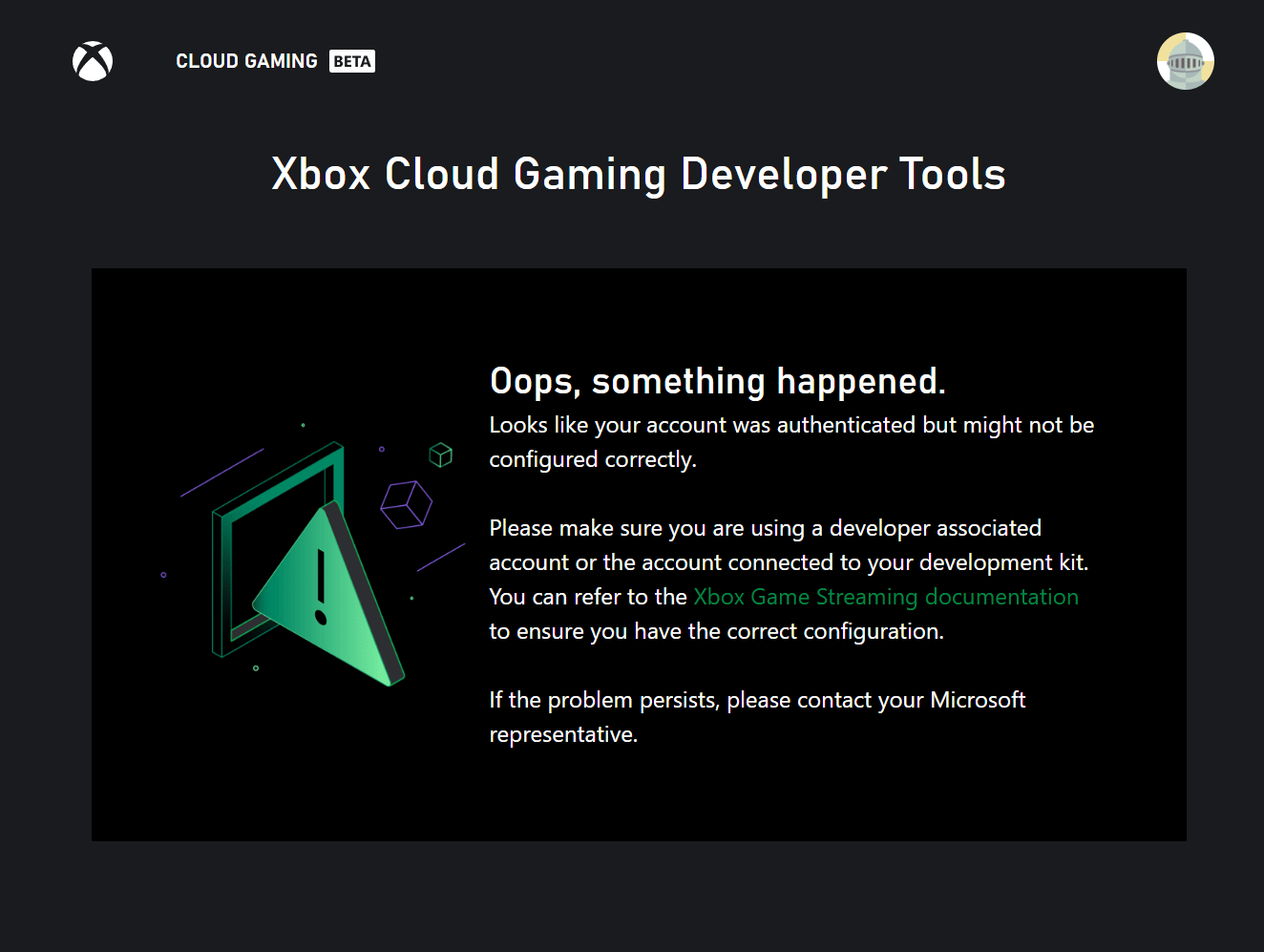
Assurez-vous d’avoir terminé l’étape ci-dessus de configuration de votre trousse de développement XBOX avant de continuer. Si vous n’avez pas activé les fonctionnalités à distance sur votre trousse de développement XBOX, la fonctionnalité de connexion à distance peut être désactivée dans la page d’accueil des outils de développement. Suivez les étapes en haut de cette page pour vous connecter avec le même compte que celui qui a été configuré pour la lecture à distance sur la trousse de développement XBOX. N’oubliez pas d’entrer l’ID du bac à sable pour un compte de test de bac à sable. Une fois connecté et sur l’accueil des outils de développement, sélectionnez l’option de connexion à distance pour voir la liste des appareils auxquels l’utilisateur peut se connecter. Les instructions pour ajouter un nouvel appareil se trouvent également sur cette page; cliquez sur le bouton « Configurer une nouvelle XBOX ».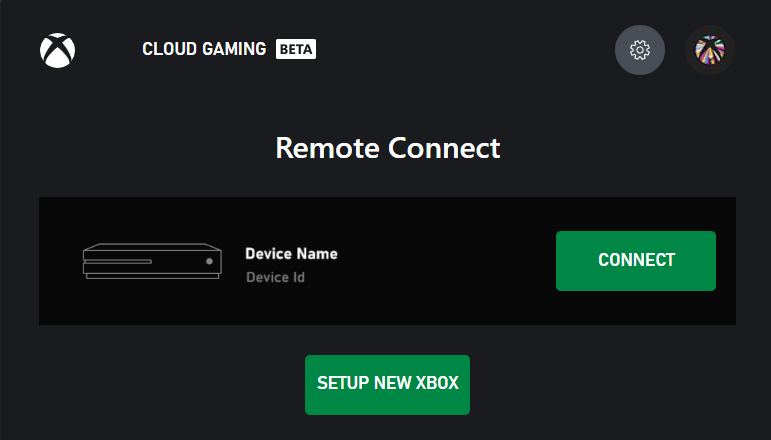
Assurez-vous que l’appareil client à partir duquel vous vous connectez à votre trousse de développement XBOX se trouve sur le même réseau que celle-ci. Les connexions fonctionnent également au moyen d’un RPV. Le trafic réseau vers la trousse de développement XBOX passe par le port UDP 9002; ce port doit donc aussi être débloqué dans la configuration réseau.
Menu des paramètres de développement
Lorsque vous utilisez une offre personnalisée ou que vous vous connectez à une trousse de développement XBOX à distance, vous trouverez un ensemble de paramètres de développement accessibles à partir du menu des paramètres. Pour atteindre le menu des paramètres, cliquez sur la photo de profil de l’utilisateur dans le coin supérieur droit et sélectionnez Paramètres. Ces paramètres de développement permettent notamment de revenir à la page d’accueil des outils de développement, de changer d’offre privée et d’ajuster les paramètres de configuration de la diffusion en continu. La vue d’ensemble de la configuration de la diffusion en continu contient plus de renseignements sur les paramètres de configuration de la diffusion en continu qui peuvent être remplacés.- Activer le chargement latéral TAK
- Adresse du serveur de chargement latéral
- Activer l’actualisation automatique : active l’actualisation automatique pour le chargement latéral TAK
- Autoriser l’interaction avec la souris : autorise l’interaction avec la souris pendant la diffusion en continu avec TAK
Menu des outils de développement
Lorsque vous diffusez en continu à partir d’une offre personnalisée ou d’une trousse de développement XBOX, vous avez accès au menu de développement, qui se trouve dans le coin inférieur gauche de la diffusion. Après avoir cliqué sur ce menu, vous pouvez changer la disposition TAK active si vous utilisez l’interface de ligne de commande TAK pour charger latéralement vos dispositions.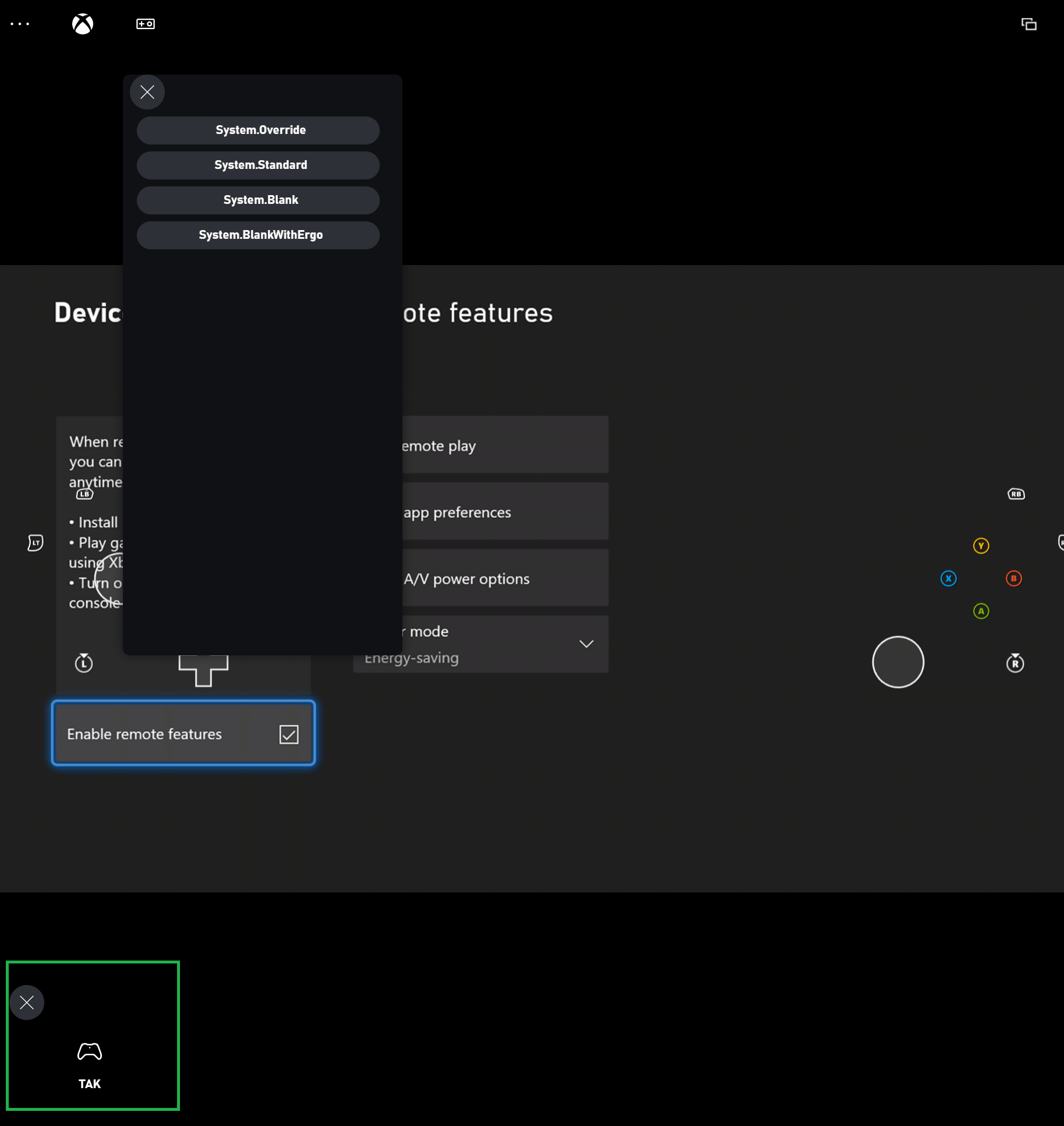
Souris et clavier
La souris et le clavier offrent l’expérience de jeu à laquelle les utilisateurs sont habitués et leur donnent la possibilité de jouer à des jeux qui ne prennent en charge que la souris et le clavier. De plus, cela permet aux utilisateurs de jouer à des titres prenant en charge la souris et le clavier lorsqu’ils n’ont pas de manette. Pour les développeurs, la prise en charge du clavier leur permet d’accéder aux commandes de débogage internes. Assurez-vous que votre CTA est configurée pour les tests; vous pouvez suivre les instructions ici : Configurer votre CTA WebComment tester la souris et le clavier
Une fois votre application de test de contenu (CTA) configurée, vous pouvez tester votre implémentation de la souris et du clavier en accédant à l’icône du compte, puis à l’onglet Développeur, comme le montre la capture d’écran suivante.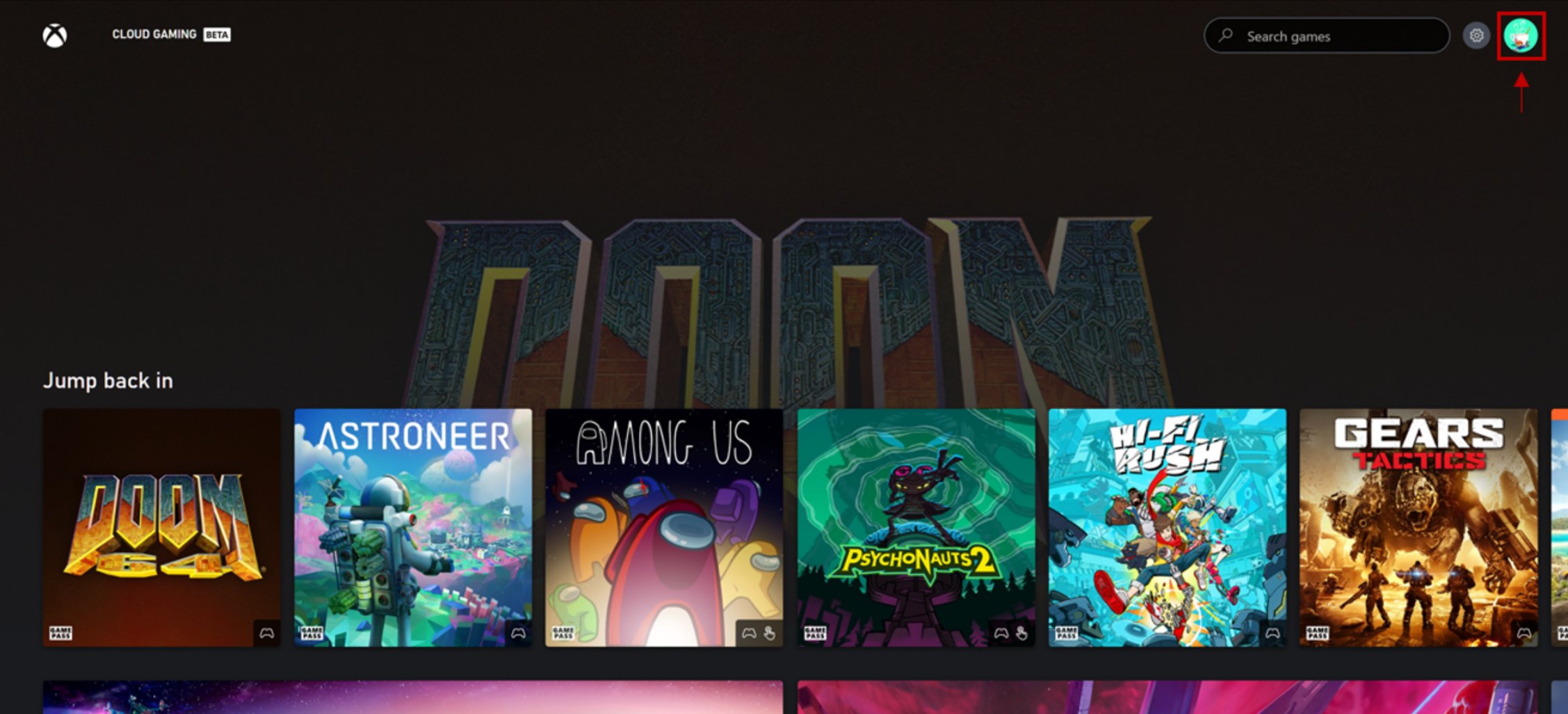
Il est recommandé de laisser l’option « Émuler l’interaction tactile avec la souris » de la section d’adaptation tactile DÉSACTIVÉE pendant les tests de la souris et du clavier. Pendant une diffusion, si les deux options sont activées, les clics de souris seront interprétés comme des interactions tactiles. Cependant, appuyer sur F9 permettra toujours d’entrer dans le mode souris et clavier et d’en sortir.
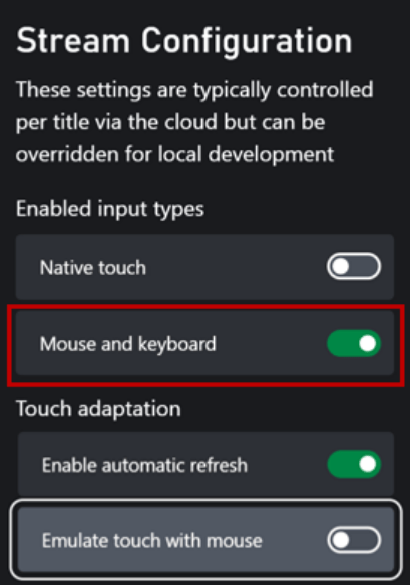
Les joueurs peuvent utiliser une touche de raccourci, généralement F9, pour entrer dans le mode clavier et en sortir. Bien que les joueurs puissent remapper cette touche, évitez si possible d’utiliser F9 pour des fonctionnalités de jeu essentielles, ou permettez aux joueurs de remapper les touches dans le jeu.