
Las versiones 16.0 a 16.10 de Visual Studio 2019 quedaron fuera de soporte en octubre de 2022.
Instalación de Visual Studio 2019
Al instalar Visual Studio 2019, debe seleccionar la carga de trabajo Desarrollo de juegos con C++ durante la instalación, como se muestra en la captura de pantalla siguiente.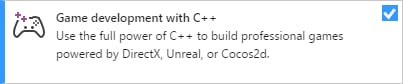
- Si está compilando un juego que usa Unity, instale la carga de trabajo Desarrollo de juegos con Unity.
- La versión v142 de las herramientas de compilación de MVSC se instala con la carga de trabajo Desarrollo de juegos con C++. Si es necesario, puede usar el entorno de desarrollo integrado (IDE) de Visual Studio 2019 con las herramientas de MSVC que se incluían en Visual Studio 2017 (v141). Usar el IDE más reciente sin actualizar al nuevo conjunto de herramientas le permite aprovechar las nuevas características del IDE sin tener que actualizar el código fuente para que funcione con el nuevo compilador.
Para usar el conjunto de herramientas de Visual Studio 2017 con el IDE de Visual Studio 2019, instale el componente MSVC v141 - VS 2017 C++ x64/x86 build tools (v14.16) bajo la carga de trabajo Desarrollo para el escritorio con C++, como se muestra en la captura de pantalla siguiente. El conjunto de herramientas de Visual Studio 2017 ya no es compatible a partir de la versión de octubre de 2024.
- Para depurar el juego en un equipo remoto, consulte Depuración remota de un proyecto de C++ en Visual Studio para obtener instrucciones sobre cómo instalar las Herramientas remotas de Visual Studio.
Migración de proyectos existentes de Visual Studio 2017 a Visual Studio 2019
En la mayoría de los casos, el asistente de actualización que se proporciona con Visual Studio puede migrar el proyecto a Visual Studio 2019 sin ningún otro cambio. Cuando abre un proyecto de Visual Studio 2017 en Visual Studio 2019, verá el siguiente cuadro de diálogo Revisar acciones de la solución que le pide que actualice. Para actualizar el proyecto, seleccione Aceptar.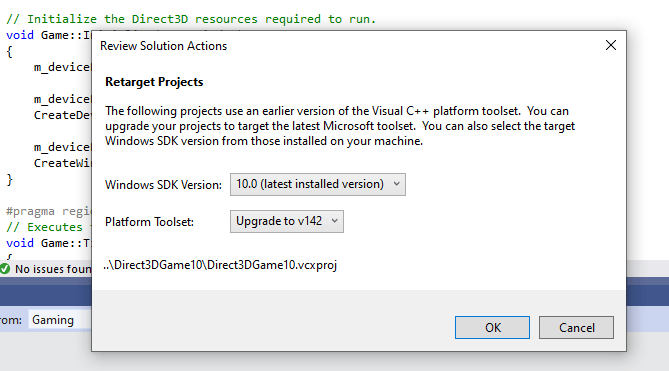
Actualización manual de proyectos a Visual Studio 2019
Si desea actualizar el proyecto editando directamente los archivos de proyecto (.vcxproj), debe realizar los cambios siguientes.- Agregue
WindowsTargetPlatformVersional grupo de propiedadesGlobals. Establezca su valor en 10.0. A continuación se muestra un ejemplo.
- Cambie todas las instancias de
PlatformToolsetde v141 a v142. A continuación se muestra un ejemplo.
- Recompile el proyecto.
Compatibilidad con proyectos de clang/LLVM para Windows (ClangCl)
Visual Studio 2019 también admite el desarrollo con clang/LLVM para Windows. Esto requiere instalar C++ Clang-cl for Windows y C++ Clang-cl for v142 build tools (x64/x86), que son componentes individuales. Consulte el tema sobre Clang del Microsoft Game Development Kit (GDK) y Microsoft Docs para obtener más información.Problemas conocidos
-
Las funciones *IsNan de DirectXMath pueden producir errores con Visual Studio 2019 cuando se compilan con
/fp:fast. La corrección es usar Visual Studio 2019 (16.3 o posterior) con DirectXMath 3.14 o posterior. De lo contrario, puede solucionar el problema colocando instrucciones#pragma float_controlalrededor del uso de esas funciones. -
El uso de encabezados precompilados presenta varios problemas en clang/LLVM para Windows anterior a la versión 11. Según el uso que haga de PCH y de las plantillas de C++, es posible que deba agregar
-fno-pch-instantiate-templatespara compilar correctamente. - Las actualizaciones de .NET Core entregadas a través de Microsoft Update pueden bloquear la instalación del Microsoft Game Development Kit (GDK). Para resolver este problema, actualice su instancia de Visual Studio o desinstale el componente Microsoft.NET.Core.Component.SDK.2.1 mediante el Instalador de Visual Studio y, a continuación, vuelva a intentar instalar (o desinstalar) el Microsoft Game Development Kit (GDK).
Notificación de errores
Los informes de errores del compilador de Visual C++ deben notificarse (si es posible) mediante Notificar un problema… de Visual Studio. Consulte Microsoft Docs y el sitio web de la Developer Community. Asegúrese de leer esta página para obtener detalles sobre cómo crear un buen informe de errores para el compilador.Puede agregar un comentario a un problema notificado públicamente marcado como “Microsoft only” si se requiere información adicional cubierta por NDA para reproducir el problema.