
Selector de sandbox
Los sandboxes son ahora un elemento de navegación de nivel superior entre los que puedes cambiar o que puedes expandir mediante selección. La interfaz de usuario muestra los sandboxes del título en la parte superior como pestañas. La información que se muestra en cada pestaña está en el contexto del sandbox asociado.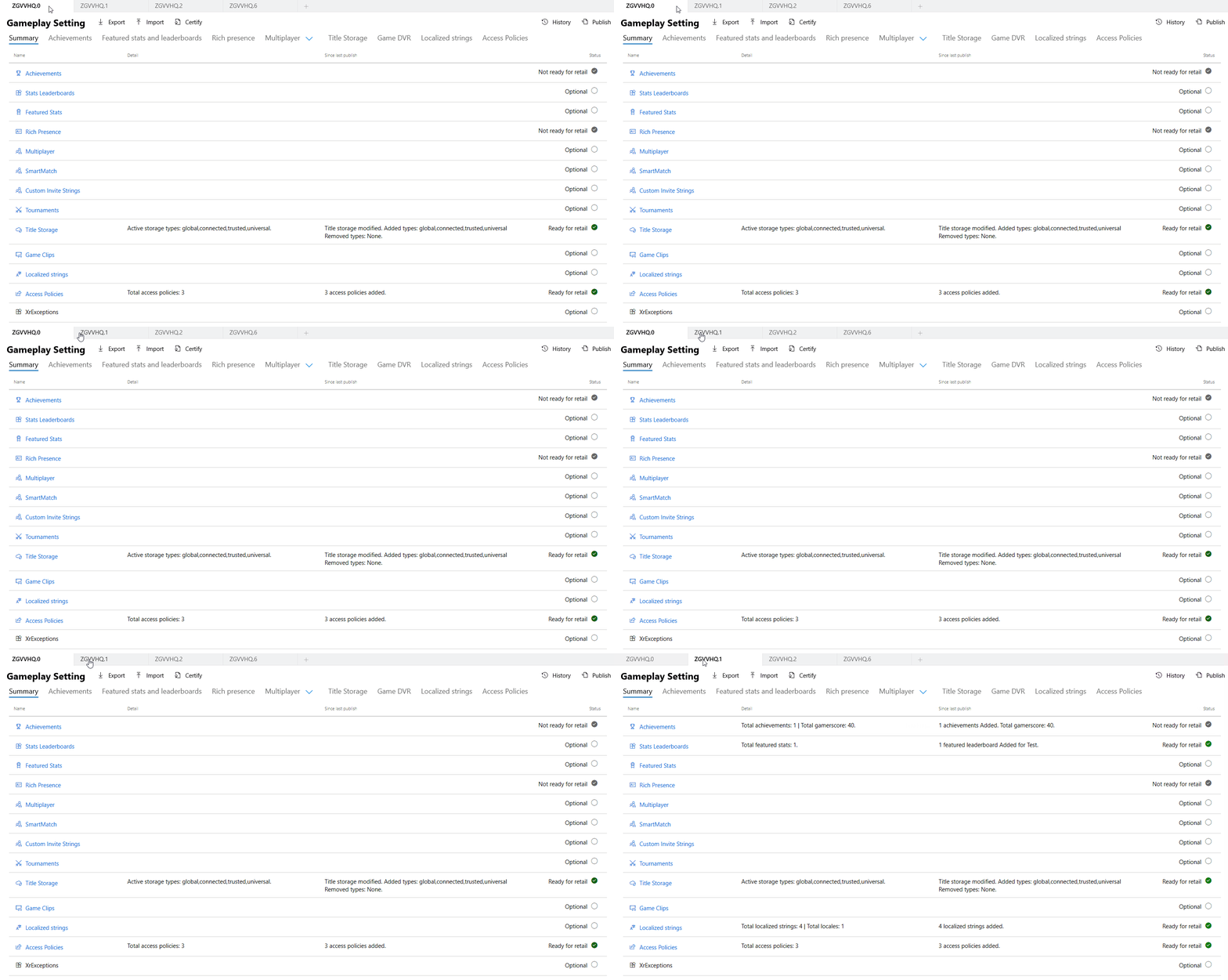
Barra de comandos
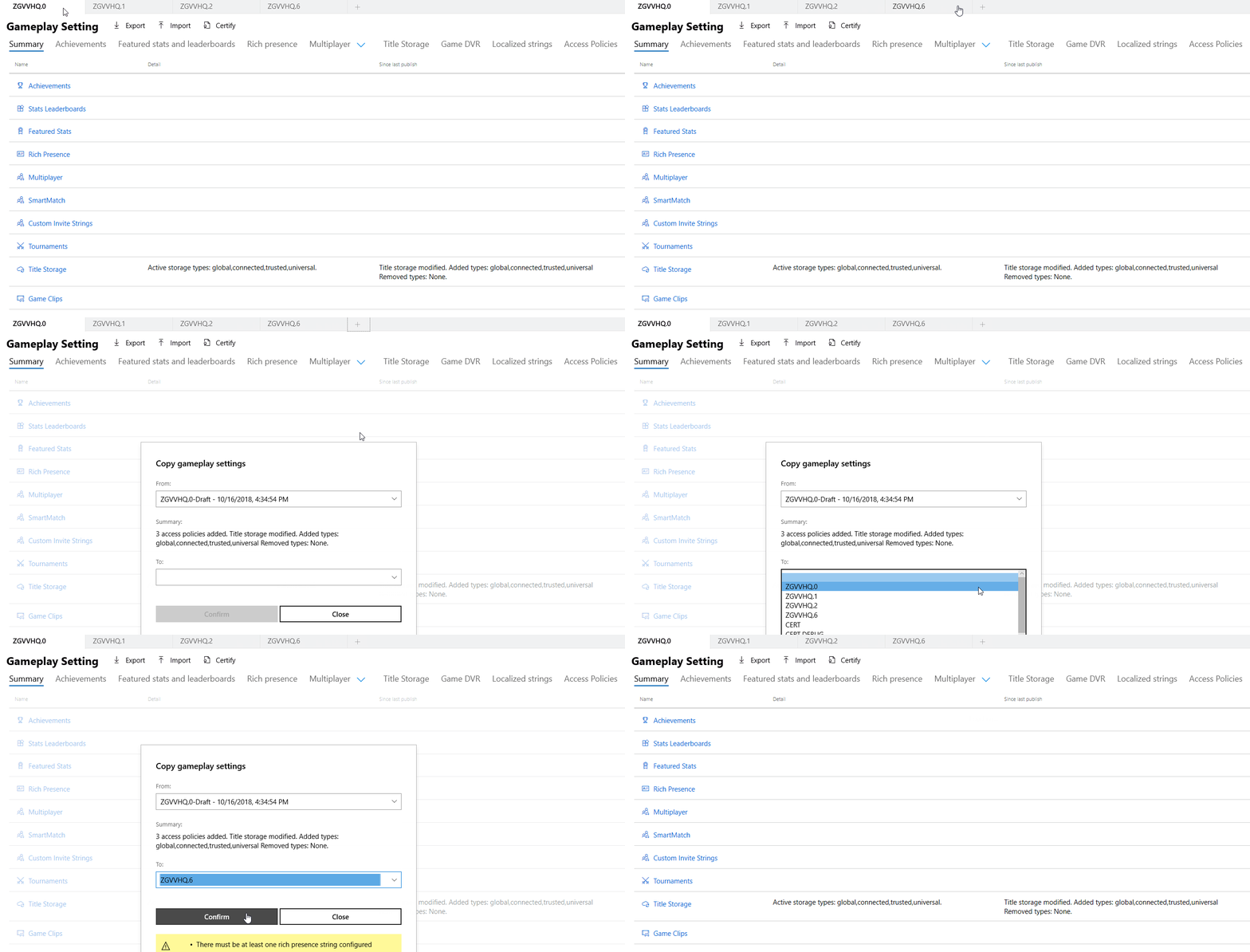
Como se mencionó anteriormente, la página que se muestra está siempre en el contexto de un sandbox, por lo que la barra de comandos que aparece justo debajo muestra todas las acciones que puedes realizar en el sandbox en cuestión. Comandos disponibles:- Export: te proporciona un archivo zip que contiene todos los documentos configurados dentro del sandbox.
- Import: te permite proporcionar un archivo zip que contenga documentos XBL válidos que, una vez cargados, estarán disponibles en el sandbox.
- Certify: publica tu configuración actual en el sandbox de certificación. También puedes usar el botón de publicación y cambiar el destino a CERT para lograr esto.
- History: abre una pestaña que muestra información sobre quién creó qué y cuándo. Puedes abrir esta pestaña en cualquier página y se filtrará según los objetos creados en esa página.
- Publish: te permite elegir el sandbox de origen y el destino. Una vez seleccionados, se ejecutará una validación que te indicará si puedes publicar la configuración. Si está permitido, al seleccionar publicar se establecerá la configuración para el sandbox, de modo que puedas probar esta configuración mientras usas el sandbox correspondiente.

Tabla de resumen
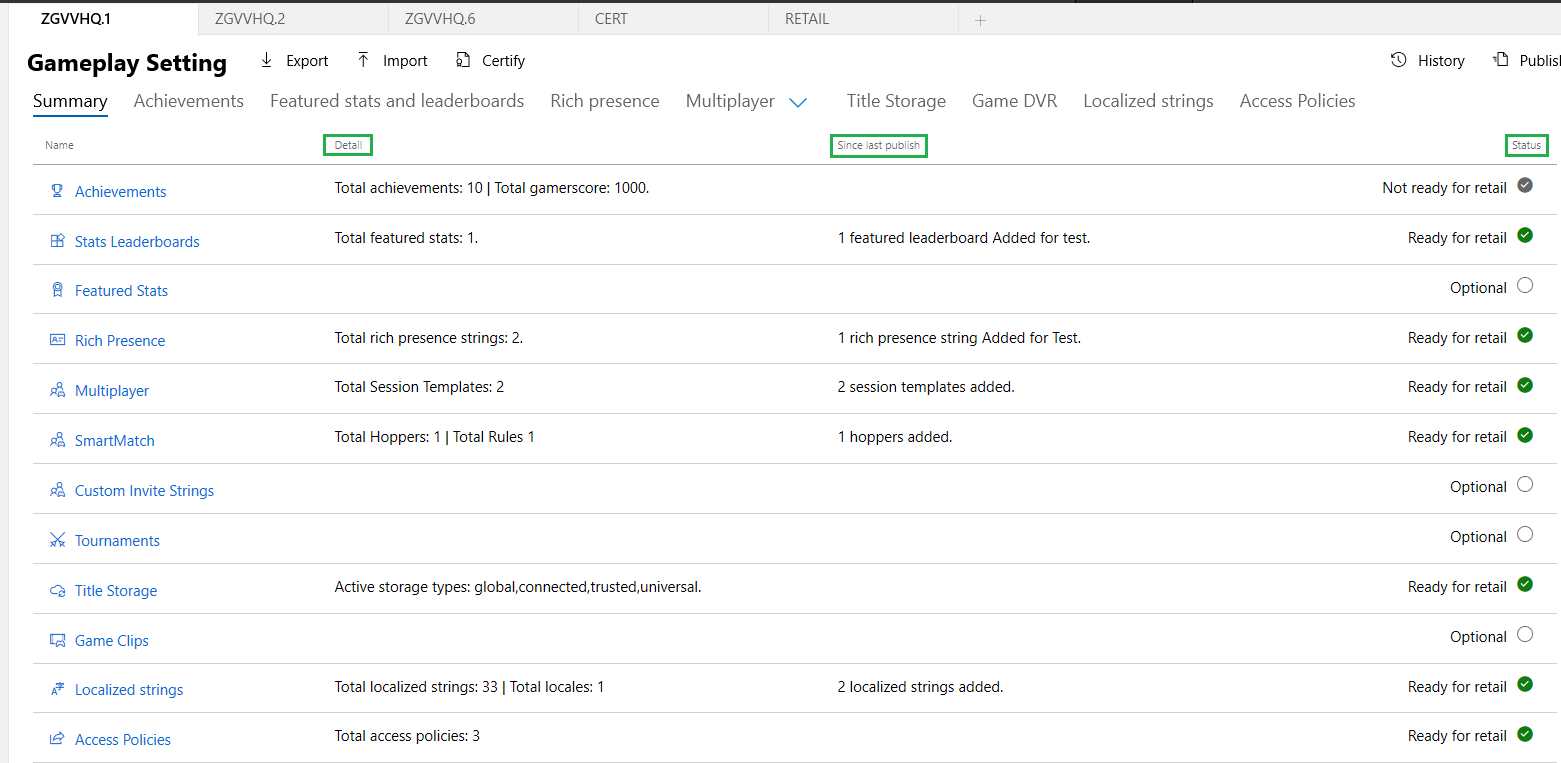
La interfaz de usuario ahora proporciona un resumen significativo de todas tus diferentes configuraciones, lo que permite ver de un vistazo lo que se ha configurado, lo que es opcional y lo que aún se requiere antes de publicar en el comercio minorista.- Detail: describe lo que se ha configurado para una característica concreta dentro del sandbox actual (esto incluye los objetos que has creado pero aún no has publicado).
- Since Last Publish: te indicará qué configuraciones nuevas has creado que no se han publicado en tu sandbox para pruebas.
- Status: te informa de si esta característica está lista para publicarse en el comercio minorista. Todo lo que esté etiquetado como “Not ready for retail” debe corregirse; las filas marcadas como “Optional” quedan a discreción del desarrollador.
Panel de historial
El panel de historial muestra qué objetos se crearon en el sandbox e indica quién los creó y cuándo. Cuando estás en la página de resumen, el panel de historial mostrará todos los objetos creados y las acciones de publicación realizadas en el sandbox. Sin embargo, cuando abres este panel en una página específica, como la de logros, verás solo el historial de logros, lo que te permite filtrar fácilmente tu búsqueda en el historial.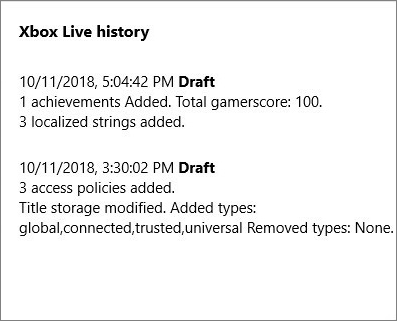
Procedimientos recomendados
- Publica tus cambios en el sandbox después de haber realizado algunas ediciones para asegurarte de que estén activos en tus cuentas de prueba y dispositivos.
- Usa la nueva vista de pestañas, la tabla de resumen y el panel de historial para ayudarte a identificar rápidamente qué está publicado y dónde.
- En casos extremos en los que necesites hacer comparaciones de XML entre sandboxes, puedes usar la característica de exportación de ambos sandboxes para obtener ambos documentos y luego abrirlos con una herramienta como Beyond Compare.
- La exportación puede usarse para obtener una versión local de los archivos que puede confirmarse en tu propio control de código fuente. De esa manera, si alguna vez pierdes alguna configuración, en realidad no la pierdes. Puedes sacar tu configuración local de tu control de código fuente e importarla de nuevo en el sandbox.