
Cadenas de Game DVR
Las cadenas de Game DVR aparecerán como el título de cualquier clip de Game DVR creado por el desarrollador en tu título. Configurar la cadena en el servicio garantizará que la versión localizada correcta de esa cadena se muestre en cualquier aplicación en la que aparezca ese clip. Por ejemplo, si quisieras crear un clip cuando un usuario derrota al jefe final de tu título, podrías empezar por configurar una cadena llamada “Boss Battle”. Al realizar la llamada en el código de tu título para crear el clip, harías referencia al identificador. Para configurar las cadenas de Game DVR asociadas a tu juego, puedes usar Partner Center. Para agregar una cadena de Game DVR:- Ve a Partner Center y selecciona tu título.
- Selecciona XBOX services > Gameplay settings en el panel de navegación izquierdo. Aparece la página Gameplay Setting.
- Selecciona Game DVR o Game Clips. La página “Gameplay Setting” se actualiza y aparece la información de Game Clips.
-
Selecciona el botón Create new string. Aparece el cuadro de diálogo “New game dvr string”.
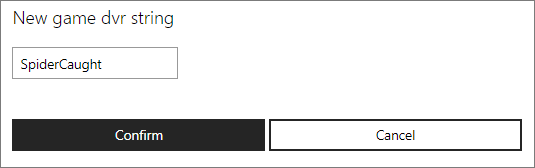
- Escribe la cadena de Game DVR y luego haz clic en el botón Confirm.