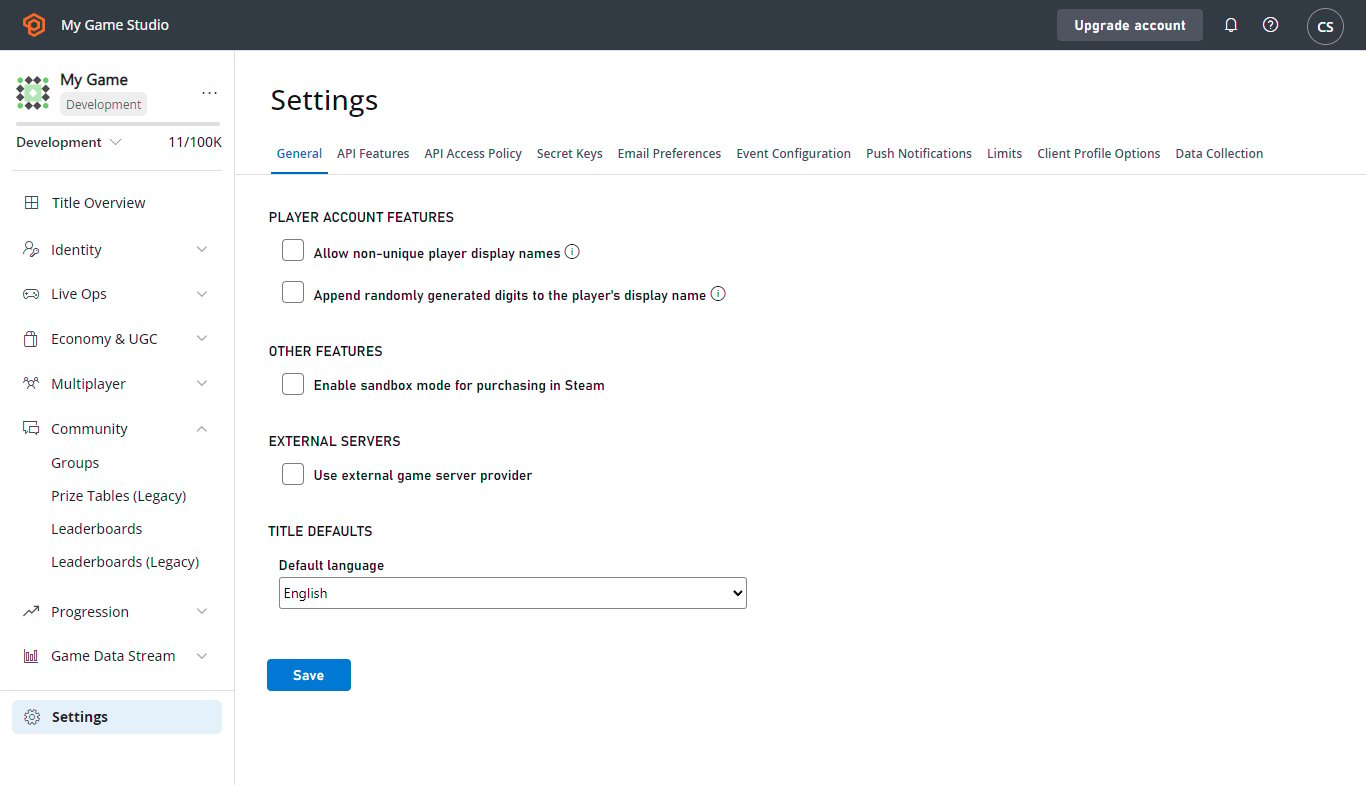
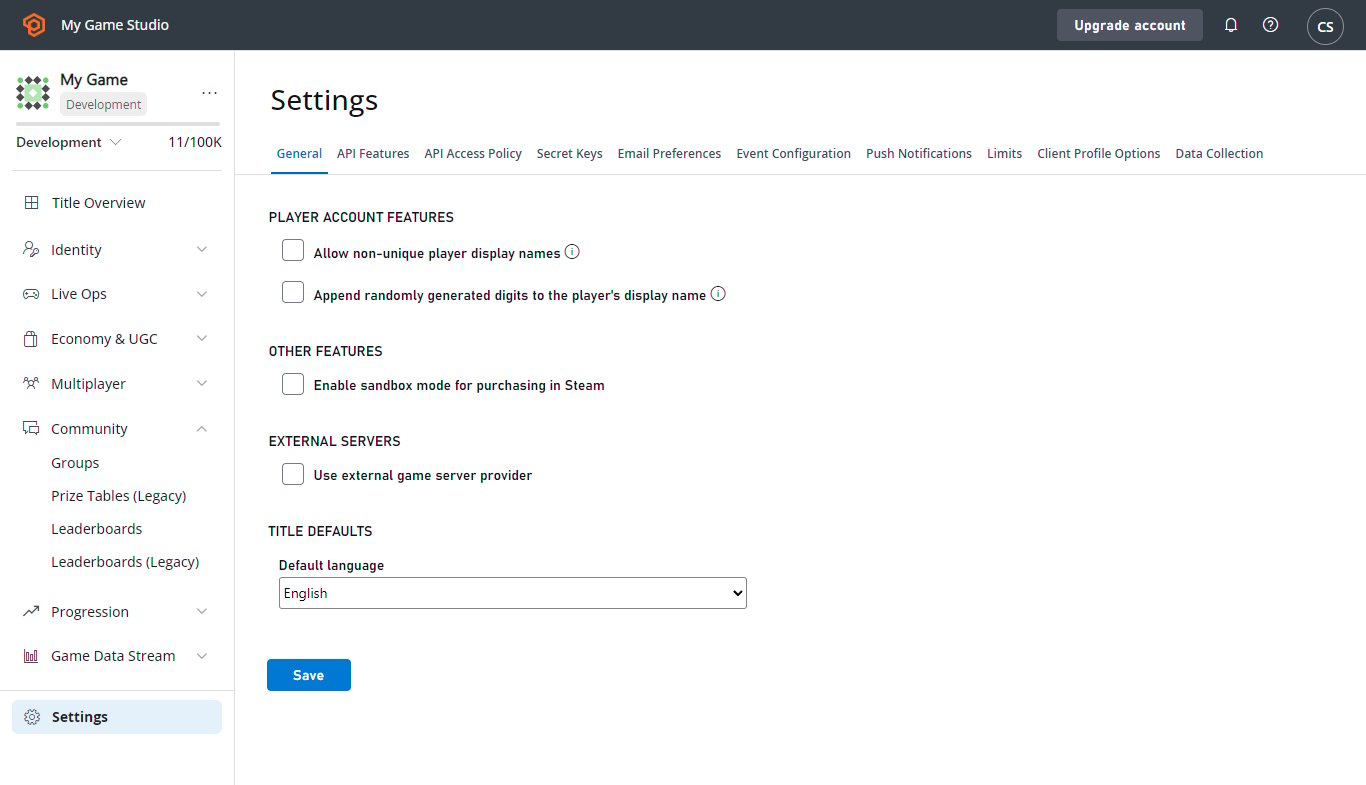
- Idioma predeterminado del título: indica el idioma principal admitido por su título. Una vez establecido, requeriremos que su título admita este idioma para usarlo, al menos, en las características que usan cadenas localizadas.
- Idioma del jugador: indica el idioma preferido del jugador. Se puede establecer por título.
Los jugadores con preferencia por un idioma que su título no admite reciben también las cadenas basadas en el idioma predeterminado de su título.
Requisitos
En este tutorial se supone que tiene los siguientes conocimientos prácticos sobre el uso de PlayFab:- Conocimientos básicos sobre cómo crear un jugador. Esto es necesario porque los jugadores deben existir previamente con un nombre de usuario y una contraseña antes de llamar a la lógica de idioma preferido.
- Que ha leído el inicio rápido de Game Manager. Si no está familiarizado con Game Manager, este es el lugar donde se ve la información de idioma.
- Que tiene conocimientos sobre cómo trabajar con perfiles de jugador, ya que es necesario para confirmar que se ha agregado un idioma preferido al perfil de un jugador.
- Dedique un momento a revisar la información proporcionada sobre cómo obtener el perfil de un jugador en el tutorial Obtención de perfiles de jugador.
Sección 1: Idioma preferido del jugador
Antes de establecer el idioma preferido de su jugador, decida cómo quiere recopilarlo. Tiene un par de opciones:- Preguntarles: agregue una opción en el menú de su juego.
- Deducir su idioma: use el idioma del dispositivo del jugador llamando a la API de la plataforma proporcionada (por ejemplo,
Locale.getDefault.getLanguage()para Android).
Existen muchos idiomas y es posible que su título no los admita todos. Aunque no es obligatorio, le recomendamos preparar su título para el futuro y almacenar la preferencia real del jugador. Si más adelante agrega compatibilidad con ese idioma, la lógica de PlayFab empezará a proporcionar automáticamente las nuevas cadenas (en lugar de las predeterminadas).
Paso 1: Establecer el idioma
PlayFab le permite elegir entre una lista específica de idiomas admitidos. Puede realizar una llamada al métodoGetLanguageList() para ver los códigos de idioma.
Al usar la API
SetProfileLanguage, la cadena de idioma debe especificarse en el formato ISO 639-1 (por ejemplo, “en”, “es” o “ja”). En este momento, el código “zh” no se admite.Ejemplo de código de C#
Paso 2: Comprobar que se actualizó el idioma
Vaya a la información general del jugador. En Game Manager, vaya a Player > Overview. Compruebe que la sección de información de contacto se ha actualizado con su idioma preferido. El idioma también se puede actualizar con el menú desplegable Language que se muestra en la imagen siguiente.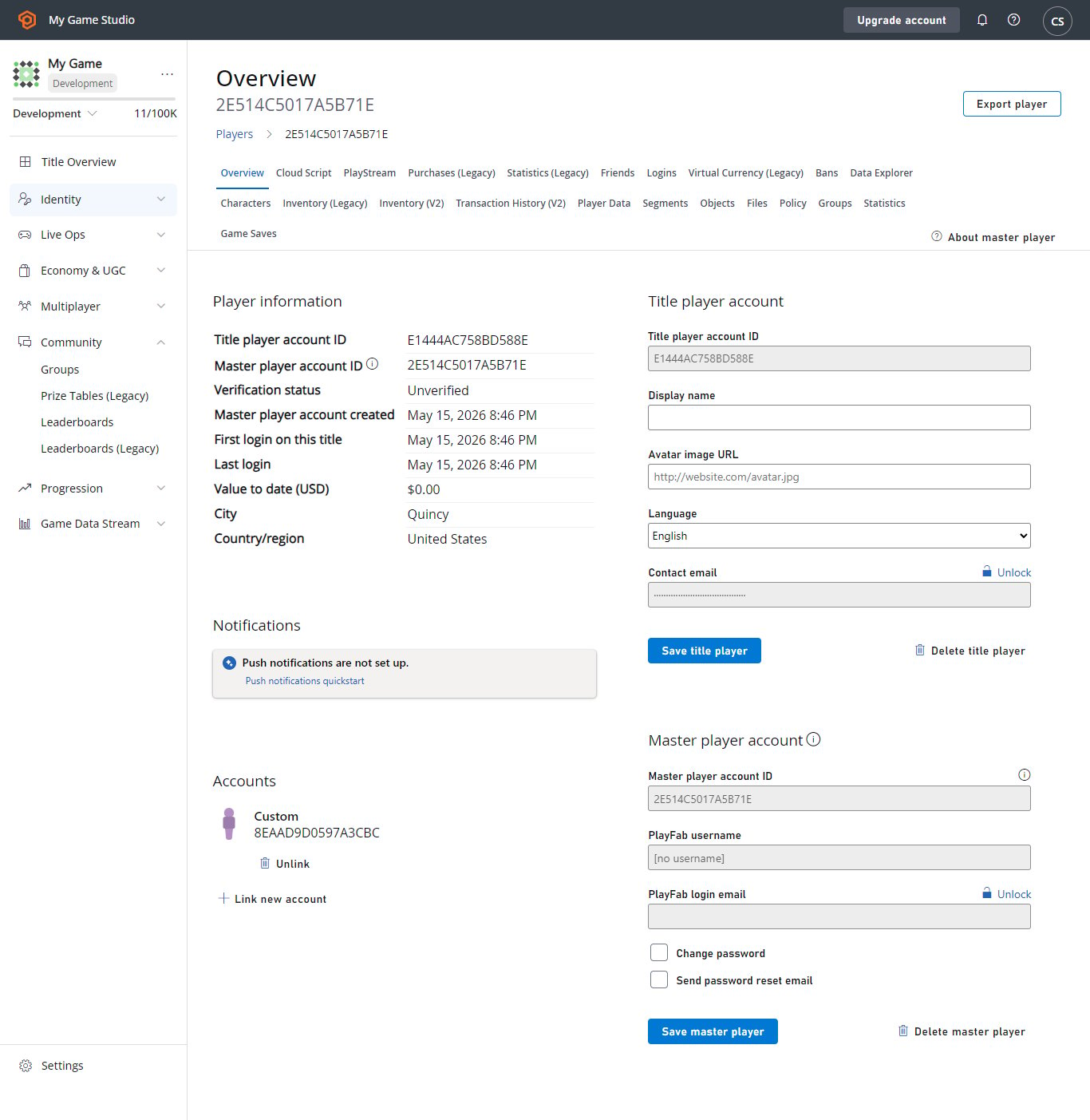
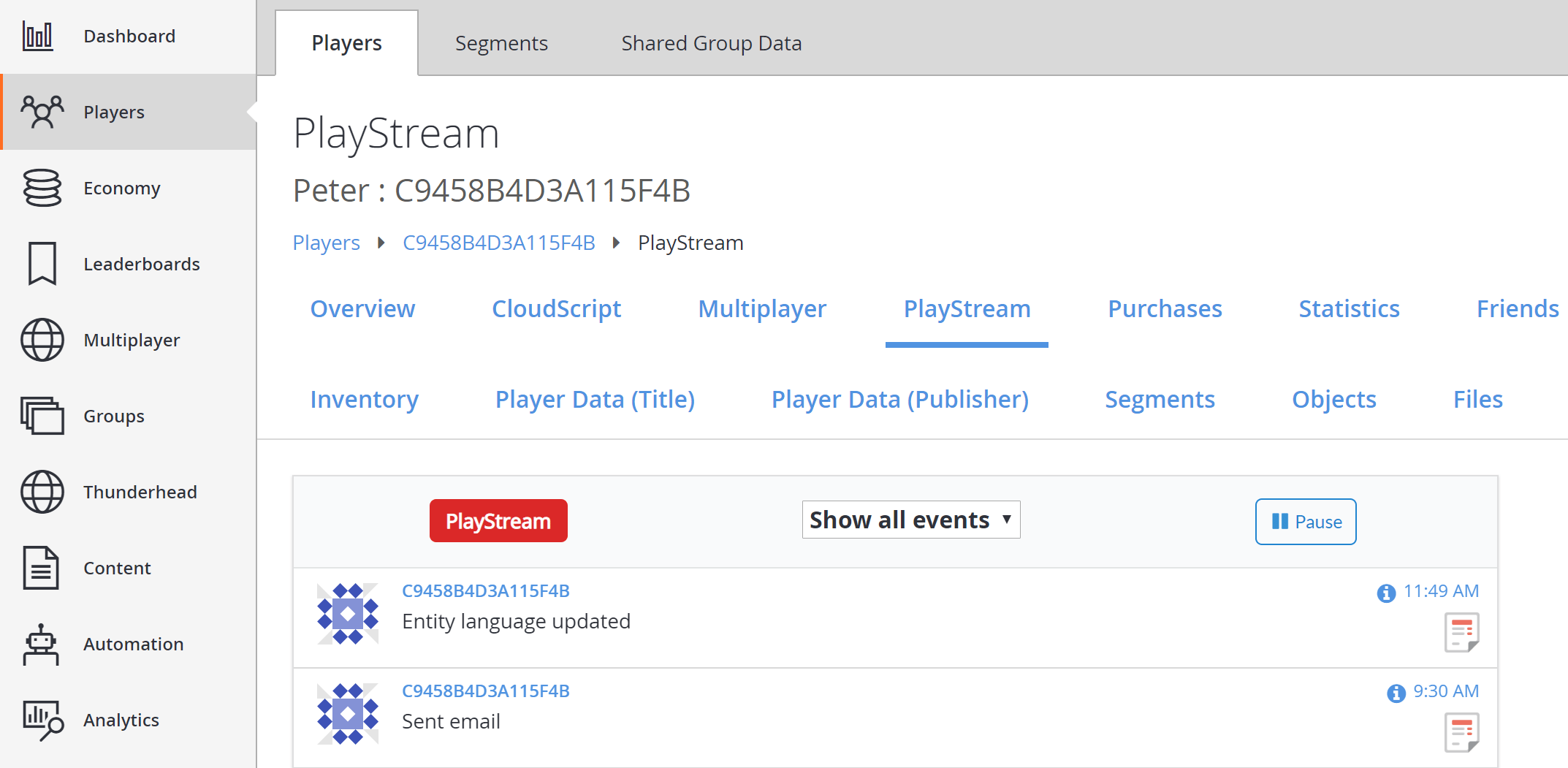
Sección 2: Establecer un idioma predeterminado del título
A continuación, establezca un idioma predeterminado para su título. Todas las características de localización ahora asocian un idioma a cada versión traducida del contenido. El título requiere un idioma predeterminado. Esto garantiza que, si el idioma preferido de algún jugador no está establecido o no se admite, el jugador pueda seguir recibiendo la versión predeterminada del contenido. Para empezar, seleccione Settings en el menú de la izquierda, como se muestra a continuación.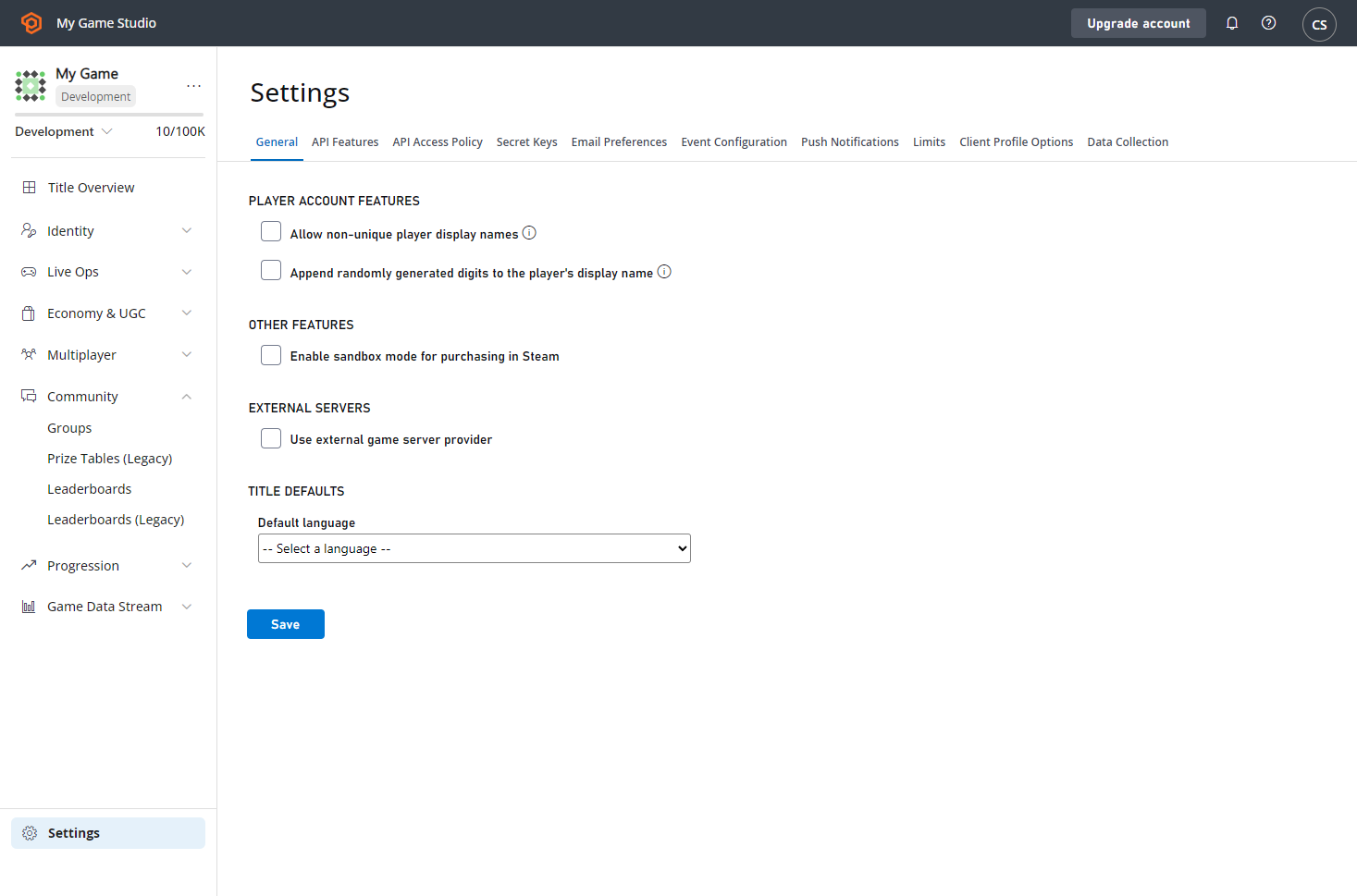
Sección 3: Actualización del idioma predeterminado de un título
Es importante recordar que establecer un idioma predeterminado para su título indica a PlayFab que use ese idioma cuando emita comunicaciones a jugadores que no tienen establecido un idioma preferido o que han elegido un idioma que no coincide con uno que usted admita. Dado que el idioma predeterminado del título se usa como idioma de reserva, PlayFab espera que todas sus comunicaciones admitan su idioma predeterminado.Siempre puede cambiar el idioma predeterminado de su título, pero PlayFab requiere que sus plantillas de comunicaciones actuales admitan el idioma al que va a cambiar.