
Dimensiones de segmentos mediante API
Ahora puede usar estas tres API nuevas:- GetAllAnalyticsSegments: devuelve una lista de los identificadores de segmentos que se han seleccionado para la dimensión de segmento.
- AddAnalyticsSegment: agrega un segmento a la lista de segmentos usados por la dimensión de segmento.
- RemoveAnalyticsSegment: quita un segmento de la lista de segmentos usados por la dimensión de segmento.
Dimensiones de segmentos mediante Game Manager
La página de tendencias ahora incluye un filtro desplegable de segmentos y la opción de administrar segmentos. Desde la pantalla de Game Manager:- Vaya a su título.
- Seleccione Dashboards en el menú de la izquierda.
- Vaya a la pestaña Trends.
- Seleccione Manage segments; se abrirá la ventana Analytics Segments Settings.
- Seleccione los segmentos que se incluirán en el filtro de segmentos de la página de tendencias.
- Guarde su selección.
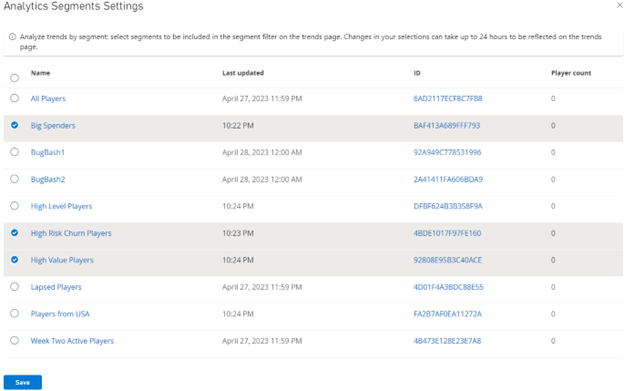
Los cambios en sus selecciones de segmentos pueden tardar hasta 24 horas en reflejarse en la página de tendencias.
- Seleccione el menú desplegable Segment.
- Seleccione el segmento por el que quiere filtrar.