
XBOX PC 遠端工具常見問題集與疑難排解指南
XBOX PC Toolbox 應用程式目前為預覽版。請從 Windows 上的 Microsoft Store 下載。
常見問題集
Fully Managed 與 Lightweight 裝置類型有何差異?
如果您需要管理裝置設定、從遠端執行 PowerShell 命令,或使用 DSC 讓裝置保持一致的狀態,請選取 Fully Managed。設定期間會自動為您安裝並設定 SSH。 如果您只需要在目標裝置上部署、啟動與終止遊戲,並希望在沒有 SSH 的情況下更快完成設定,請選取 Lightweight。 兩種裝置類型都使用加密通訊。Fully Managed 使用 SSH 加密,而 Lightweight 使用 HTTPS/TLS。您為開發電腦選取的裝置類型必須與目標裝置上的裝置類型相符。例如,您不能在目標裝置上選取 Lightweight,而在開發電腦上選取 Fully Managed。在哪裡可以找到應用程式版本號碼?
應用程式版本號碼顯示在 XBOX PC Toolbox 應用程式的左上角。您也可以在 Settings 功能表中找到。有哪些已知問題、相依性與限制?
已知問題
- PowerShell/DSC 設定可能會失敗,且 XBOX PC Toolbox 可能會在設定期間意外關閉。
- 因應措施: 請參閱 PowerShell 與 DSC 佈建在設定期間失敗。
- 已加入網域的目標裝置:在 Fully Managed 模式下,OpenSSH 連線僅支援密碼型驗證 (建議使用金鑰型驗證,但目前無法使用)。對於已加入網域的裝置,可改用 Lightweight 佈建。
- 注意:此問題會影響使用 Fully Managed 模式且已加入網域的 Windows 專業版裝置。小組正與 OpenSSH 及 Microsoft Entra ID 小組合作,以在未來進行改進。
- WinGet 命令錯誤 (例如
winget search失敗)- 因應措施: 重新開機目標裝置。產品小組正在調查此問題。
- Visual Studio 偵錯工具效能:XBOX PC Remote Debugger 尚未針對效能進行最佳化。與本機偵錯相比,偵錯時間預期會較慢。未來的版本將會改善偵錯工具效能。
- XBOX PC Remote Debugger 在多次偵錯反覆執行後可能會停止回應。請在大約 50 次反覆執行後重新啟動目標裝置。
- 因應措施: 重新啟動目標裝置,然後重新啟動偵錯工作階段。
相依性與限制
- 兩部裝置在設定期間都需要網際網路存取。
- 裝置必須位於相同的區域網路,且能夠互相 ping。
- XBOX PC Toolbox 應用程式僅在 RETAIL 沙箱中提供。請確定裝置處於 RETAIL 模式,才能從 Microsoft Store 下載。
- 支援的裝置:Windows 10 或 Windows 11 家用版或專業版。
- 設定期間需要能實際操作兩部裝置。
- 設定時,兩部裝置都需要系統管理員存取權。
- 已加入 Microsoft Entra ID 的目標裝置僅透過 Lightweight 佈建提供支援。已加入 Entra 的裝置無法使用 Fully Managed。應用程式會自動偵測此狀況,並在設定期間停用 Fully Managed 選項。
從開發電腦取消配對是否會完全中斷裝置連線?
不會。從開發電腦取消配對只會從本機工作區移除裝置,不會清除遠端目標裝置上的 SSH 金鑰。若要完全中斷連線,請從遠端目標裝置取消配對。此動作會移除兩部裝置上的 SSH 金鑰,並確保乾淨地中斷連線。如何找到裝置連線資訊?
將目標裝置與 XBOX PC Toolbox 配對之後,連線詳細資料會顯示在 Testing Device 畫面上。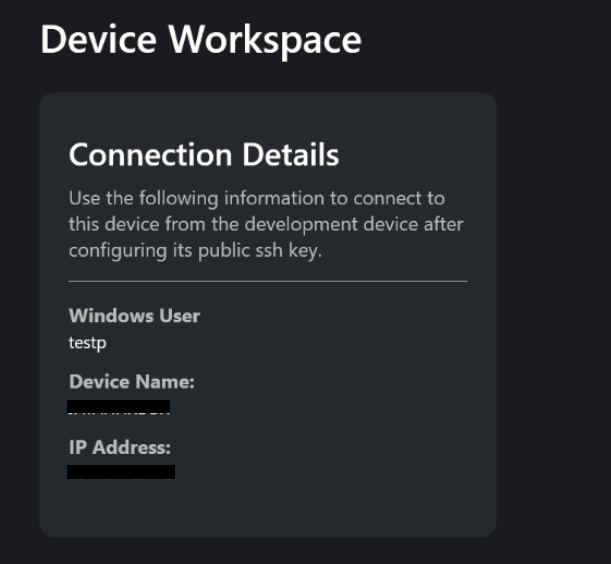
如何驗證裝置上的設定變更?
使用 Device State Configuration (DSC) 與 PowerShell 測試設定。如何驗證與變更沙箱?
請將沙箱設為 RETAIL 以使用工具功能。若要檢查目前的設定,請執行:xblpcsandbox /get
如果設定不是 RETAIL,請執行下列命令進行切換:
XblPCSandbox.exe RETAIL
如何為安全通道設定選取特定的網路介面卡?
設定期間,XBOX PC Toolbox 可讓您選取網路介面卡。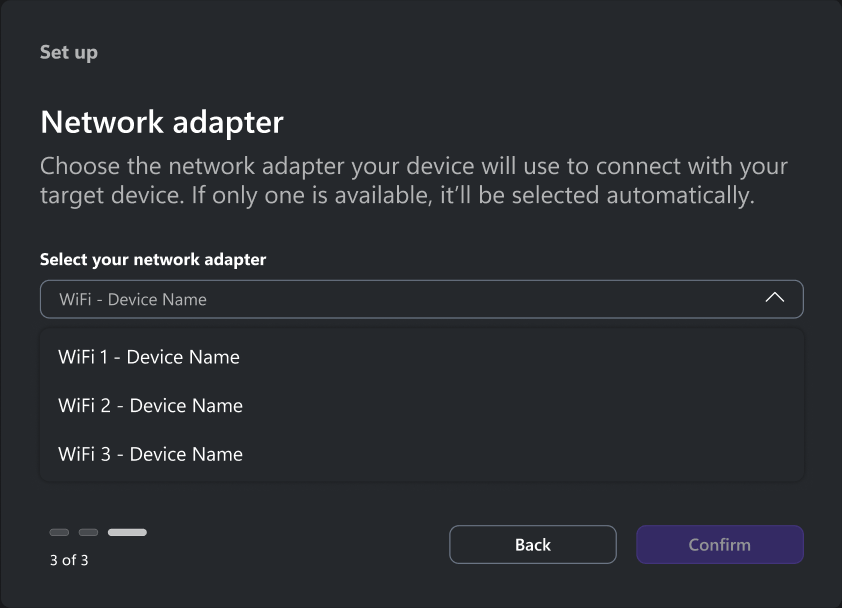
如何回報問題?
從 XBOX PC Toolbox 標題列選取 Send Feedback。然後選取 Report a Problem。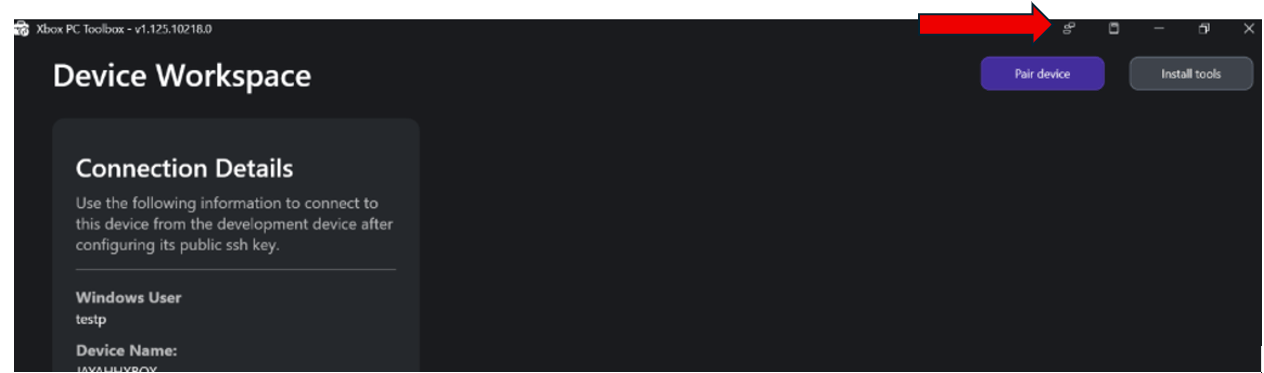
- 作業系統版本 (Windows 10/11 組建)
- PowerShell 版本 (
$PSVersionTable),適用於 XBOX Device Management PowerShell 模組問題 - 網路設定 (Wi-Fi/乙太網路、公司/家用)
- 錯誤訊息 (確切文字)
- 重現步驟
- 您使用的工具 (XBOX PC Toolbox、XBOX Device Management PowerShell 模組、
wdRemote或wdEndpoint) - 預覽版本
XBOX Device Management PowerShell 模組 (XDM) 與 wdRemote/wdEndpoint 有何差異?
- XDM:設定安全通訊通道。
wdRemote/wdEndpoint:透過這些通道部署與啟動遊戲。
我需要同時使用 XDM 與 wdRemote/wdEndpoint 嗎?
是的。使用 XDM 建立連線,然後使用 wdRemote/wdEndpoint 進行遊戲部署與執行。
為什麼第一次要以系統管理員身分執行 wdEndpoint?
第一次執行 wdEndpoint 時,您需要系統管理員存取權才能建立與儲存憑證,並繫結 HTTPS URL。後續執行不需要提高權限。
可以將多個遊戲部署至同一部目標裝置嗎?
可以。將遊戲部署至不同的目錄,並視需要啟動它們。如果部署期間網路連線中斷會發生什麼情況?
wdRemote 會顯示錯誤。恢復連線後,請重試部署命令。
所有通訊都會加密嗎?
是的。開發電腦與目標裝置之間的所有通訊都會加密。每項工作應該使用哪個工具?
- XBOX PC Toolbox:用於遠端佈建與取得裝置、設定安全通道、安裝相依性以及設定裝置。
- 測試連線:在部署遊戲之前使用 XBOX PC Toolbox。
- 遠端工作階段:使用啟用 XDM 的遠端工作階段與 PowerShell 遠端處理,在目標裝置上執行命令。
wdRemote/wdEndpoint:使用這些工具部署、測試與終止遊戲。
這些工具可以用於任何 Windows 遊戲嗎?
可以。這些工具適用於任何 Windows 可執行檔,而不僅限於 Microsoft Game Development Kit (GDK) 遊戲。這些工具使用哪些網路連接埠?
- XDM:SSH (連接埠 22)
wdEndpoint:HTTPS (連接埠 4275)
疑難排解指南
在公司網路環境中配對失敗
如果您位於公司網路,且裝置無法配對或通訊:- 確認兩部裝置在網路上可以互相看見。公司防火牆或網路分割可能會封鎖裝置之間的通訊。
- 確定裝置之間已開啟下列連接埠:連接埠 22 (OpenSSH) 與連接埠 4275 (Remote Iteration 工具)。
- 嘗試配對或連線之前,請中斷任何 VPN 連線。
- 如果貴組織要求裝置註冊,請確認您的裝置已依照 IT 原則完成註冊。
安裝必要工具時發生錯誤
如果您在安裝 XBOX PC Device Manager、Microsoft.PowerShell.* 或 Microsoft.Windows.Developer 模組時收到錯誤:- 因應措施:從
%onedrive%/Documents/PowerShell/Modules/刪除模組目錄,然後再試一次。 - 原因:OneDrive 可能會干擾 PowerShell 模組安裝。
PowerShell 與 DSC 佈建在設定期間失敗
如果在安裝 PowerShell/DSC 元件時設定失敗,或 XBOX PC Toolbox 在設定期間關閉:- 開啟提高權限的終端機並執行:
- 如果在執行這些步驟後,設定在安裝 DSC 時停止回應,請重新啟動 XBOX PC Toolbox 並再試一次。
OpenSSH 錯誤:kex_exchange_identification: read: Connection reset
- 重新啟動目標裝置。
- 確定裝置使用私人網路設定檔;否則,防火牆可能會封鎖連線。
- 檢查本機裝置上的
known_hosts檔案是否損毀。
這是 OpenSSH 特有的問題,與 XBOX PC Toolbox 應用程式無關。
winget Microsoft PowerShell 7.5 安裝失敗 (0x8A150049)
- 因應措施:解除安裝 PowerShell 7.6 (隨附於 Visual Studio 2026)。較新的版本會造成安裝衝突。
配對後透過 SSH 執行 winget 失敗
如果在使用 Connect 配對裝置後winget 命令失敗:
- 因應措施:在目標裝置上執行
Repair-WinGetPackageManager,或重新開機目標裝置。 - 原因:此問題會在 SSH 連線上發生。
在掌機裝置上部署遊戲失敗
如果在部署期間進入睡眠的掌機裝置上部署遊戲失敗:- 因應措施:調整目標裝置上的電源設定,防止裝置在部署期間進入睡眠。部署時,請確定裝置的睡眠計時器設定為較長的時間或已停用。
- 原因:XBOX PC Toolbox 不再透過 DSC 管理裝置電源設定。在睡眠計時器較積極的掌機裝置上,裝置會在部署途中進入睡眠,導致
wdRemote失敗。
遠端目標裝置上顯示配對成功,但開發電腦上的 SSH 連線失敗
如果遠端目標裝置顯示配對成功,但開發電腦無法完成 SSH 設定,請檢查下列項目: 確認 OpenSSH 伺服器正在遠端目標裝置上執行:- 如果此命令成功,表示 ssh-agent 快取了錯誤的金鑰。請依照下列步驟修正。
- 如果此命令失敗,則問題出在遠端目標裝置端。若要進一步診斷,請參閱如何收集 OpenSSH 記錄。
如何收集 OpenSSH 記錄
如果您遇到與 OpenSSH 相關的連線問題,請啟用詳細資訊記錄以協助診斷問題。- 以系統管理員身分開啟 記事本。
- 開啟檔案
C:\ProgramData\ssh\sshd_config。
如果檔案未出現在記事本中,請將檔案篩選條件從 文字文件 (*.txt) 變更為 所有檔案 (.)。
- 找到以
# Logging開頭的區段,並將:變更為: - 以系統管理員身分開啟 PowerShell 終端機,並重新啟動 SSH 服務:
- 在 XBOX PC Toolbox 應用程式中重現問題。
- 從
C:\ProgramData\ssh\logs收集記錄。將資料夾壓縮為 .zip 檔案,以便與開發小組分享。 - 收集記錄後,還原步驟 3 中所做的變更 (在每一行的開頭加回
#),並再次使用步驟 4 重新啟動 SSH 服務。