Summary 檢視中的最大 D3D API 物件
Summary 檢視包含一個表格,列出依大小排序的最大 D3D API 物件。按一下表格中的資源名稱,會瀏覽至 Range Details 檢視中的該執行個體。此表格的一個用途,是確認最大的物件適用於進行擷取的主機類型。例如,此表格可協助識別原本供 XBOX Series X 主機使用的 D3D 物件卻在 XBOX Series S 主機上載入的情況。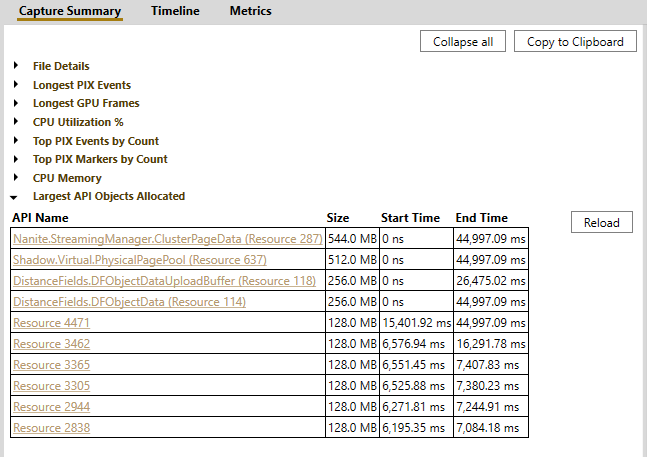
Memory Usage 通道中的 D3D API 物件記憶體
Timeline 檢視中的 Memory Usage 通道包含一個圖表,顯示擷取期間 D3D API 物件使用的記憶體量。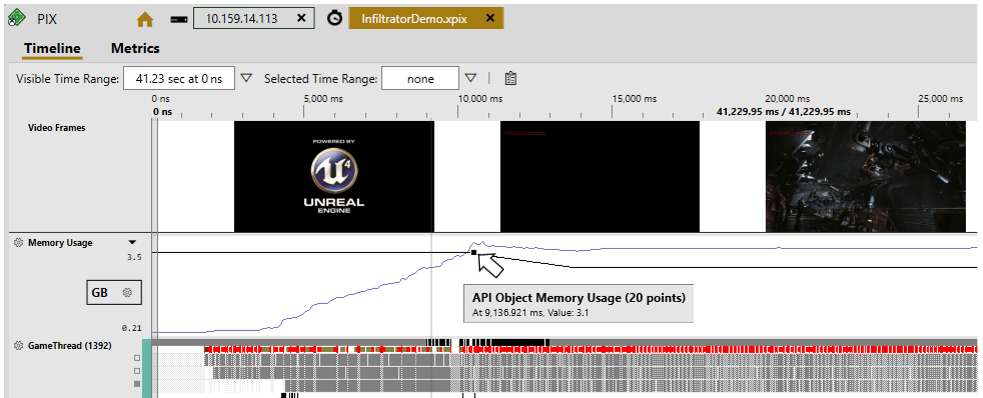
D3D API Object Usage 計量
Metrics 檢視包含名為 D3D API Object Usage 的計量,顯示任何時間點用來保存 D3D 物件的記憶體量。此計量位於 Selector 面板中的 Derived System Metrics/Graphics Memory 節點下。在下圖中,D3D API Object Usage 的值在擷取初期急遽上升,但之後保持穩定。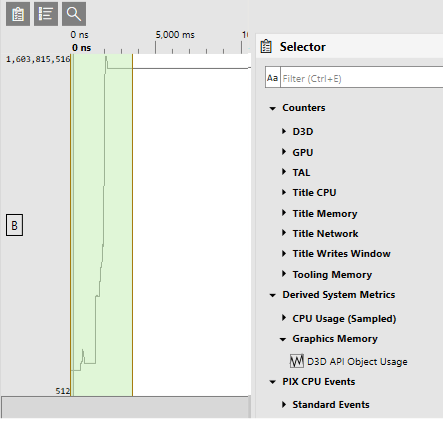
Range Details 檢視中的 D3D API 物件資料
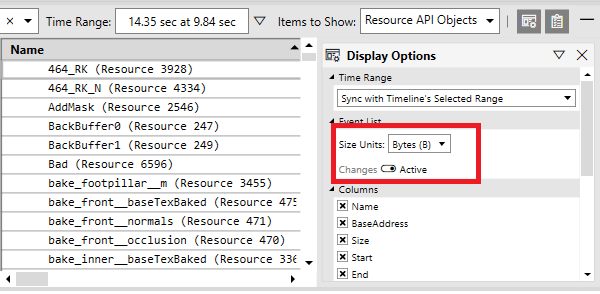
在 Timeline 或 Metrics 檢視中選取時間範圍,會在 Range Details 檢視中填入所選時間範圍的資料。若要檢視在所選時間範圍內處於作用中或狀態有變更的 D3D 資源與堆積,請從 Items to show 下拉式清單中選擇 Resource API Objects 或 Heap API Objects。資源可用的欄包括資源大小、建立與釋放的時間、格式、Mip 層級等。堆積物件可用的欄包括堆積大小以及建立與終結的時間。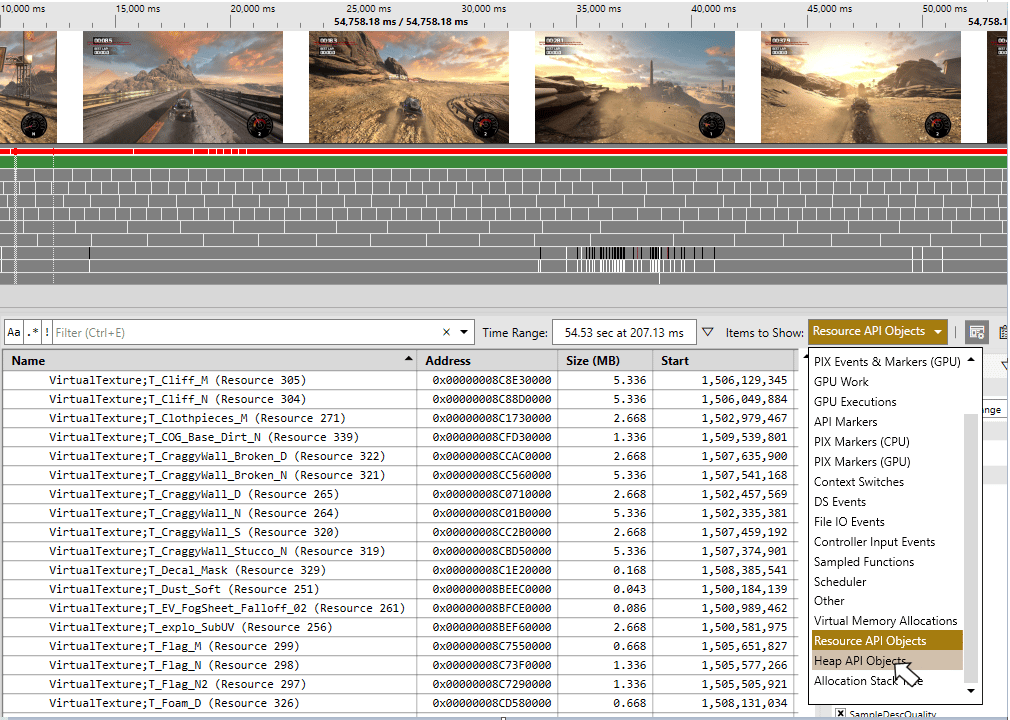
Element Details 檢視中的 D3D API 物件資料
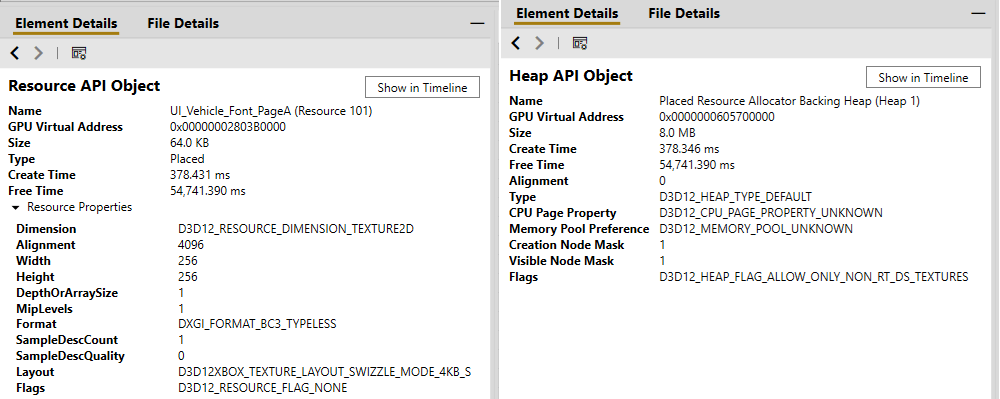
在 Range Details 檢視中選取一列,會在 Element Details 檢視中填入資源或堆積的其他資料,如下圖所示。