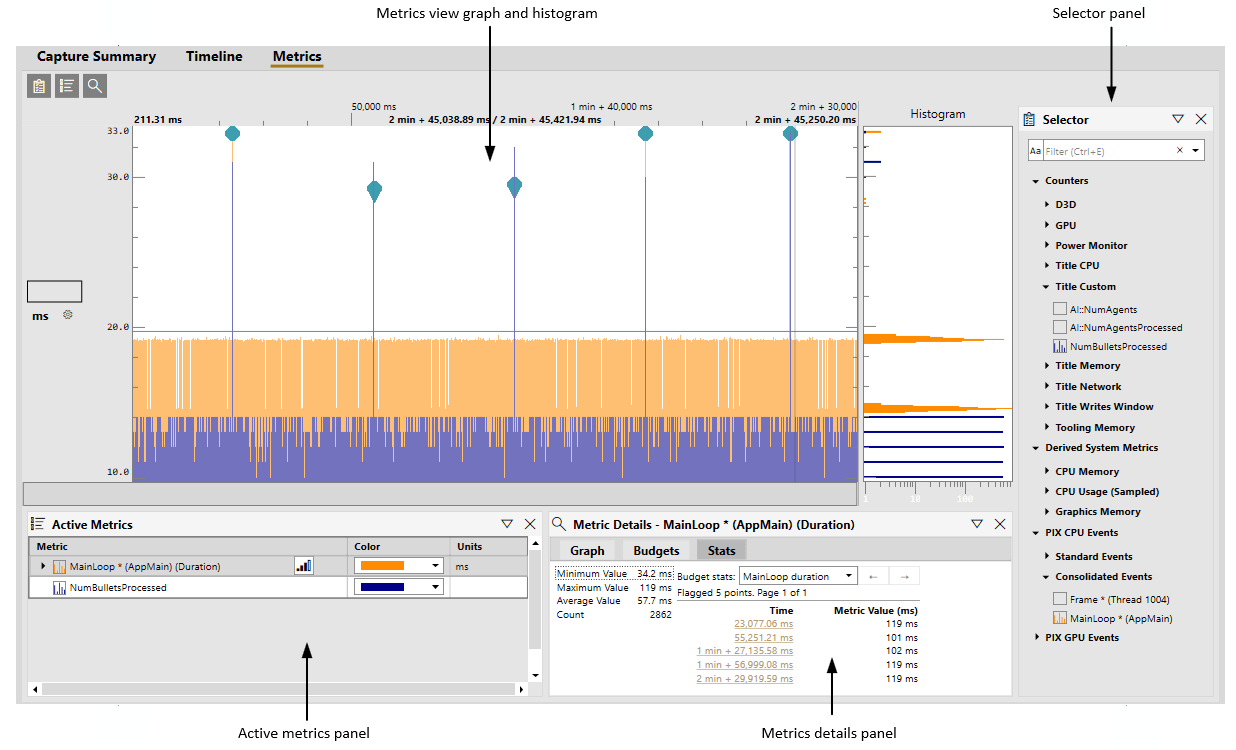
- Metrics 檢視圖表與長條圖
- Selector 面板
- Active Metrics 面板
- Metric Details 面板
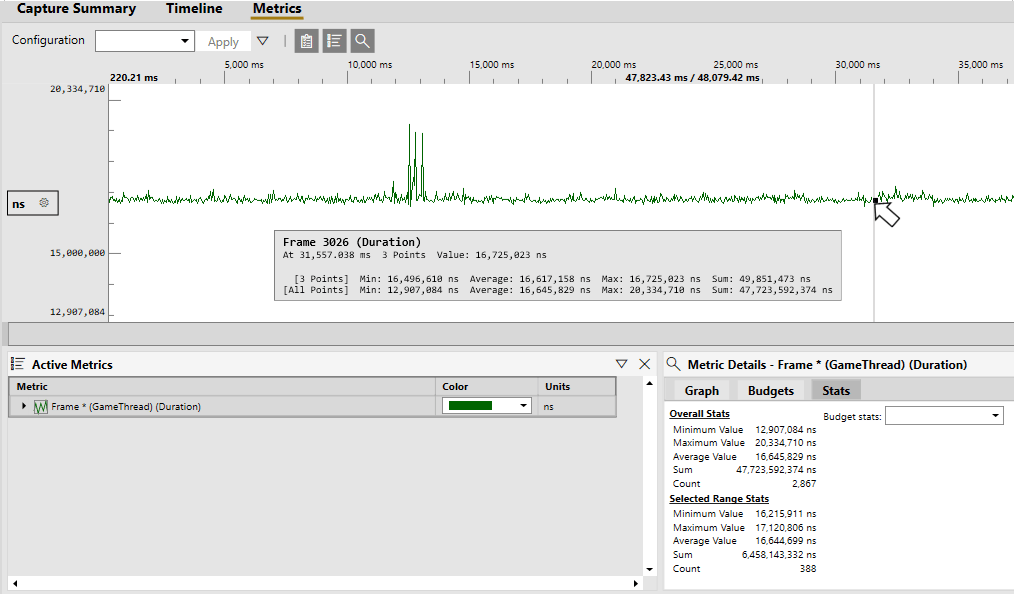
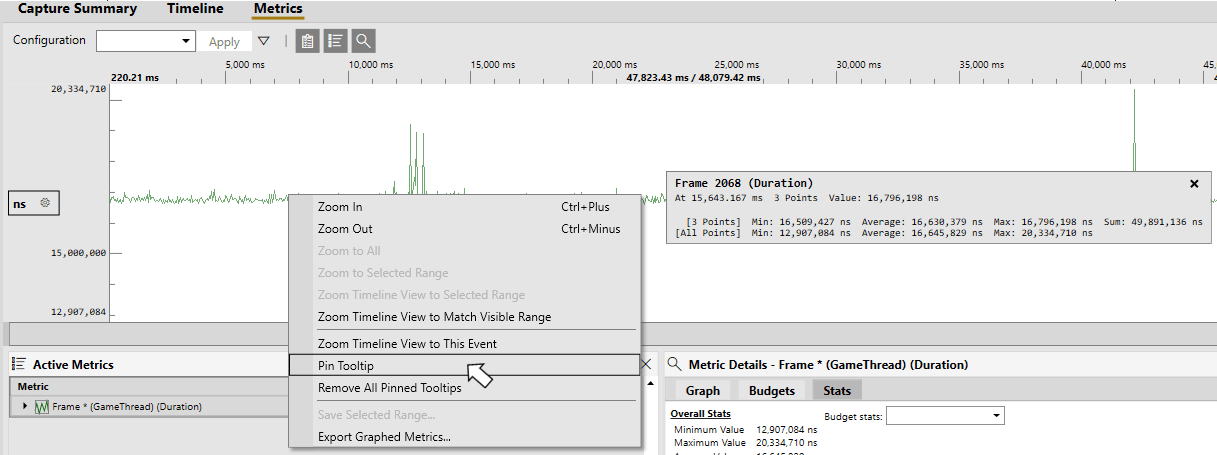
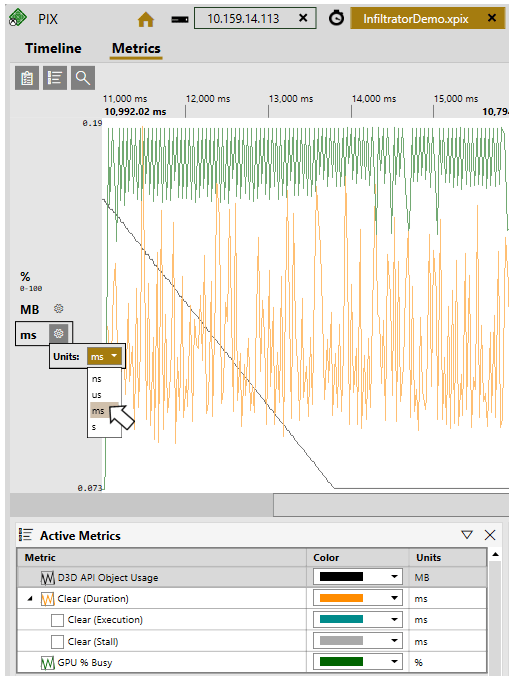
繪製 PIX CPU 事件的持續時間、執行時間與停滯時間
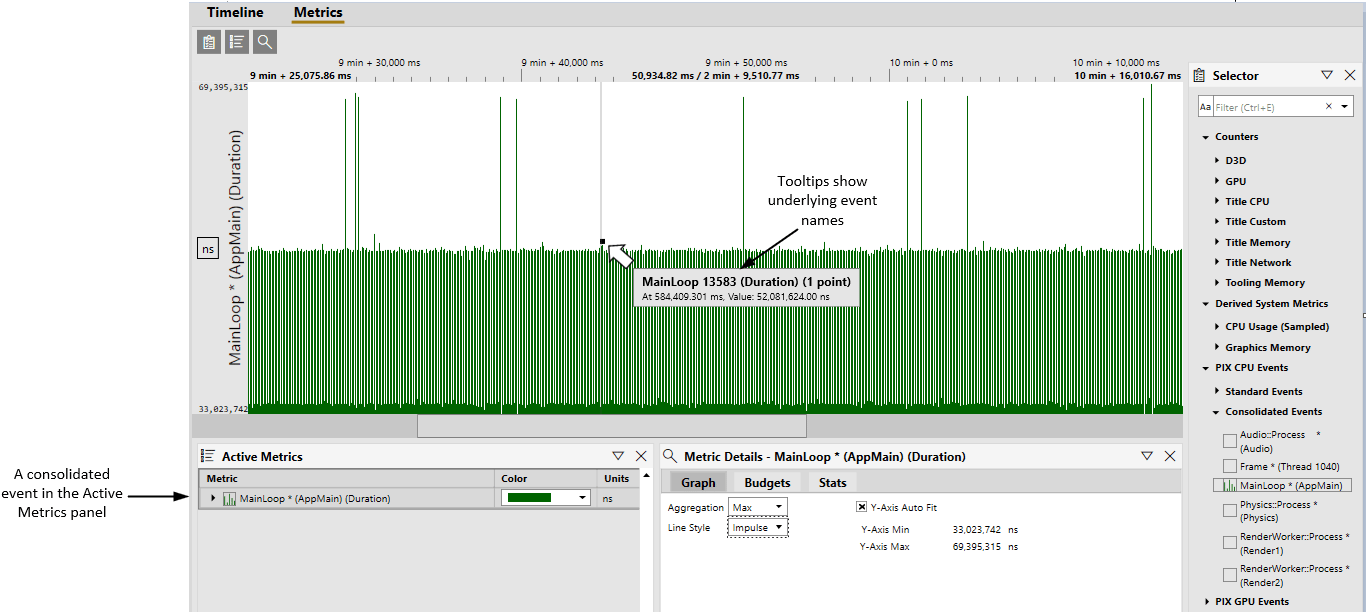
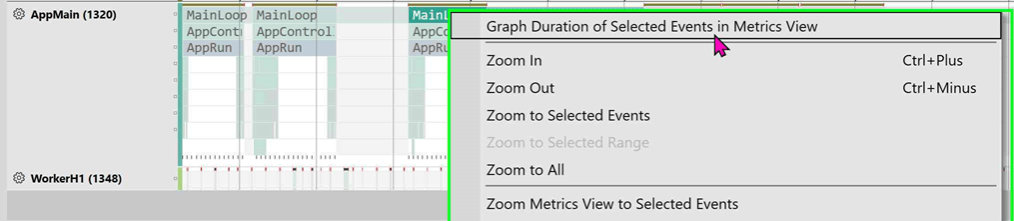
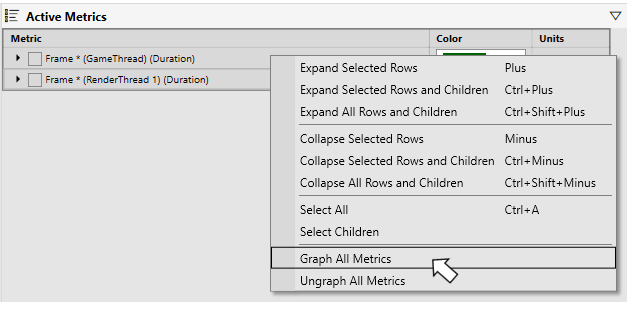
將 PIX CPU 事件新增至 Active Metrics 面板時,預設會繪製事件的持續時間。持續時間是從事件開始執行到事件停止執行所花費的時間。此時間包括事件因內容切換而未執行的任何時間。事件未執行的時間即為停滯時間。持續時間減去停滯時間即為執行時間,也就是事件本身程式碼執行的時間。 除了持續時間之外,也可以繪製執行時間與停滯時間。在 Active Metrics 面板中展開包含事件名稱的列,即可繪製停滯時間或執行時間,如下圖所示。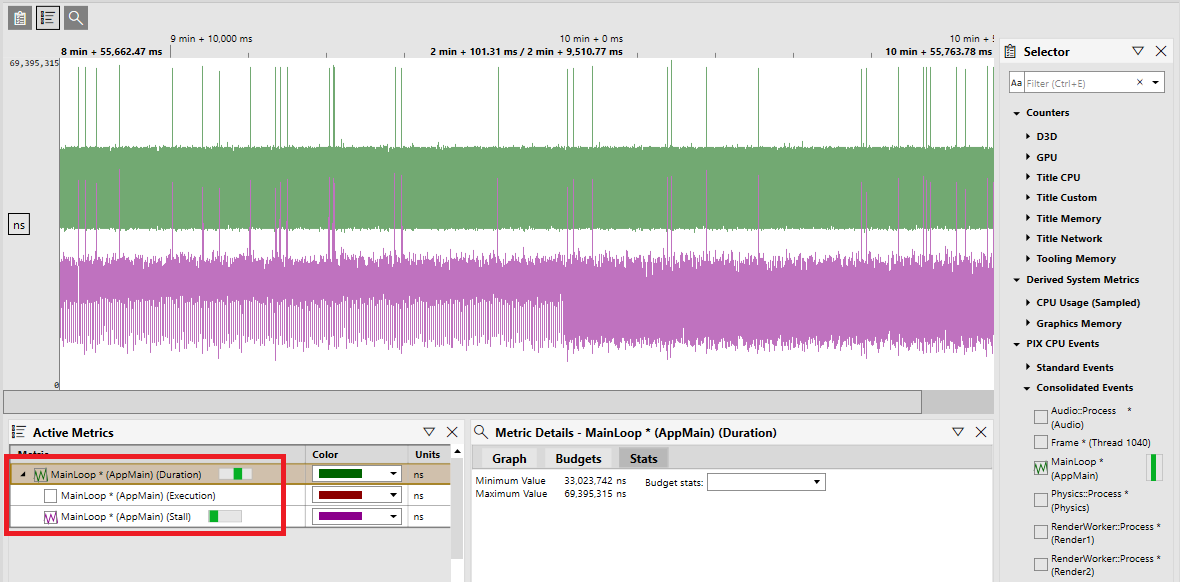
Metrics 檢視長條圖
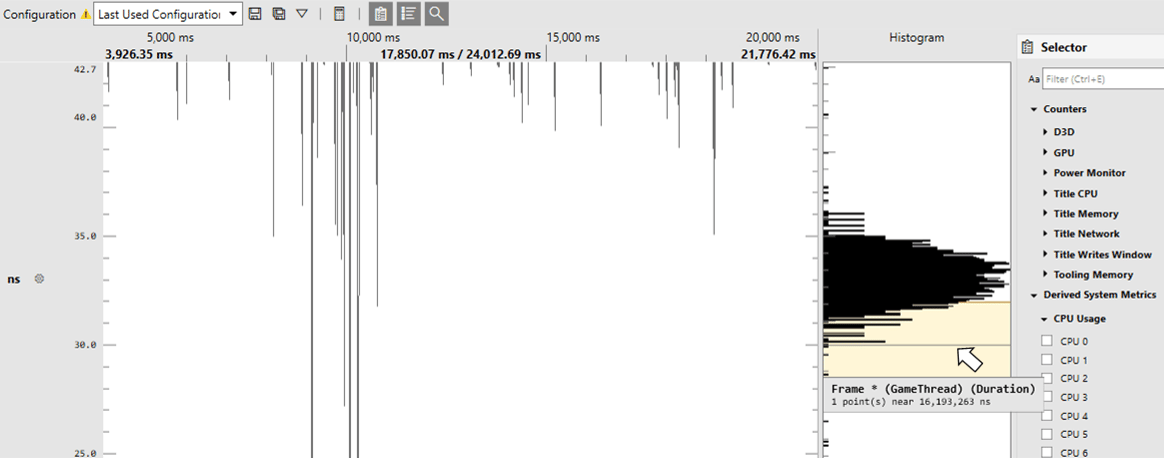
繪製計量時,會建立一個長條圖,顯示計量值在擷取期間的分佈。長條圖垂直排列,顯示在圖表的右側。下圖顯示一個計量,其持續時間值大致分成兩個不同的群組。將滑鼠指標停留在長條圖中的區間上,會顯示工具提示,指出接近該區間所代表之持續時間的點數。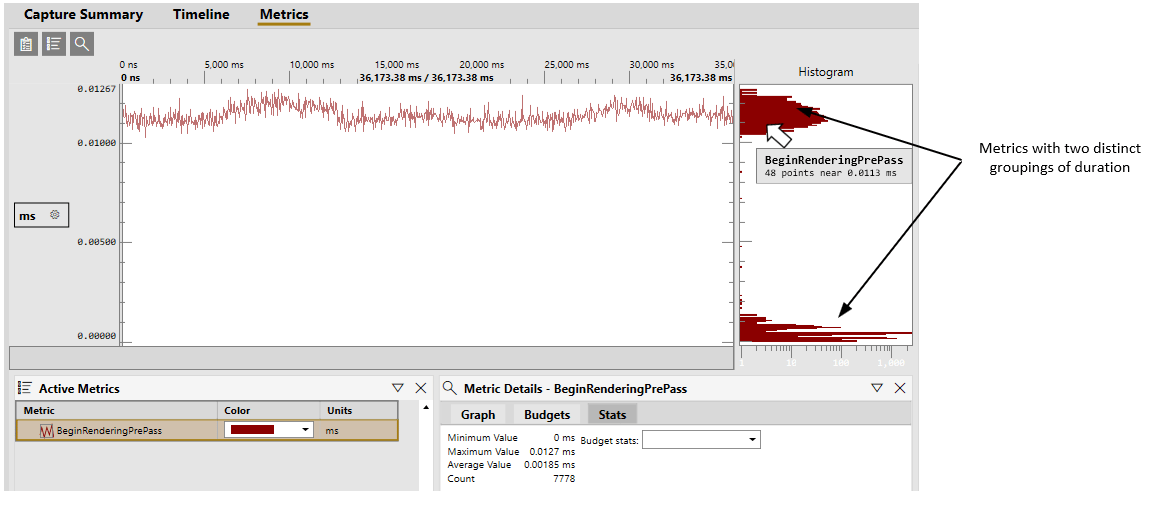
Selector 面板
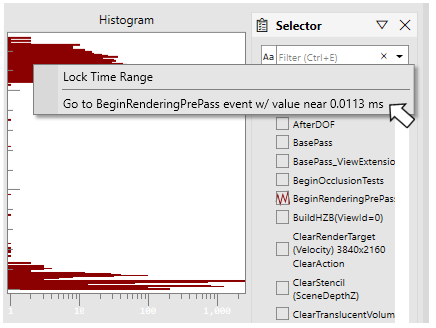
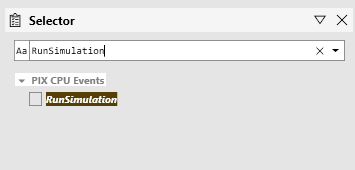
Selector 面板可用來選擇要繪製圖表的事件與計數器集合。可用的計量分為四個類別:Counters、Derived System Metrics、PIX CPU Events 與 PIX GPU Events。遊戲定義的計數器 (透過呼叫 PIXReportCounter 建立) 位於 Counters 群組的 Title Custom 節點下。Counters 群組中的其他計量,與可在 System Monitor 中繪製圖表的計數器相同。Derived System Metrics 中的計量是 PIX 在擷取執行期間計算出的值。PIX 會計算與 CPU 使用量、記憶體、檔案 IO 及 D3D API 物件使用量相關的各種計量。 若要繪製計數器圖表,請展開 Counters 樹狀結構,或在面板頂端的篩選列中輸入所需計數器的名稱 (或部分名稱),以找到要繪製的計數器。找到要繪製的計數器後,使用滑鼠或空白鍵選取計數器名稱旁的核取方塊,將其新增至圖表,如下圖所示。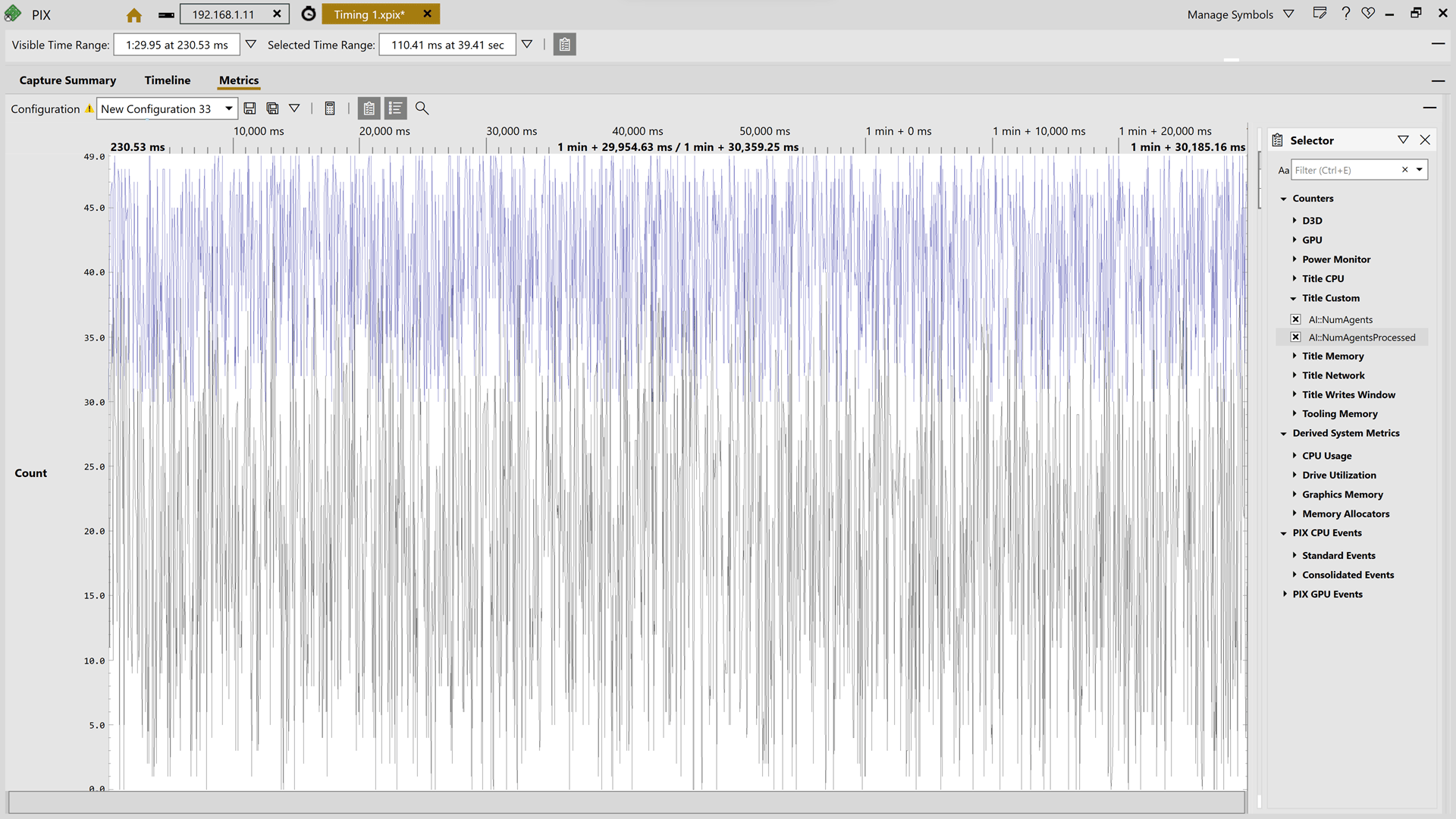
合併事件
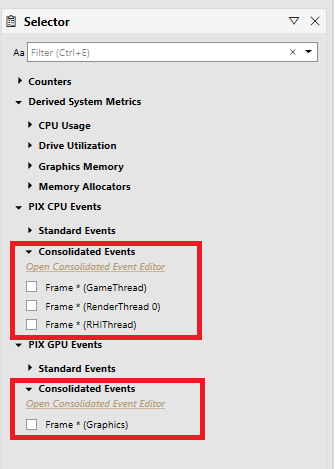
常見的做法是以連續編號模式,為代表一個 CPU 工作畫面 (或任何其他重複工作集合) 的 PIX 事件命名,如下圖所示:
定義自訂規則運算式
如果兩個內建規則運算式未產生您預期的事件分組,可以定義自訂規則運算式。使用 Consolidated Events Editor 定義自訂規則運算式。按一下 Selection Panel 中 Consolidated Events 節點下的 Open Consolidated Event Editor 超連結,即可存取此編輯器。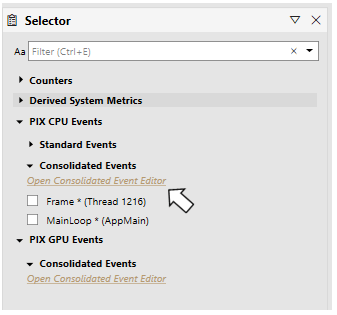
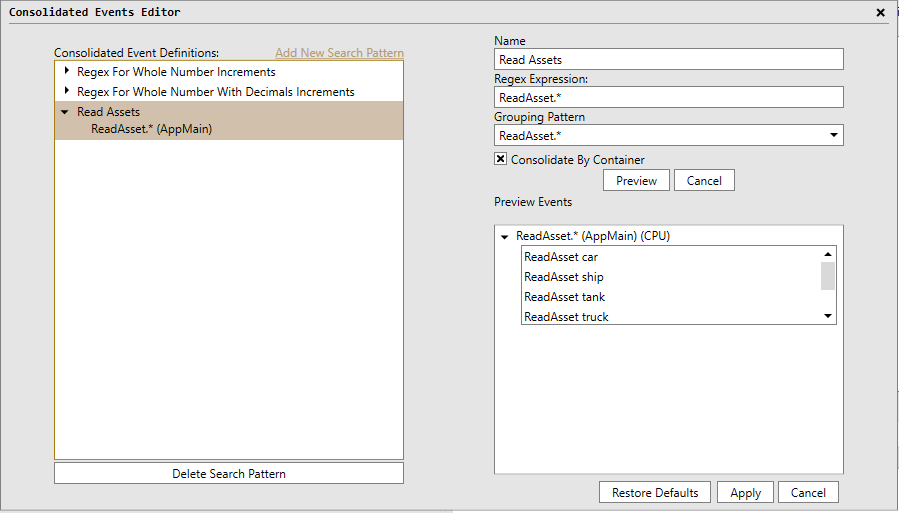
在 2023 年 6 月之前的 PIX 版本中,Settings 索引標籤包含停用合併事件或依執行緒將合併事件分組的設定。這些設定現在已由兩個內建規則運算式的存在 (或不存在),以及 Consolidated Events Editor 中的 Consolidate by Thread 核取方塊取代。
Active Metrics 與 Metric Details 面板
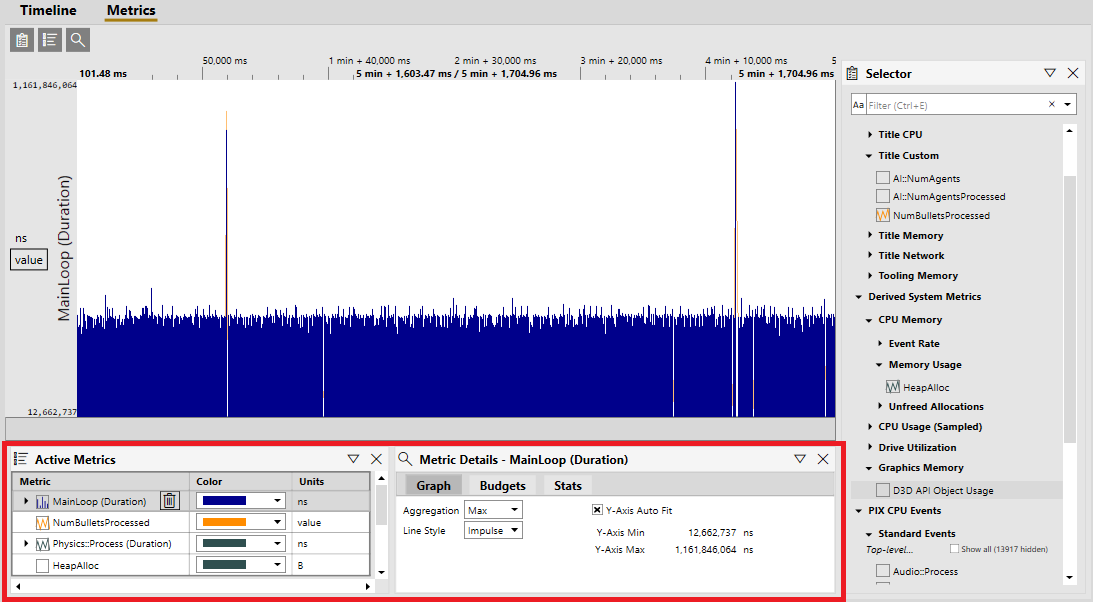
Active Metrics Panel 會列出從 Selector 面板或 Timeline 檢視新增至圖表的所有計量。已繪製計量的表格包含一個核取方塊,可用來切換是否繪製指定的計量。在 Active Metrics Panel 中選取計量時,Metric Details panel 會填入一組資料與控制項,可用來自訂計量圖表的下列面向:- 線條樣式
- 色彩
- 彙總模式
- Y 軸的最小值與最大值
- 效能預算
彙總模式
視擷取中的資料量而定,Metrics 檢視可能無法為所擷取之計量的每個值各繪製一個點。發生這種情況時,會將多個資料點彙總在一起。工具提示會包含已彙總的點數。 根據預設,會繪製彙總計量的最大值。可以使用 Metric Details Panel 中 Graph 索引標籤上的 Aggregation 下拉式清單變更此彙總模式,如下圖所示。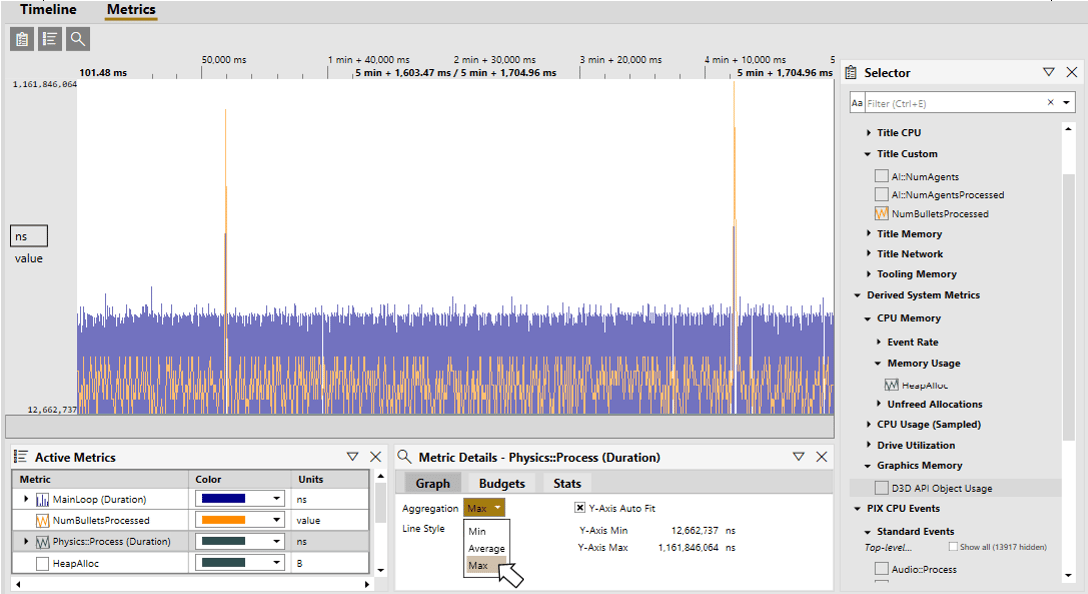
自訂 Y 軸的最小值與最大值
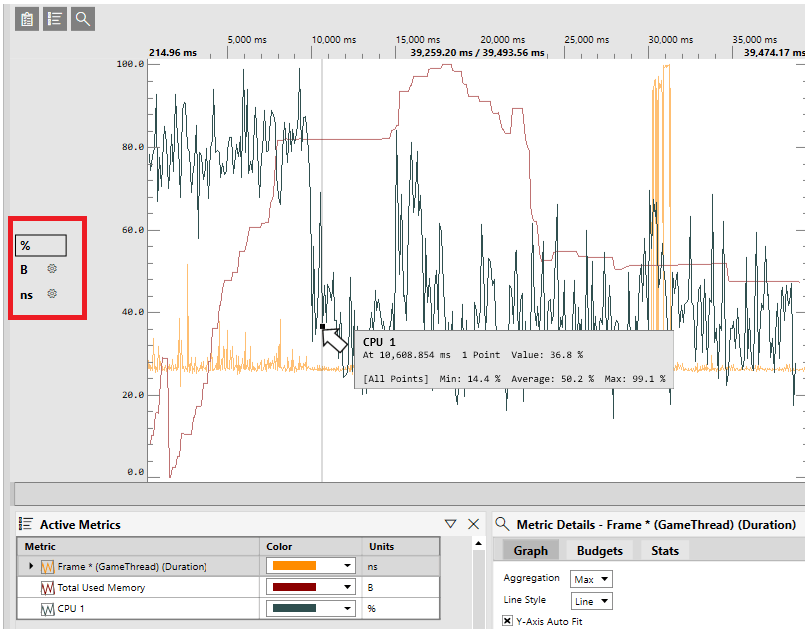
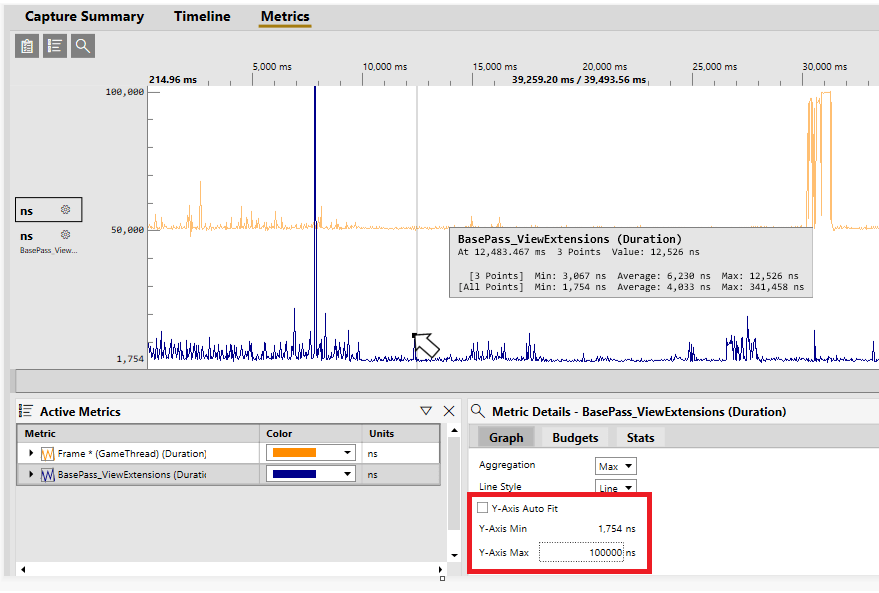
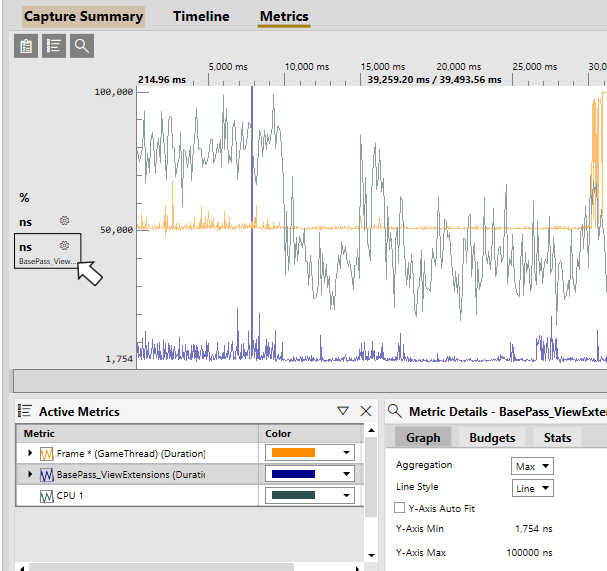
在大多數情況下,Y 軸的預設最小值與最大值,是計量在擷取期間的最小值與最大值。不過,在某些情況下 (例如 CPU % Busy),預設的最小值與最大值是事先已知的。在這些情況下,Y 軸的最小值與最大值是固定的。在 CPU % Busy 範例中,預設的最小值與最大值分別為 0 與 100。 Y 軸的預設最小值與最大值,也會受到具有相同單位的已繪製計數器集合影響。在此情況下,最小值是所有計量中的最小值,最大值是所有計量中的最大值。 在某些情況下,Y 軸的預設最小值與最大值可能不是最佳值。其中一個例子是兩個以上已繪製計量的範圍差異很大時。在此情況下,預設的 Y 軸最小值與最大值可能會讓某些計量的個別值無法區分。在下圖中,Frame (GameThread) 計量的圖表很容易閱讀,但 BasePass_ViewExtensions 計量的圖表在圖表底部顯示為一條線。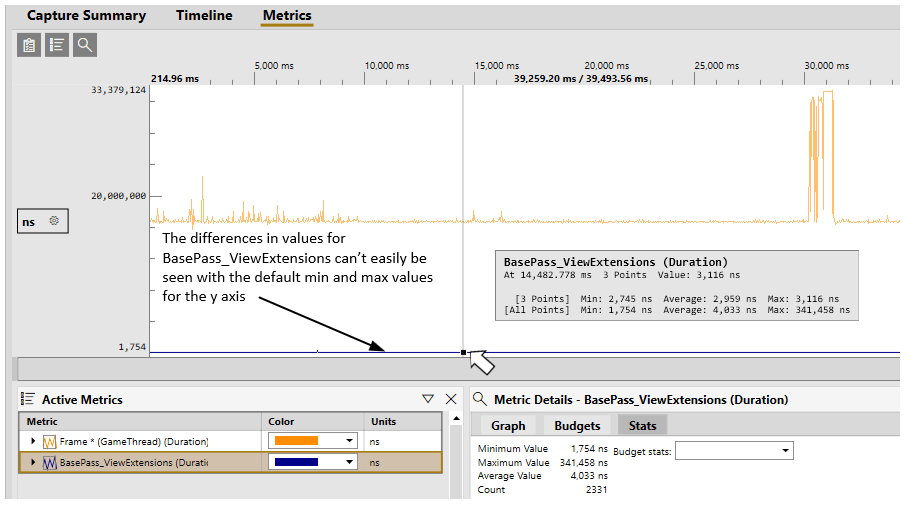
指定效能預算
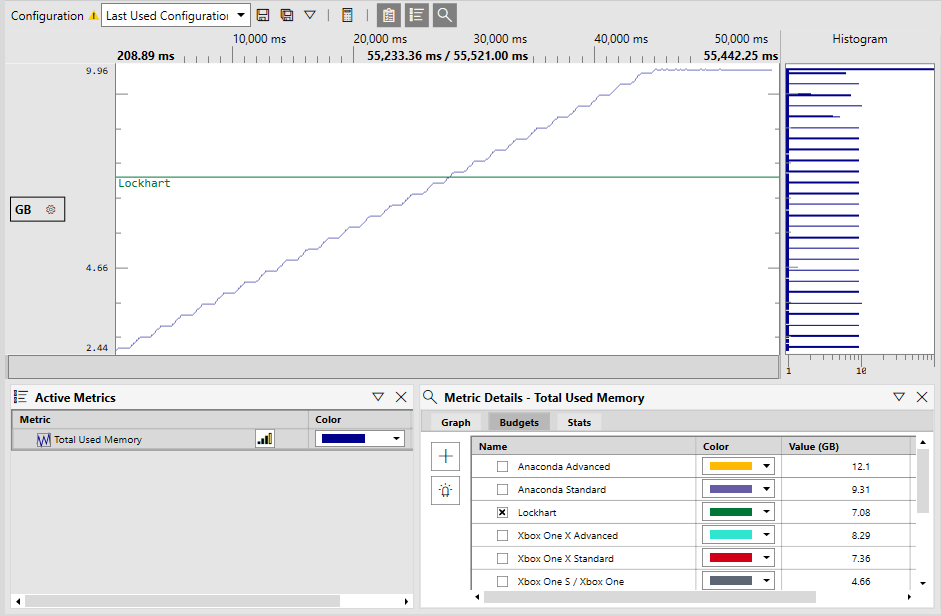
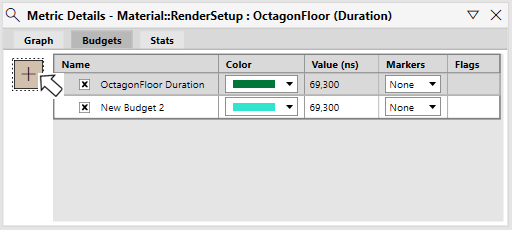
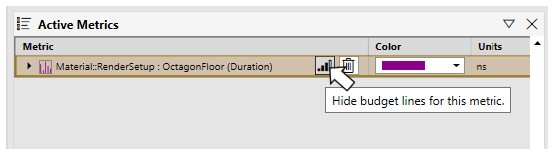
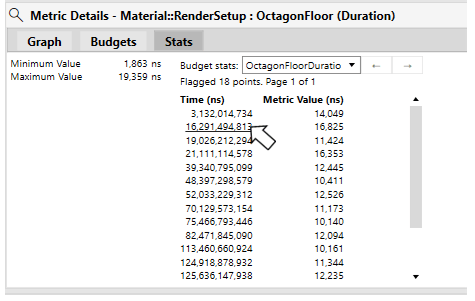
Metrics 檢視中的效能預算線,可讓您輕鬆快速地找出圖表中超出預算的點。可以為任何計量指定效能預算。預算通常會針對各種情境指派,包括畫面時間、特定子系統每個畫面允許執行的時間,或協助追蹤記憶體使用量。 計量的預算集合是使用 Metric Details Panel 上的 Budgets 索引標籤指定。預算會在圖表中繪製為水平線。下列範例顯示名為 OctagonFloor 之 PIX 事件的預算。線上方的點是超出效能預算的點。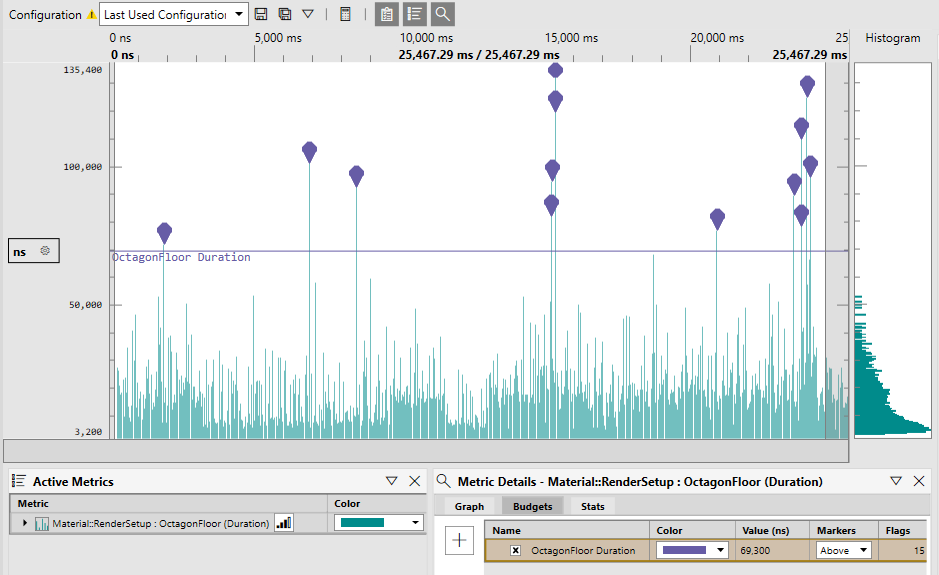
從 Metrics 檢視匯出資料
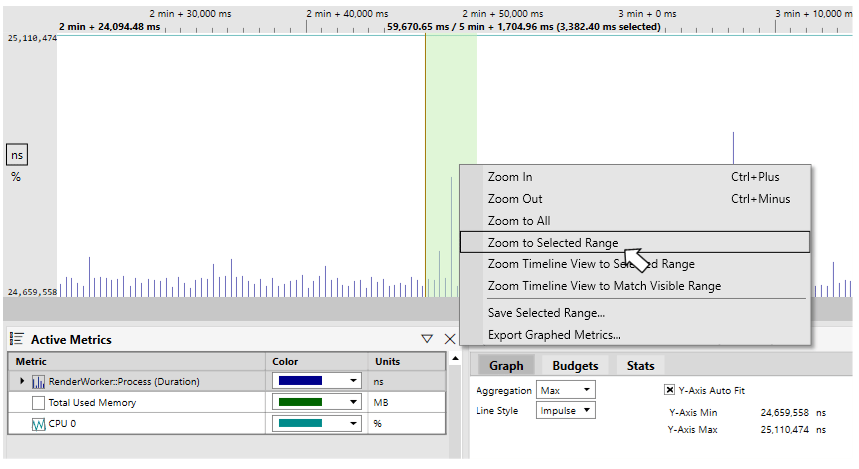
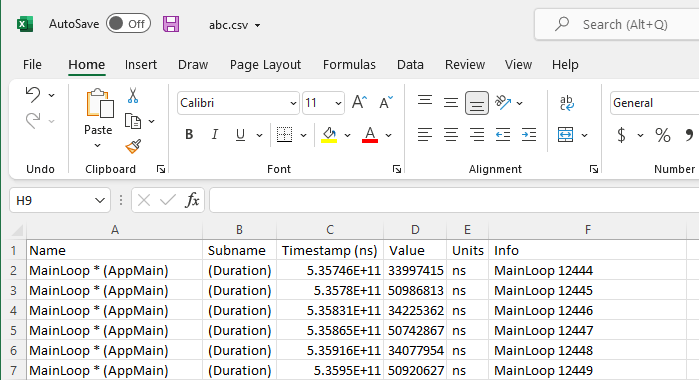
Metrics 檢視支援匯出資料,以便在 Microsoft Excel 等其他工具中進行分析。資料會以 csv 格式匯出。會匯出目前所繪製計量之所有點的值。使用操作功能表匯出已繪製的資料。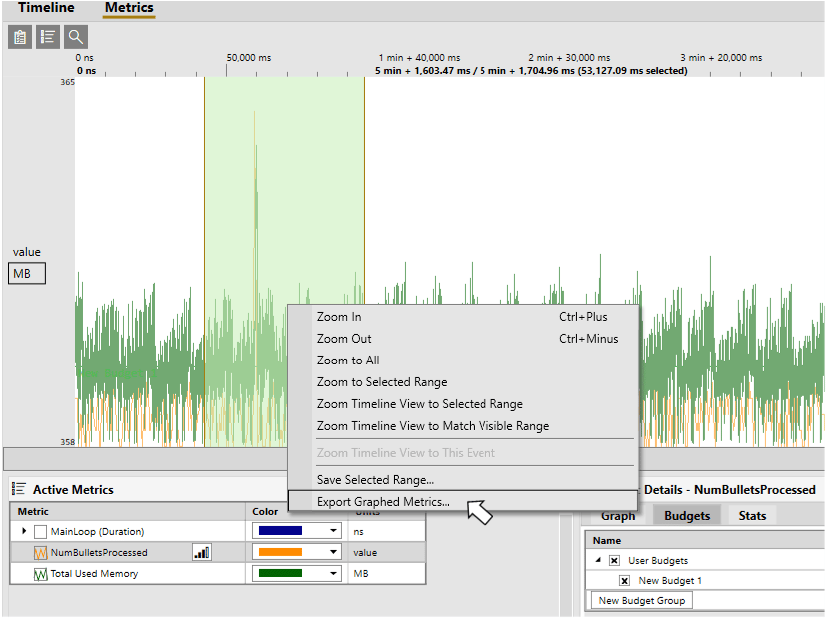
建立與管理 Metrics 檢視設定
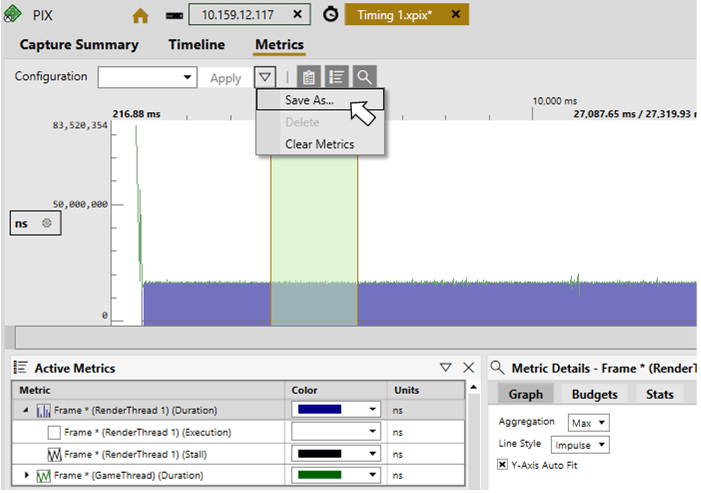
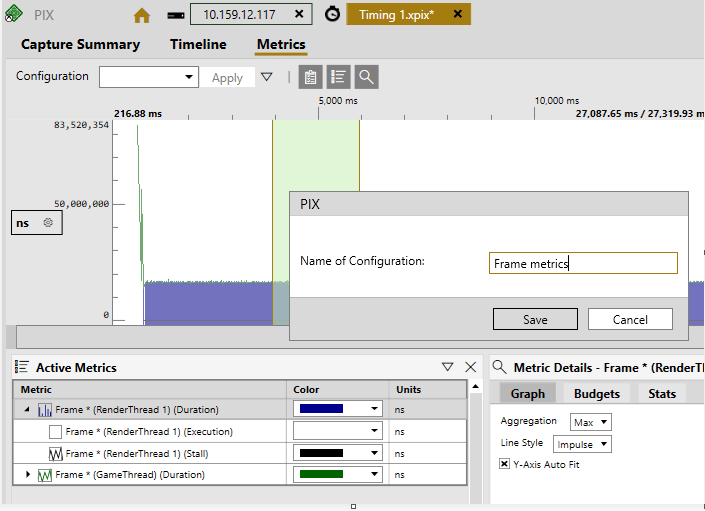
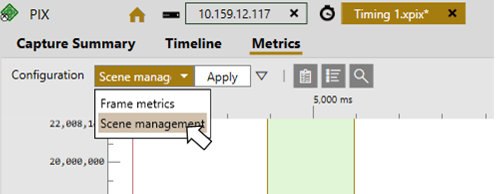
目前繪製的計量集合及其顯示屬性,可以儲存為 Metrics 檢視設定。建立設定可讓您更輕鬆地在經常一起繪製的計量群組之間切換。例如,可以為一組物理計量建立一個設定,並為一組音訊計量建立另一個設定。Metrics 檢視左上角的 Configurations 下拉式清單可用來在設定之間切換。 使用 Apply 按鈕旁的 Save as… 功能表選項,將 Metrics 檢視的狀態儲存為設定。