跳轉到主要內容
本主題說明如何使用 PIX 偵測何時有過多資料寫入本機儲存空間。認證需求 XR-133 限制了在 XBOX Series 主機上,一段時間內可寫入本機儲存空間的資料量。如果遊戲在滾動的 5 分鐘時間範圍內寫入超過 1 GB 的資料,就會違反此需求。您可以使用 PIX 時間擷取判斷遊戲是否違反本機儲存空間寫入限制。如果建立時間擷取時選取了 File accesses 核取方塊,擷取就會包含檔案寫入的資料,您可以用來判斷違規發生時遊戲正在寫入什麼內容。 Metrics、Timeline 與 Range Details 檢視會顯示本機儲存空間寫入違規的相關資訊。 Metrics 檢視在 Selector 面板的 Title Writes Windows 類別下包含兩個實用的計數器。
  • 使用 Bytes remaining 判斷 5 分鐘時間範圍內還剩多少配額。
  • 使用 Bytes written 判斷前 5 分鐘內已寫入多少資料。
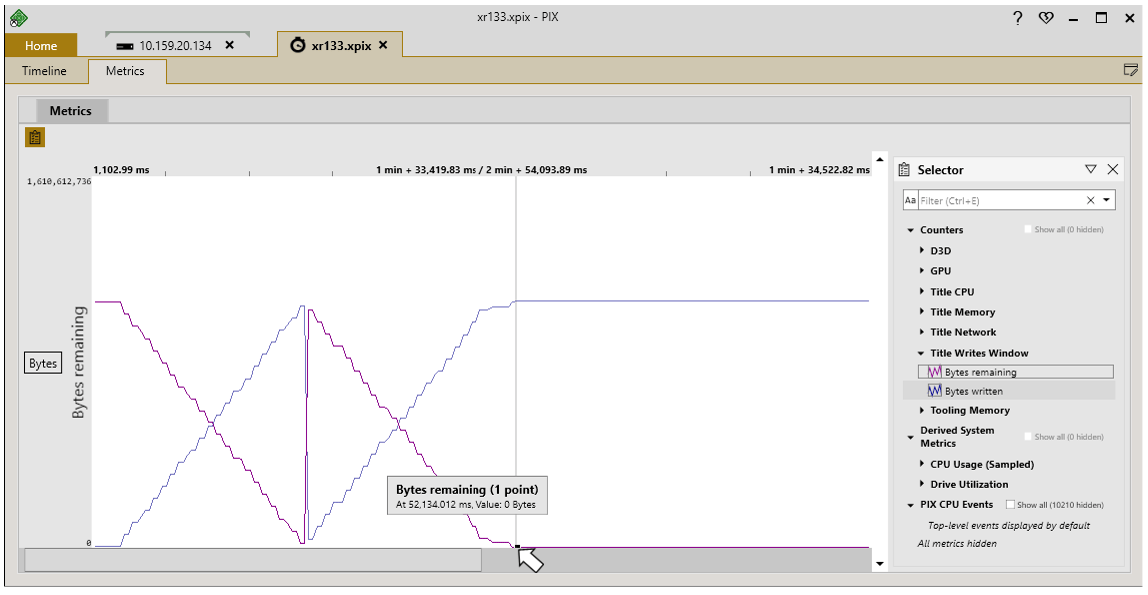
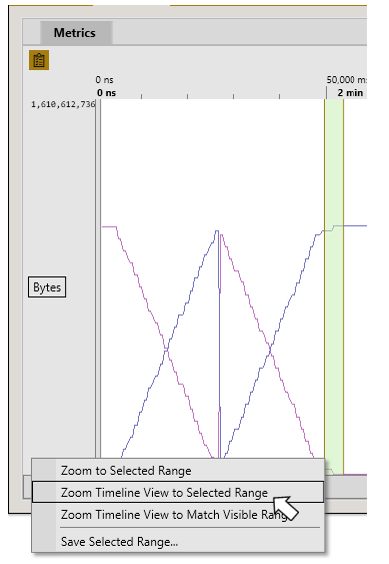
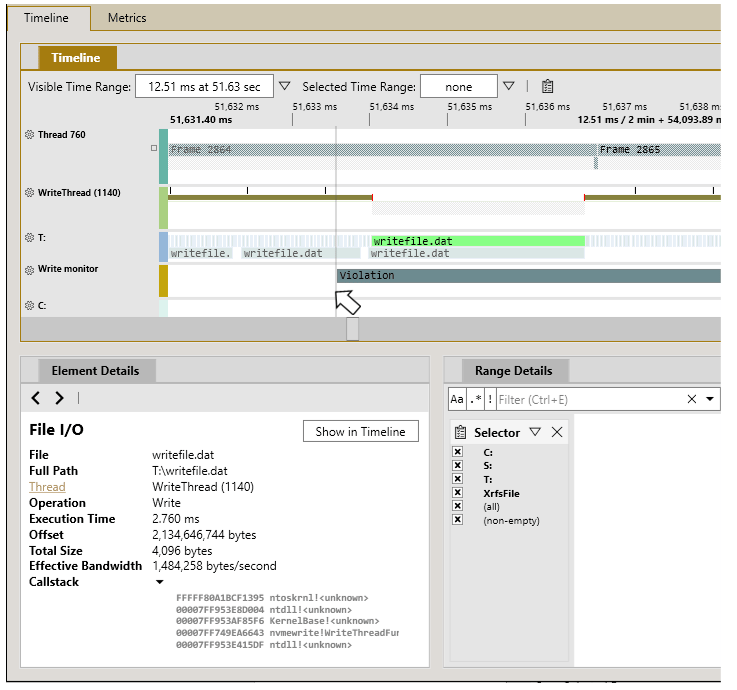
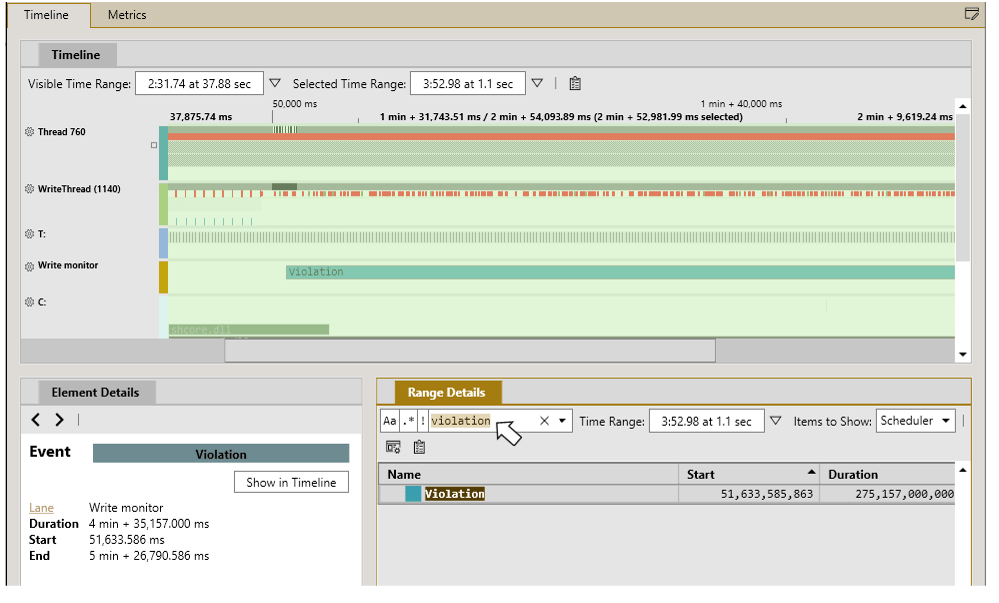
每當 Bytes remaining 計數器的值達到零時,就會發生本機儲存空間寫入違規,如圖 1 中反白顯示的點所示。 圖 1. 使用 Title Writes Window 計數器。 顯示 Metrics 檢視中 Title Writes Window 計數器的螢幕擷取畫面 若要在 Timeline 檢視中前往違規處,請選取發生違規的時間範圍。從操作功能表中選取 Zoom Timeline View to Selected Range (圖 2)。 圖 2. 在 Timeline 檢視中縮放至違規處。 顯示選取時間範圍以及縮放至該範圍之功能表選項的螢幕擷取畫面 在 Timeline 檢視中,違規會出現在名為 Write monitor 的通道中。將滑鼠指標停留在代表違規的方塊上時,工具提示會指出遊戲超過本機儲存空間寫入限制的時間長度。選取違規會在 Element Details 檢視中填入違規的詳細資料。圖 3 顯示 Write monitor 通道中的一個違規。Write monitor 通道正上方是 T: (暫存本機儲存磁碟機) 上檔案存取的通道。在此案例中,寫入名為 writefile.dat 之檔案的作業似乎與違規有關。 圖 3. Timeline 檢視中的本機儲存空間寫入違規。 顯示 Timeline 檢視中本機儲存空間寫入違規與同時發生之通道的螢幕擷取畫面 您也可以使用 Range Details 檢視尋找違規。選取一段時間區域。從 Items to Show 中選取 Scheduler,即可在表格中填入特定違規的資料 (圖 4)。 圖 4. 在 Range Details 檢視中顯示本機儲存空間寫入違規。 顯示 Range Details 檢視中本機儲存空間寫入違規的螢幕擷取畫面
目前,當您在 Items to Show 中選取 Scheduler 時,違規會顯示在 Range Details 檢視中。在即將推出的 Microsoft Game Development Kit (GDK) 版本中,本機儲存空間寫入違規與 GPU 排程器資料將會分開顯示。

另請參閱

XBOX 主機上的本機儲存空間 分析 Direct Storage 與 Win32 檔案 IO 效能 PIX
最後修改於 2026年10月8日