跳轉到主要內容
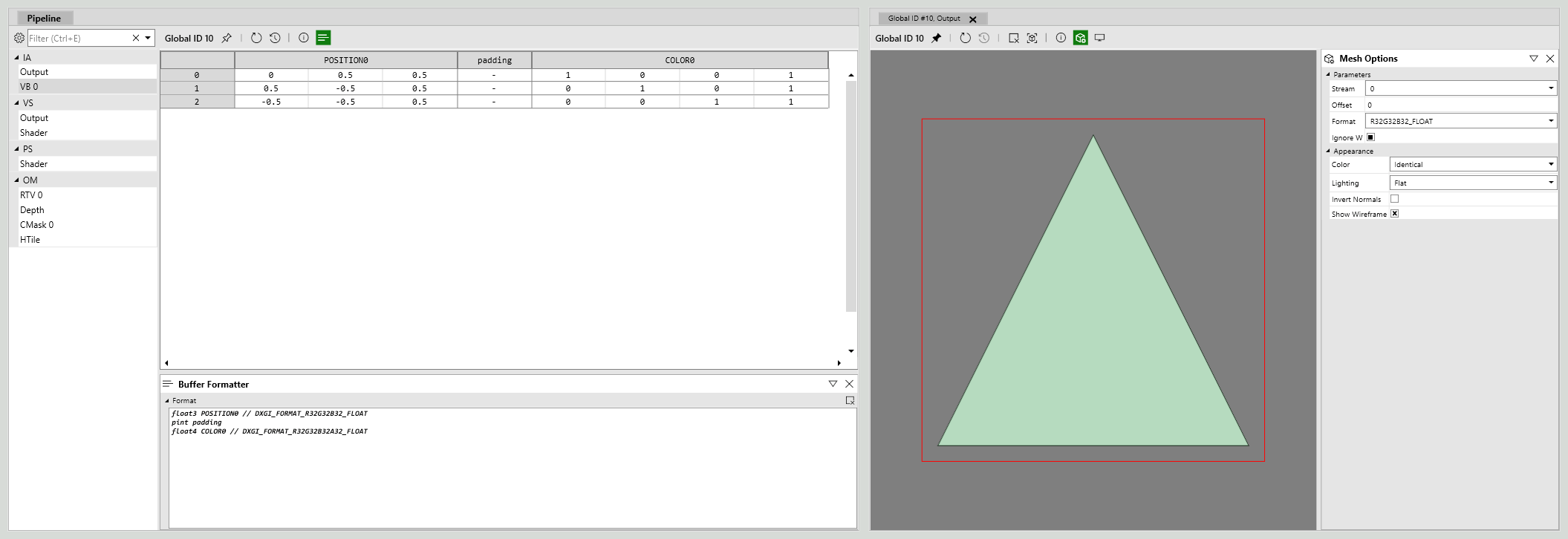
IA 是 PIX 中的輸入組合階段。如您所預期,您可以在這裡看到頂點與索引緩衝區,以及此階段產生的輸出網格。您可以展開 IA 以查看 Output 與 VB 0。 Output 會顯示 IA 階段的輸出 (也就是根據緩衝區資料產生的網格)。VB 0 會顯示透過 ID3D12CommandList::IASetVertexBuffers 呼叫上傳至 GPU 的頂點資料。如果您有多個緩衝區,它們應該會出現在這裡。 若要建立釘選的檢視,請按兩下 Output。這會在 PIX 網格檢視器中顯示輸出網格。接著選取 VB 0。PIX 的下半部看起來應該類似下圖。 在 PIX 下半部選取 VB 0 並顯示 Buffer Formatter 讓我們更仔細地看看 VB 0。您可以看到已上傳的頂點清單。它們會依據支援的格式進行格式化 (如需詳細資訊,請參閱 PIX 網格檢視器)。如果表格中的資料不符合預期,這可能是檢查頂點或索引緩衝區的好時機。請嘗試變更 Buffer Format,並查看緩衝區資料的變化。緩衝區格式是使用 ID3D12ShaderReflection 介面從 DXBC Blob 中擷取的。如果著色器是以 /Qstrip_reflect 旗標編譯的,PIX 就無法填入正確的緩衝區格式。如需詳細資訊,請參閱 FXC 語法。

PIX 網格檢視器

頂點值很有幫助,但網格視覺效果更棒。如需詳細資訊,請參閱 PIX 網格檢視器,它可以協助您將此資料視覺化。

後續步驟

了解著色器如何修改/使用緩衝區是不錯的下一步。PIX 著色器偵錯功能可協助您偵錯高階著色器語言 (HLSL) 著色器。

另請參閱

FXC 語法 PIX 著色器偵錯 分析遊戲效能 PIX XBOX 主機遊戲開發 (環境與工具)
最後修改於 2026年10月8日