
跳轉到主要內容
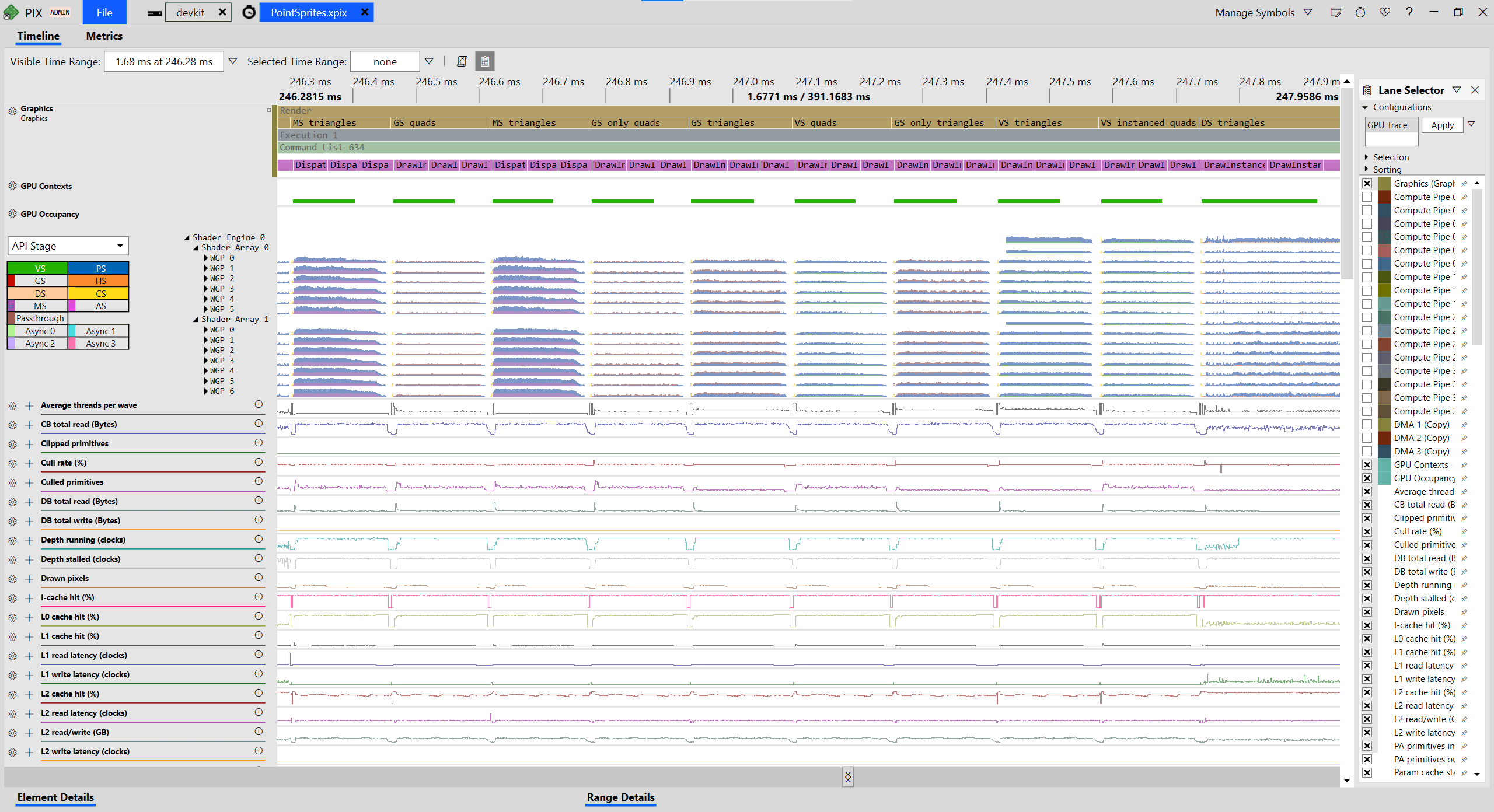
GPU 追蹤 UI 主要以時間軸檢視為中心,其中包含 GPU 工作、GPU 內容、GPU 佔用率與 GPU 計數器的時間軸。 GPU 追蹤 UI

GPU 工作

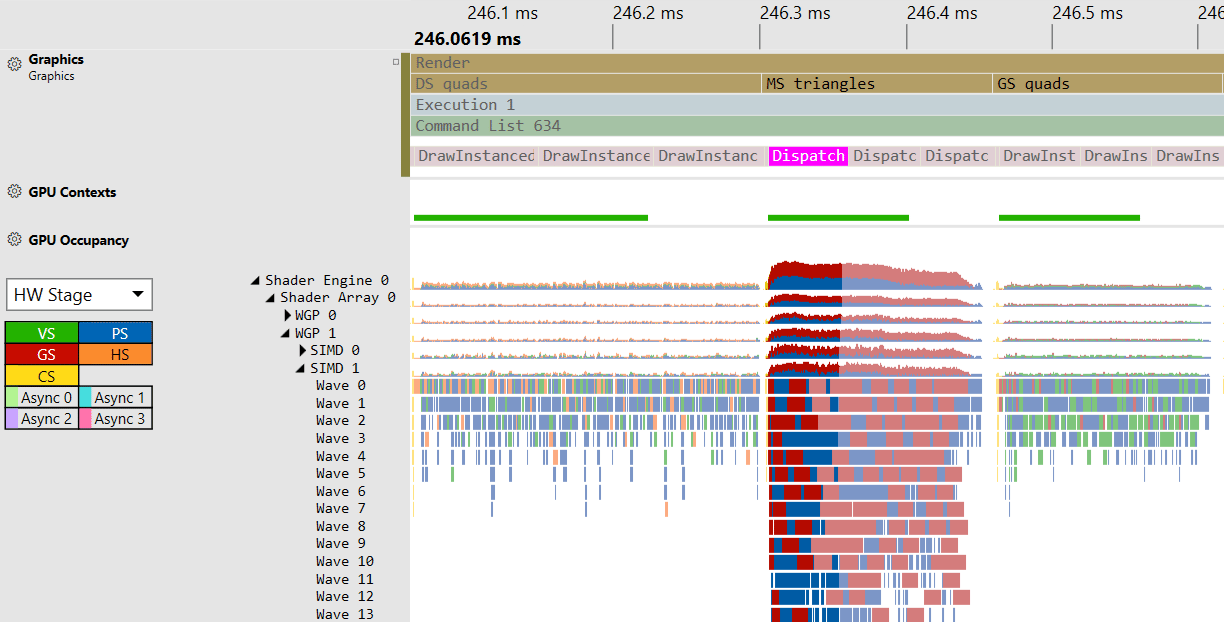
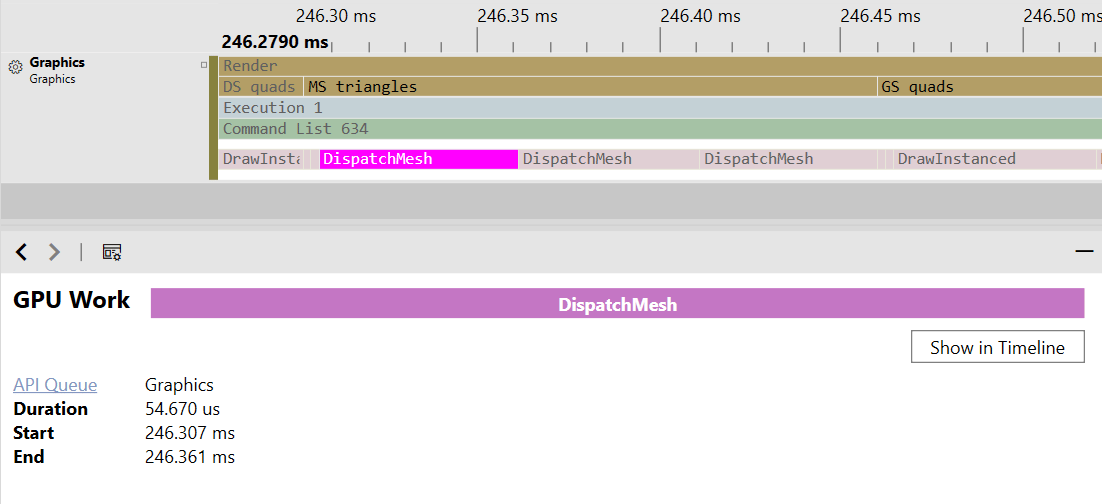
GPU 工作 GPU 工作時間軸會顯示在圖形與計算管道上擷取的所有工作。您可以選取 GPU 工作 PIX 事件,在元素詳細資料檢視中查看時間詳細資料。選取 GPU 工作事件也會醒目提示 GPU 佔用率通道中所有相關聯的波。 通道設定中提供其他顯示這些事件的選項,例如摺疊或展開 GPU 工作項目,讓它們以單一管線化時間軸顯示,或展開以顯示每個事件的完整持續時間。按一下通道名稱旁的齒輪圖示即可存取通道設定。

GPU 內容

GPU 內容 GPU 內容時間軸可協助您找出內容使用量高、可能導致停滯的區域。如需內容輪替的詳細資訊,請參閱內容輪替概觀。

GPU 佔用率

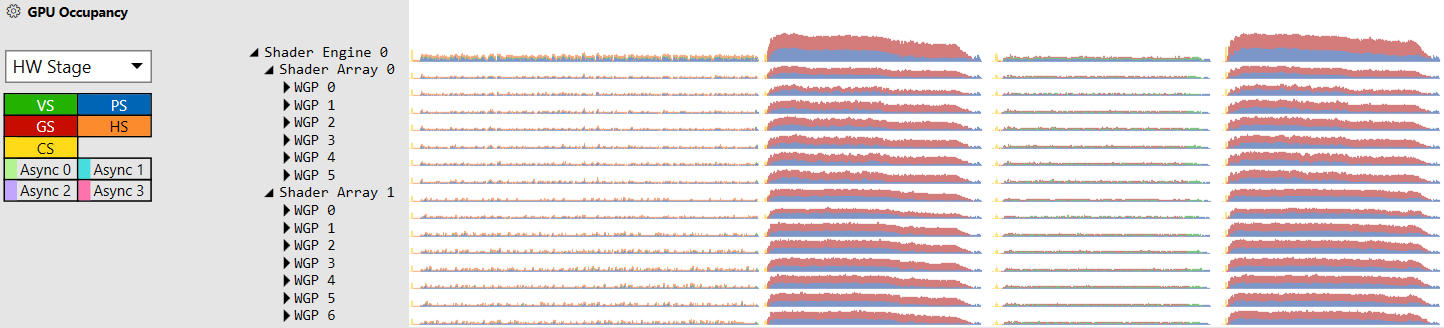
GPU 佔用率 GPU 佔用率時間軸會顯示著色器引擎 (SE) 上的波佔用率,可協助您找出使用率偏低的區域。如需佔用率的詳細資訊,請參閱 SQTT 概觀。 快速秘訣:
  • 按一下硬體區塊的名稱,以展開或摺疊 SE 內的階層。
  • 按一下 GPU 工作項目,以醒目提示其所有的波。
  • 按一下時間軸以選取波 (或一批波),以醒目提示對應 GPU 工作的所有波。
  • 將滑鼠指標停留在時間軸上,可查看特定時間點上波的詳細資料。
GPU 佔用率 GPU 佔用率時間軸有多種著色選項。

硬體階段

此選項 (如上圖所示) 會依每個波的硬體 (HW) 階段為波著色。此模式可讓您了解硬體如何執行您的著色器。 在 XBOX Series X|S 上,波可以執行的硬體階段如下:
  • VS (頂點著色器)
  • PS (像素著色器)
  • ES (匯出著色器)
  • GS (幾何著色器)
  • LS (區域著色器)
  • HS (輪廓著色器)
  • CS (計算著色器)
新一代幾何 (NGG) 管線
  • 網格著色器 (MS) 會執行 GS 波,因此在此模式中,API MS 波會以 HW GS 波的顏色顯示。
  • NGG VS 會執行 HW GS 波。
舊版管線 - 合併階段 在 XBOX Series X|S 上,ES 與 LS 波永遠不會作為獨立的 HW 階段執行。
  • ES 波一律以合併的 ES-GS 階段執行,並以 HW GS 波的形式啟動。
  • LS 波一律以合併的 LS-HS 階段執行,並以 HW HS 波的形式啟動。

API 階段
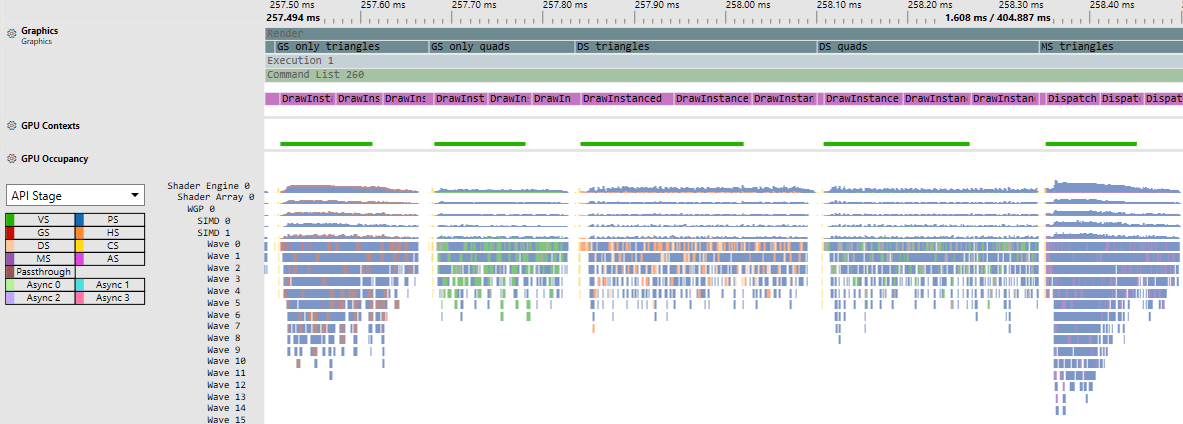
GPU 佔用率 此選項會依產生波的 API 階段為波著色。下列清單顯示波可歸屬的 API 階段:
  • VS (頂點著色器)
  • PS (像素著色器)
  • GS (幾何著色器)
  • HS (輪廓著色器)
  • DS (領域著色器)
  • MS (網格著色器)
  • AS (放大著色器)
  • Passthrough
  • CS (計算著色器)
由於 XBOX Series X|S 上合併階段的運作方式 (如硬體階段一節所述),合併的 ES-GS 與 LS-HS 階段的 API 階段,會分別使用 HW GS 與 HW HS 階段的 API 階段回報。

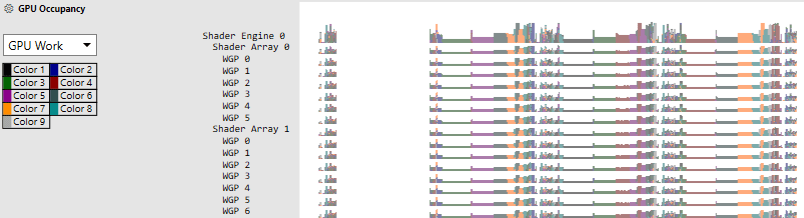
GPU 工作

GPU 工作 此選項會依產生波的 GPU 工作為波著色。它會循環使用一份色彩清單,為每個連續的 GPU 工作套用新的色彩。此選項可讓您了解波與產生它們的工作之間的關係。

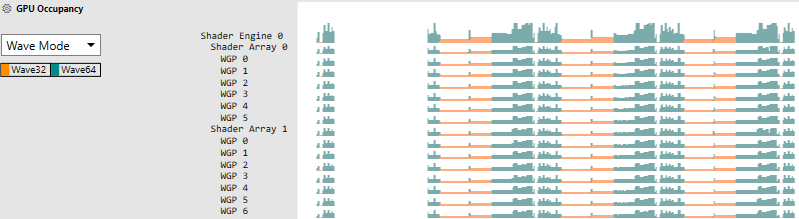
波模式

GPU 佔用率 此選項會依產生波之著色器的波模式為波著色。XBOX Series X|S GPU 支援 Wave32 與 Wave64。此選項可讓您了解哪些波以哪種波模式執行。

作用中執行緒

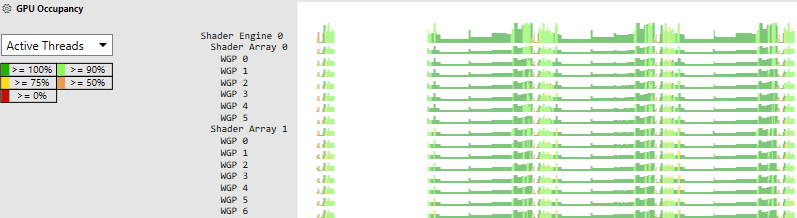
GPU 佔用率 此選項會依啟動波時的作用中執行緒數目為波著色。請注意,作用中執行緒的數目會隨著著色器執行過程中執行遮罩的變化而改變,而此選項只會顯示啟動波時的作用中執行緒數目。此選項可讓您了解著色器工作負載的執行緒使用率。

GPU 計數器

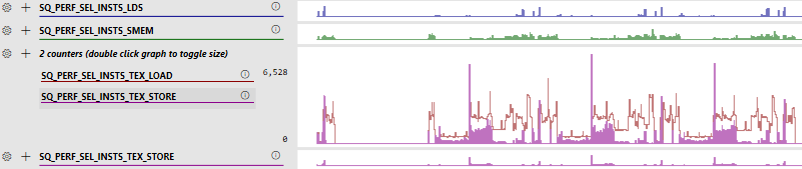
GPU 計數器 系統會為每個選取擷取的計數器建立一個時間軸圖表。按兩下計數器圖表可將其展開,再按兩下則可將其摺疊。展開計數器圖表時,您可以在圖表的側邊欄中看到計數器的最小/最大範圍。 在擷取期間,硬體計數器會在每個取樣的時間範圍內累加,然後在下一個取樣時重設,這表示原始值是計數器速率設定的函數。計數器速率越低,每個取樣的原始值就越高,因為距離上一個取樣經過的時間更長,反之亦然。為了彌補這一點,可以將計數器正規化為事件的_速率_。按一下計數器名稱旁的齒輪圖示可選取個別圖表的正規化模式,或以滑鼠右鍵按一下任何 GPU 計數器圖表,以取得為所有 GPU 計數器圖表設定正規化模式的選項。 快速秘訣:
  • 將滑鼠指標停留在計數器名稱旁的資訊圖示上,可查看計數器的描述及其硬體區塊。
  • 按一下計數器名稱旁的齒輪圖示,可設定個別圖表的設定。
  • 按一下計數器名稱旁的 + 圖示,可將其他計數器新增至圖表。這可讓您將任何已擷取的計數器新增至單一圖表。將多個計數器繪製在一起時,它們會共用相同的最小/最大範圍。
  • 將滑鼠指標停留在圖表上,可查看特定時間點的值。
  • 選取時間範圍 (按一下並拖曳) 並將滑鼠指標停留在其上,可查看該時間範圍內計數器的平均值。

另請參閱

GPU 追蹤擷取 分析 GPU 效能 PIX
最後修改於 2026年10月8日