
本主題不適用於 XBOX Creators Program 中的遊戲。
新增設定:
- 前往 Partner Center,然後選取您的遊戲。
- 在左側瀏覽窗格中選取 XBOX services > Gameplay settings。Gameplay Setting 頁面隨即出現。
-
選取 Access Policies 連結。Feature area sharing 區段會出現在 Gameplay Setting 頁面中。
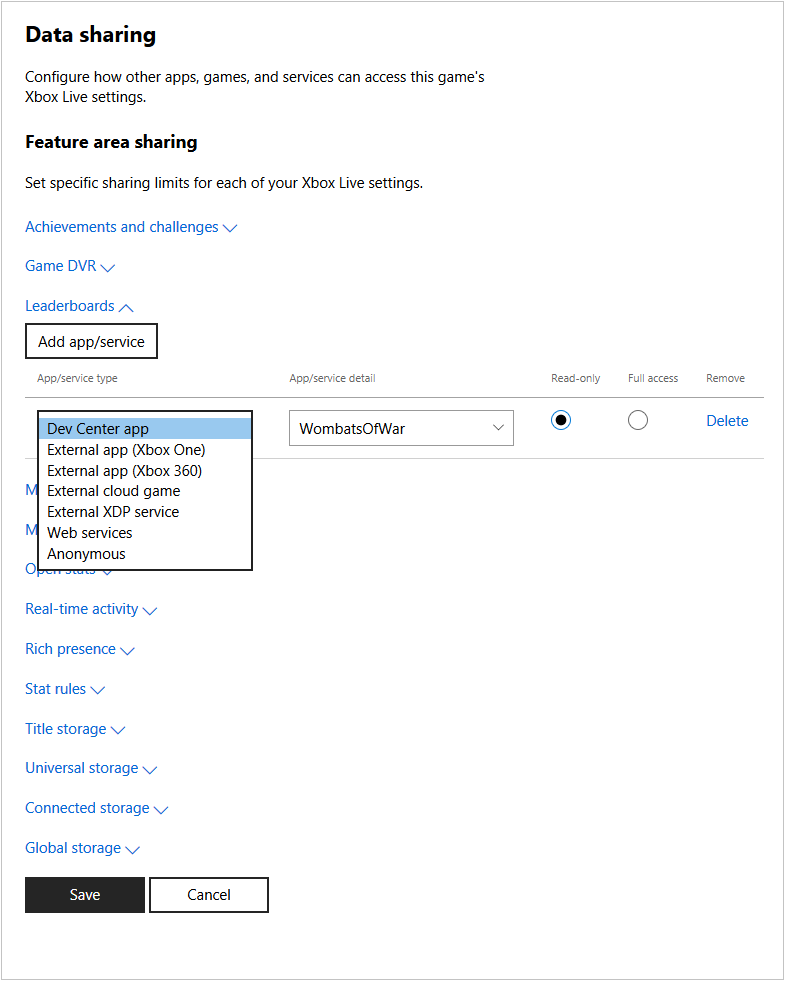
- 選取您想要授與存取權的設定,例如 Game DVR 或 Leaderboards,然後選取 Add app/service。 新的一列會新增至已設定可存取該設定之應用程式/服務清單的底部。 在 Game DVR 中,預設會有一列 “Anonymous”。 Anonymous 應用程式/服務類型可讓 XBOX 服務在 XBOX 體驗中分享遊戲短片;例如,此類型會讓 Game DVR 短片出現在遊戲的遊戲中樞中。 新遊戲預設會針對 Game DVR 設定為 Anonymous。 請勿從 Game DVR 區段刪除 Anonymous 類型。
- 在下拉式方塊中選取應用程式或服務的類型 (例如 Dev Center app 或 Anonymous),並填寫詳細資料方塊,以指出將存取資料之應用程式或服務的應用程式、遊戲識別碼或服務識別碼。
- 選取應用程式或服務只能讀取資料,還是具有資料的完整存取權。
- 針對每個設定,以及需要存取這些設定的每個應用程式或服務重複上述步驟。若要移除項目,請選取 Delete。
- 完成時,選取 Save 按鈕。