跳轉到主要內容
雙重要素驗證可讓您在驗證程序中多加一個步驟,以強化您 PlayFab Game Manager 帳戶的安全性。 其做法是在驗證程序中加入裝置要素,只有在您持有專為此目的註冊的特定裝置時,才允許您進行驗證。

設定雙重要素驗證

在您的裝置上安裝 雙重要素驗證 應用程式。您可以自行搜尋應用程式,或從下列清單中選取您的平台: 所有平台上的步驟基本上都很類似。此範例顯示以 Android 為基礎的裝置和 Google Authenticator 應用程式。 下載應用程式之後:
  • 開啟應用程式並依照指示操作。
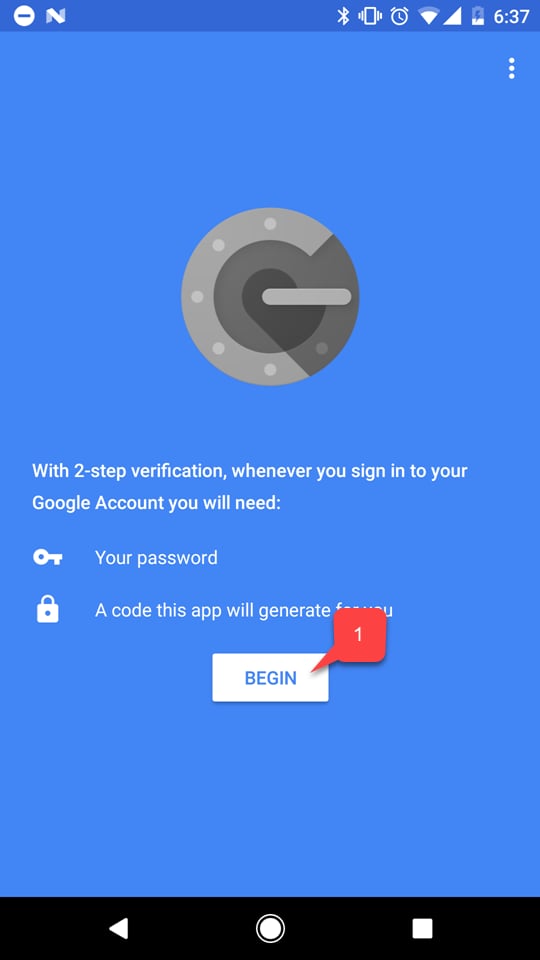
  • 選取 開始 按鈕 (1)。
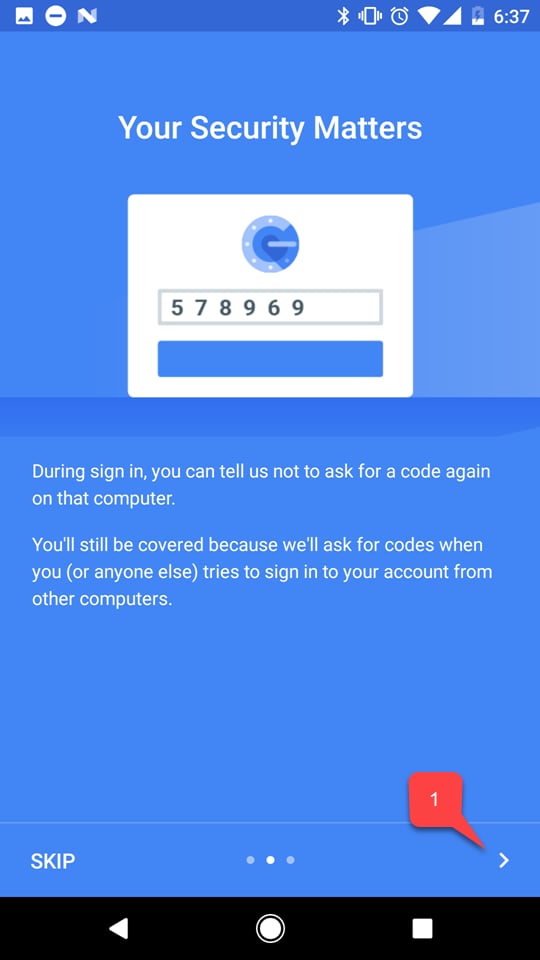
Google - 兩步驟驗證 - 開始 如果應用程式有教學課程,請完成該教學課程 (1)。 Google - 兩步驟驗證 - 資訊畫面
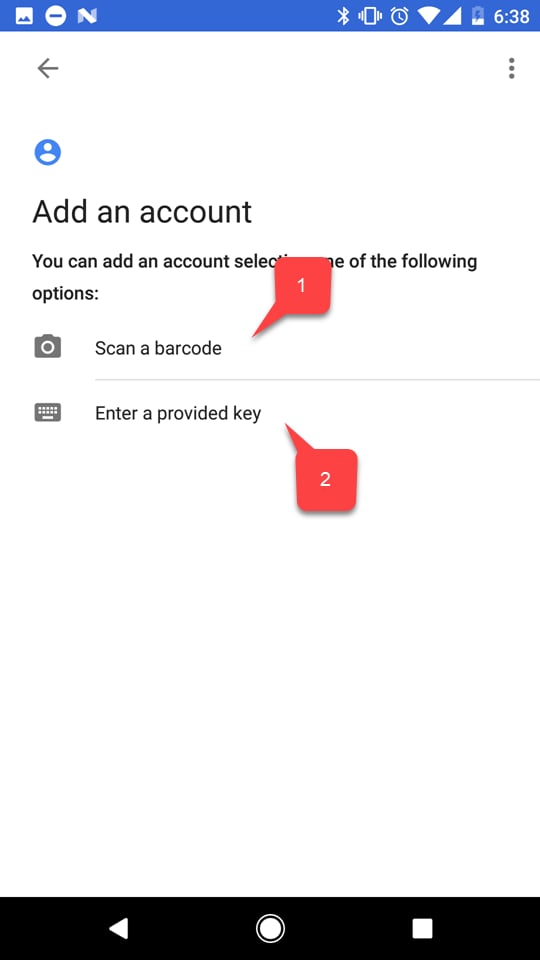
  • 然後選取下列兩個選項之一來新增您的 PlayFab 帳戶:
  • 掃描 條碼 (1)。
  • 或手動輸入 金鑰 (2)。
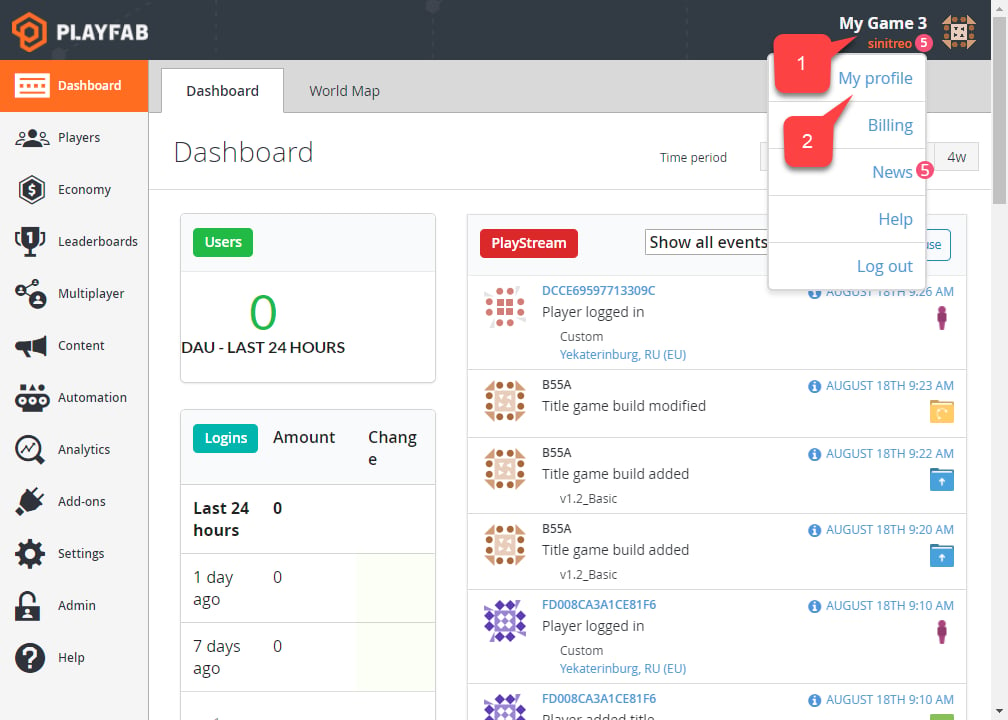
Google - 兩步驟驗證 - 新增帳戶 無論您選擇哪個選項,接著請前往 PlayFab 網站並瀏覽至 Game Manager。在 儀表板 索引標籤上:
  • 選取 帳戶 面板 (1)。
  • 然後選取 我的設定檔 (2)。
Game Manager - 儀表板 - 開啟我的設定檔 帳戶 設定隨即開啟。
  • 確認已核取 啟用雙重要素驗證 核取方塊。
  • 根據您選擇的選項,使用 代碼 (1) 或 條碼 (2),透過您裝置上的應用程式新增帳戶。
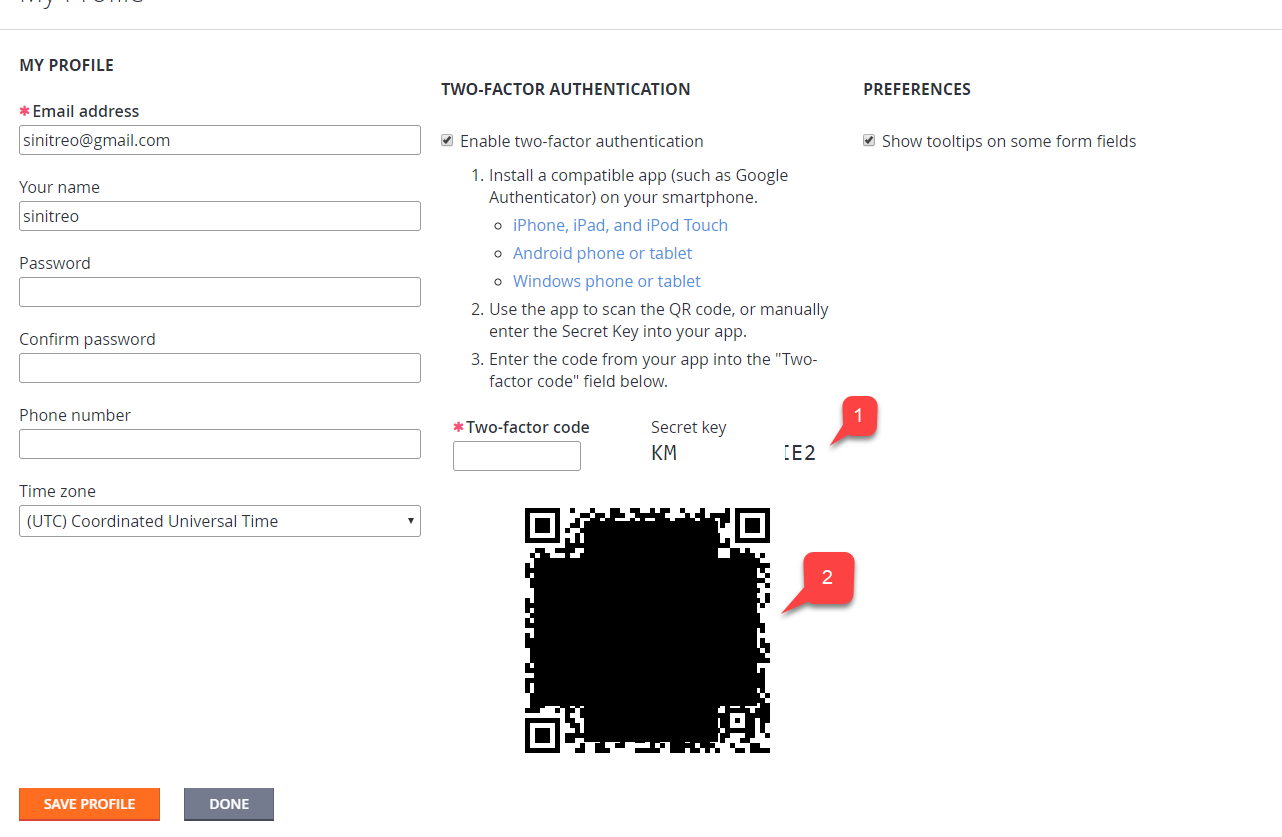
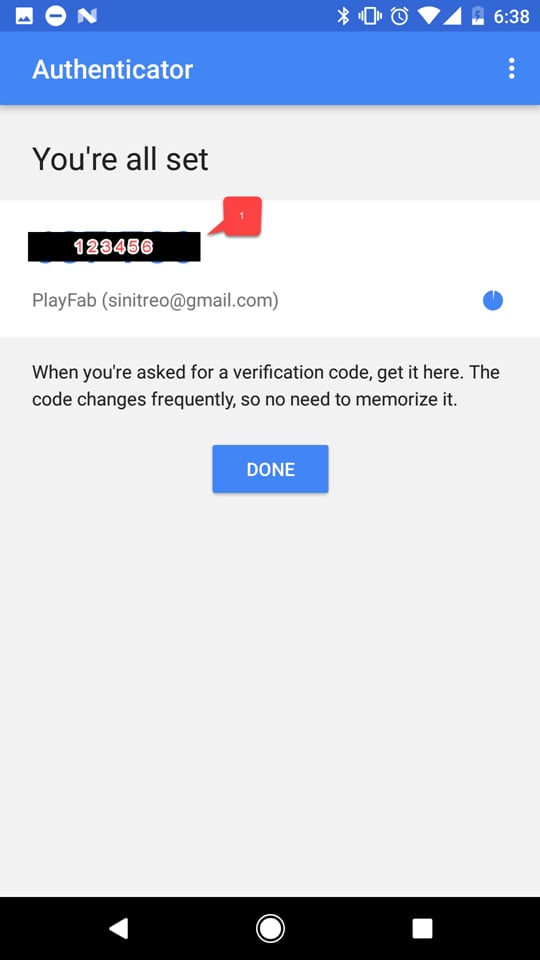
Game Manager - 我的設定檔 - 雙重要素驗證 完成之後,您將會取得雙重要素代碼。 Google - Authenticator - 確認驗證碼 返回 PlayFab Game Manager 中的 設定檔 設定:
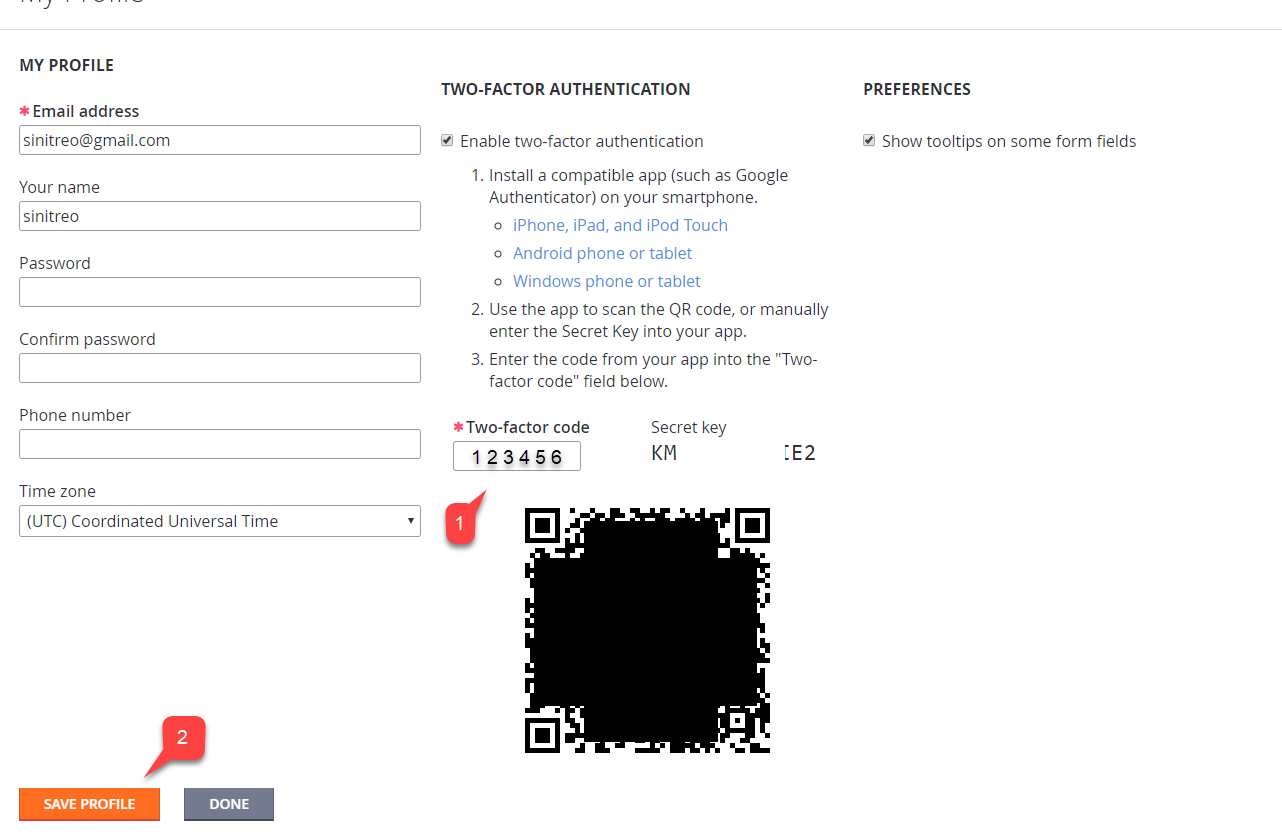
  • 輸入您收到的 代碼 (1)。
  • 選取 儲存設定檔 按鈕 (2)。
Game Manager - 我的設定檔 - 輸入雙重要素代碼

測試

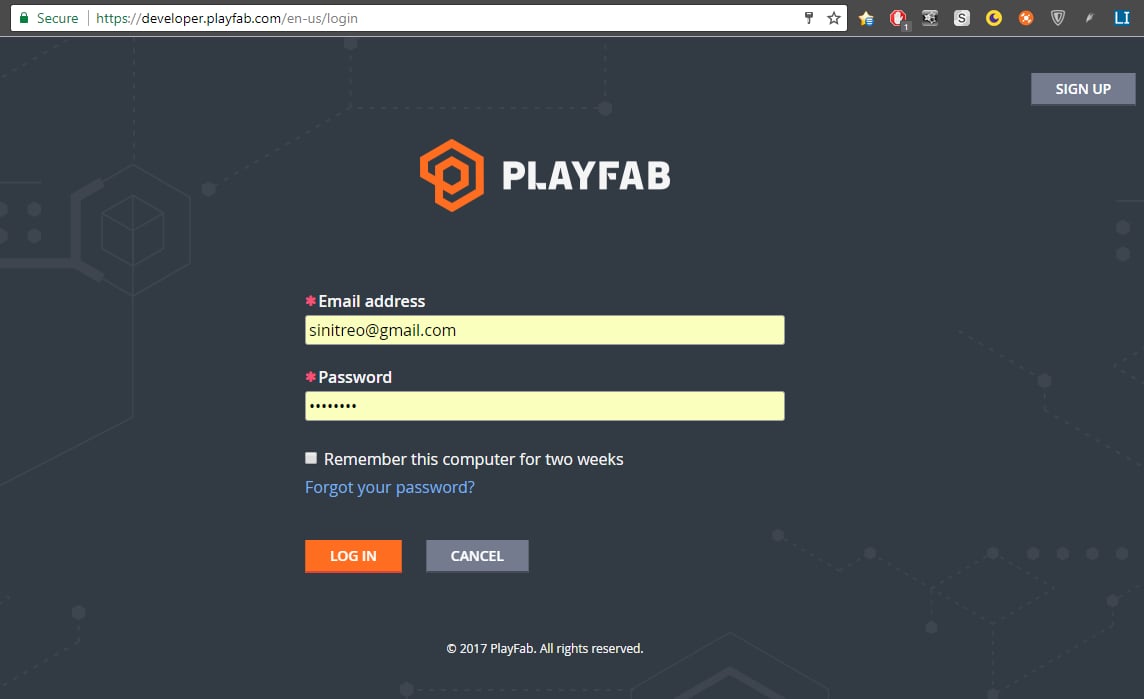
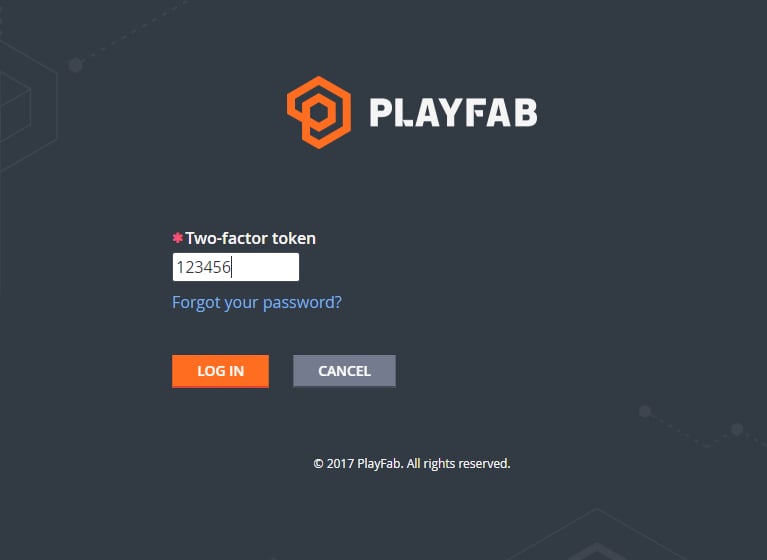
登出您的 PlayFab 帳戶,然後嘗試再次登入。驗證程序的第一個步驟看起來會很正常 (請參閱下方提供的範例)。 PlayFab - 登入畫面 第二個步驟會要求您使用雙重要素代碼。此代碼隨時可用,您可以使用安裝在裝置上的應用程式存取它。 PlayFab - 輸入雙重要素權杖 輸入正確的雙重要素代碼後,您應該就會登入。 PlayFab 雙重要素驗證的設定到此結束。
最後修改於 2026年10月6日