取樣會在 PlayStream 規則引擎處理完所有事件之後才生效。因此,所有事件都會支援動作/規則 (若有指定),且與取樣無關。
為事件設定取樣
您可以從 Game Manager 入口網站為 PlayStream 和自訂事件設定取樣比率。若要這麼做,- 為事件新增取樣率
- 瀏覽至您的 Title
- 從左側功能表選取 Data
- 從左側功能表選取 Manage Events
- 若要為目標事件新增取樣率,請判斷它是 PlayStream 事件還是遙測事件。根據判斷結果,
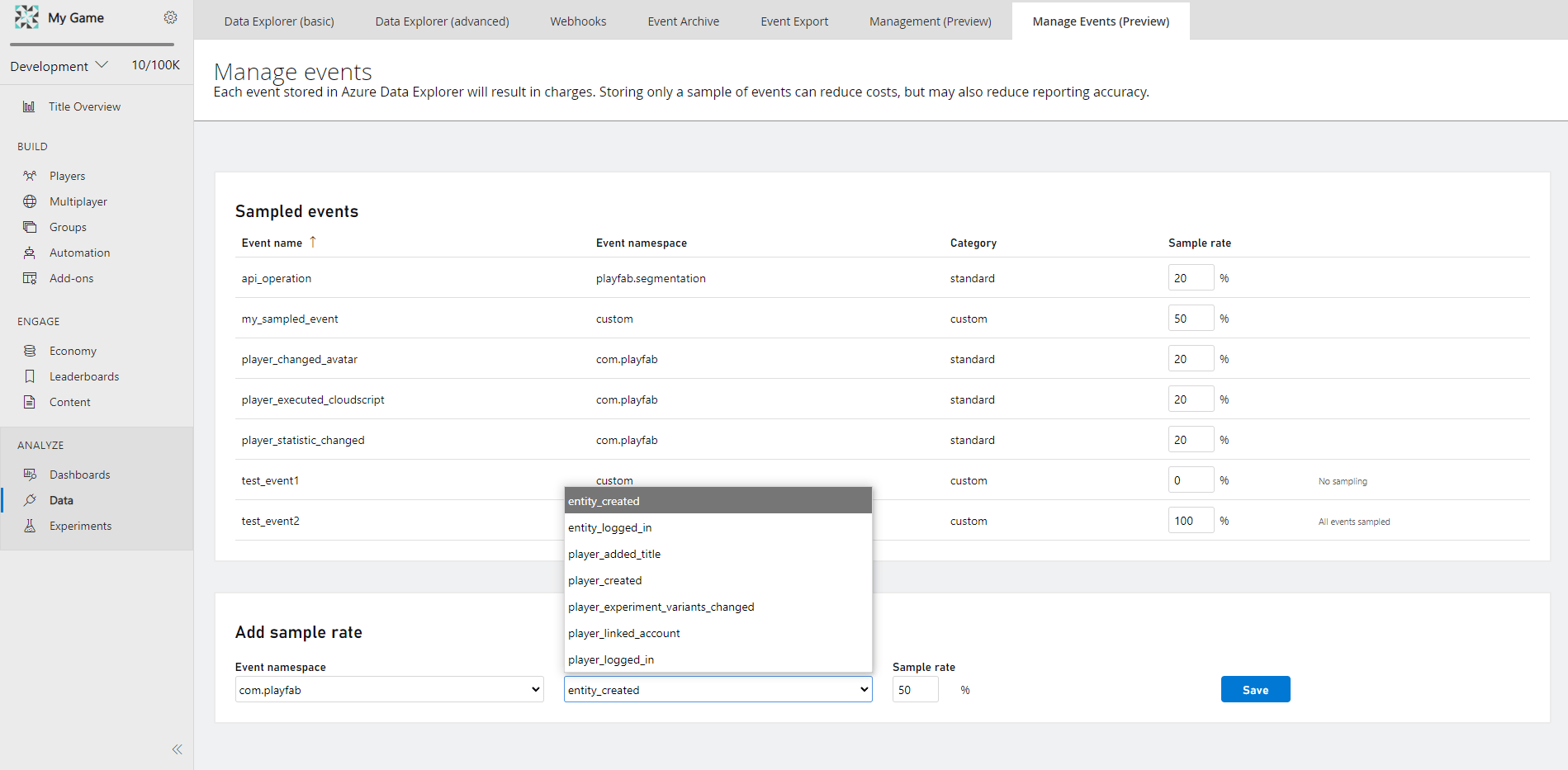
- 從 Add Sample Rate 窗格的下拉式清單中選取 Event Namespace
- 接著,從下拉式清單中選取 Event Name
- Event Name 下拉式清單包含適用於事件取樣、且尚未進行任何取樣設定之事件的完整清單
- 輸入介於 0% 到 100% 之間的整數作為所需的 Sample Rate
- 選取 Save,即完成事件取樣的設定
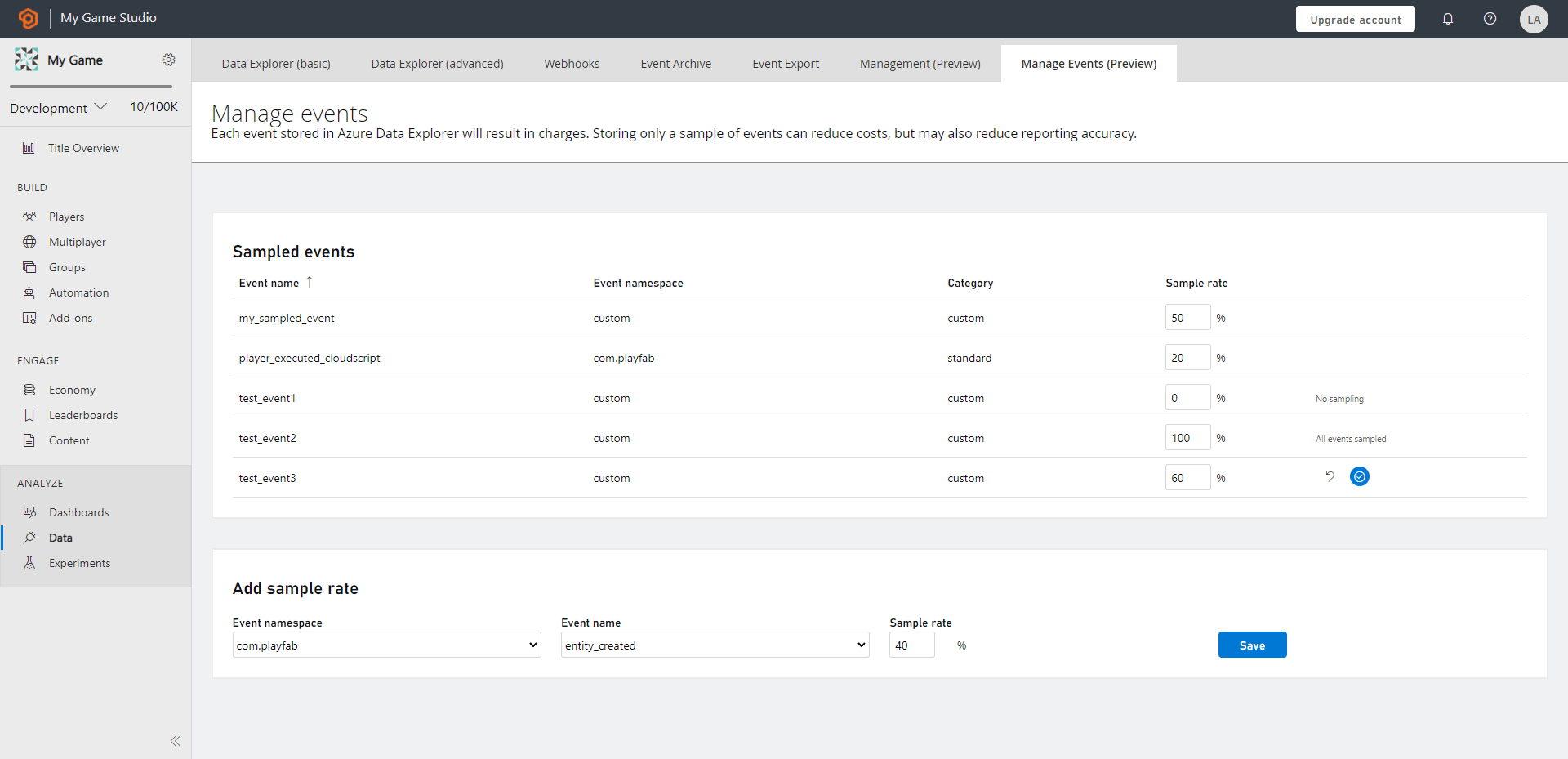
- 已設定的事件會顯示在名為 Sampled Events 的新窗格中,位於 Add Sample Rate 窗格的正上方
- Sampled Events 概觀窗格會顯示所有已設定的 Event Name,並依 Event Namespace 分類,Category 會說明它是標準 PlayStream 事件還是自訂事件,同時也會顯示已設定的 Sample Rate
- 已設定的事件會顯示在名為 Sampled Events 的新窗格中,位於 Add Sample Rate 窗格的正上方
取樣最多需要 4 小時才會生效,並會在每個事件層級處理設定。
管理事件的取樣率
概觀 (登陸) 頁面會顯示已取樣事件的窗格。您可以選取 Sample Rate 方塊並視需要修改來管理事件。將滑鼠暫留在任何事件上時,會顯示修改選項。若要保存變更,請選取 save 按鈕;若要還原變更,請選取 cancel 按鈕。 若要移除任何已取樣事件的取樣,請將 Sample Rate 方塊修改為 100%,然後選取保存按鈕。