- 转到 Partner Center。
- 在 概述 或 产品 中选择你的应用。
- 从 服务 中,选择 XBOX 服务。
Title Storage 设置
图 1. Title Storage 部分。
只有生成已保存数据的玩家才能写入或修改该数据。
存储类型
Title Storage 配置页上可激活四种存储类型。 你可以通过将鼠标悬停在每种存储类型名称旁的信息图标上或参考下表,找到每种存储类型的说明。全局存储文件管理
图 2. 全局存储文件管理部分。
如果你的游戏未正确发布用于测试,则可能会在 Title Storage 配置页顶部看到警告。
管理全局存储文件
使用 全局存储文件管理 上传和下载全局存储中的文件。这些文件可能被拥有你标题的任何人访问,旨在由所有玩游戏的人共享。- 若要查看全局存储文件选项,请选择 显示选项(在该部分标题旁边)。
- 若要添加你的第一个文件,请选择 + 新建。然后你将看到向全局存储文件添加新文件或文件夹的选项。
新文件夹
向全局存储文件添加新文件夹时,你必须为文件夹命名,然后选择 创建(图 3)。你的新文件夹将出现在文件浏览器表中。 图 3. 新文件夹对话框。
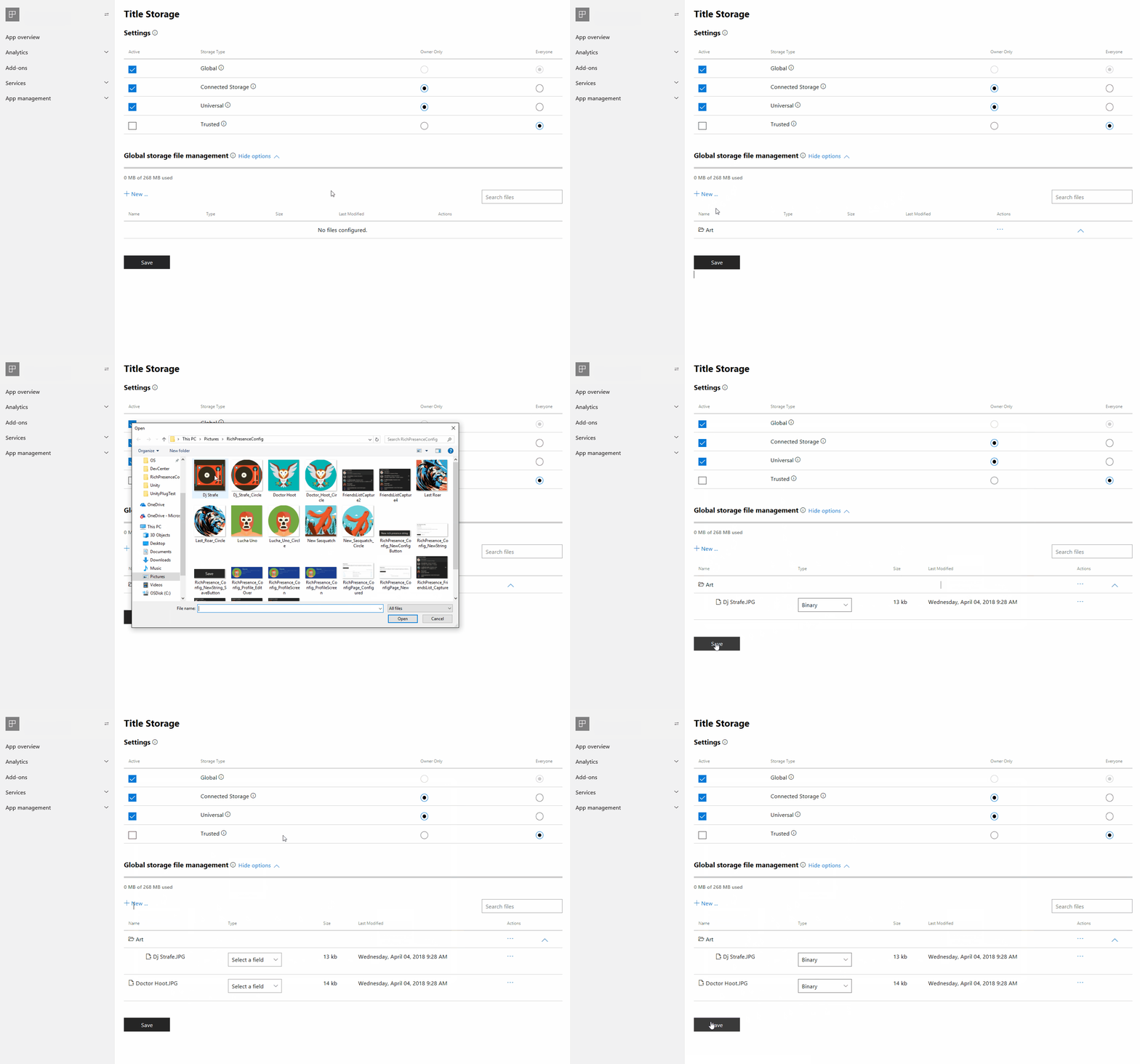
新文件
向全局存储添加新文件时,系统将提示你从开发 PC 的文件资源管理器上传文件,然后你将被要求从以下三种文件类型中选择一种:Binary、Config 和 JSON。除了通过选择 + 新建 上传文件外,你还可以从开发 PC 将文件拖到文件浏览器表中。文件管理操作
有关文件管理操作,请参见图 4。 图 4. 全局存储文件管理对话框。