
PlayFab CDN 是一项旧功能,仅对至少有一个先前已配置 CDN 的标题的账户提供支持。对于希望获得内容管理解决方案的新 PlayFab 开发者,我们建议使用 Azure CDN。若要开始使用,请参阅 Azure CDN 文档。
Android 的文件夹内的有效资产键。
Android/Image.png。
当用户获取资产时,其请求会被自动路由到最近的边缘位置,因此以尽可能好的性能交付内容。
然而,这可能会给文件管理操作引入延迟,例如以下示例所示:
- 文件上传:你的文件立即可用。
- 文件覆盖:旧文件对用户可见时间最长可达 24 小时,直到被新文件覆盖。
- 文件删除:文件继续存在最长 24 小时,同时删除命令将其从所有边缘位置移除。
上传资产
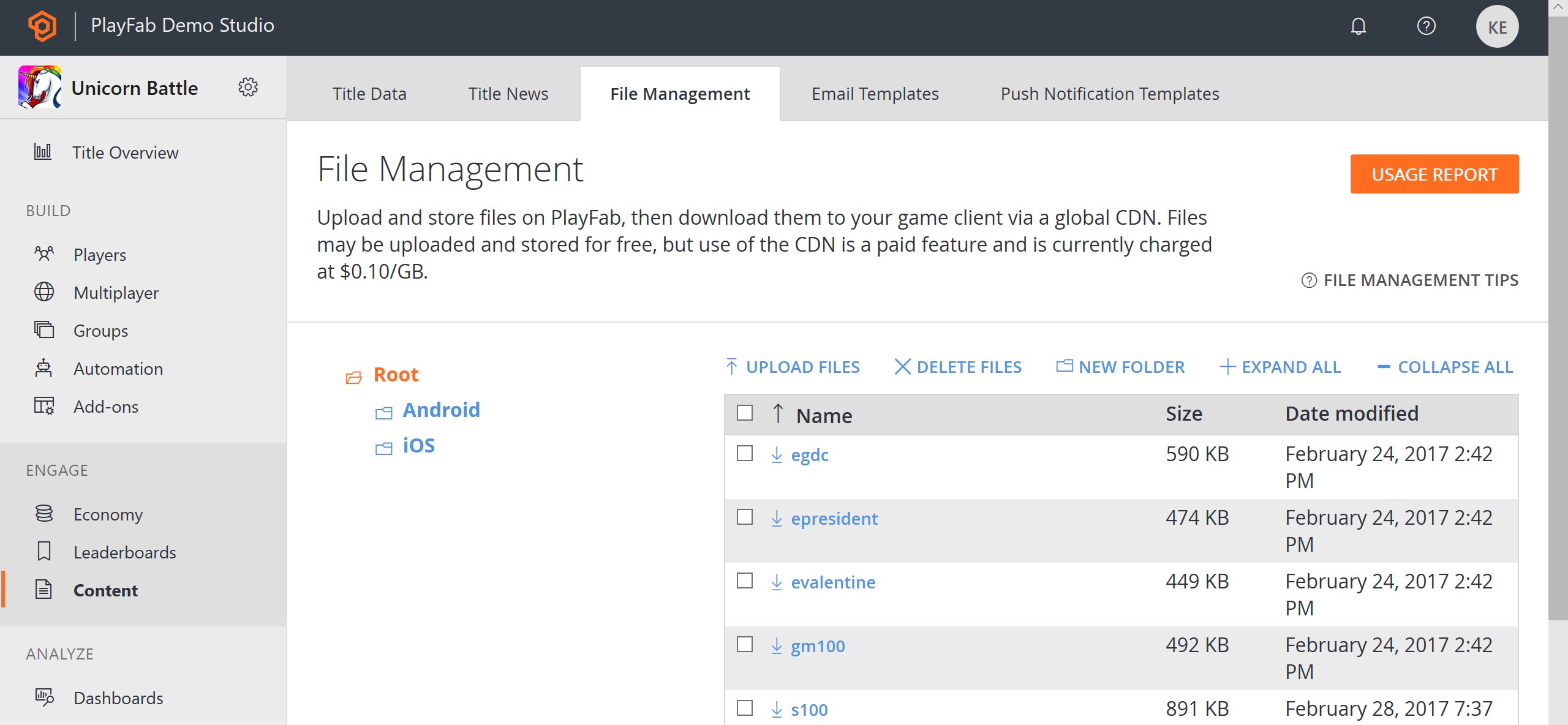
在用户能够获取资产之前,必须将其上传到 CDN。这可以在 Game Manager 中完成:- 从左侧菜单选择 Content。
- 选择 File Management 选项卡。
- 然后选择 Upload Files。
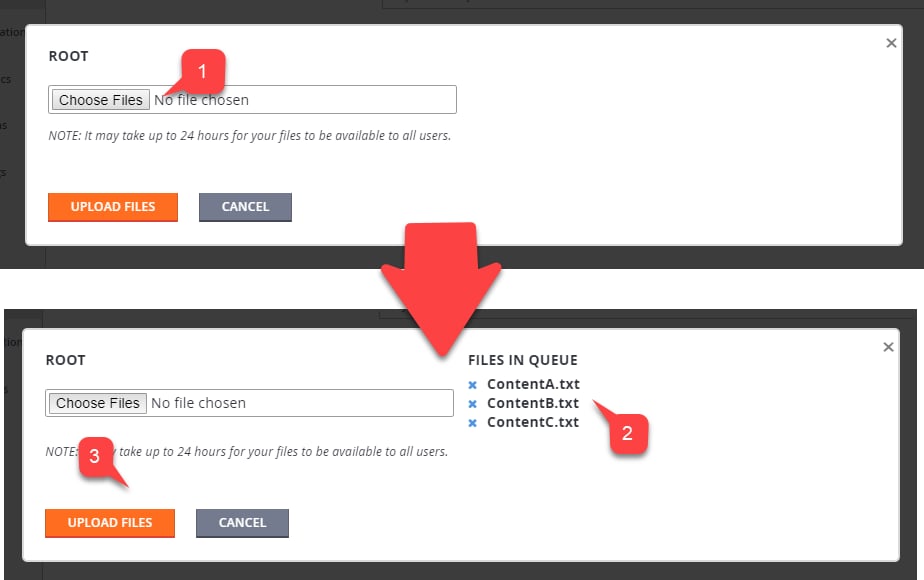
- 选择多个文件 (1)。
- 所选的每个文件都会出现在列表 (2) 中。
- 通过选择 Upload Files 按钮 (3) 提交你的文件。
- 已上传的文件出现在列表 (1) 中。
-
请记住,你也可以管理文件夹。
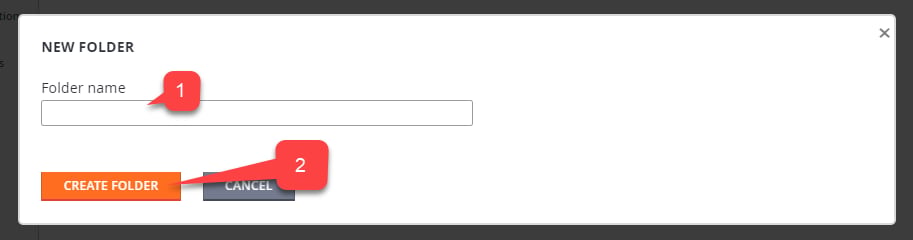
- 要创建文件夹,请选择 New Folder 按钮 (2)。
- 填写文件夹名称 (1)。
- 选择 Create Folder 按钮 (2)。
- 首先,调用 GetContentUploadUrl 并获取授权你上传的预签名 URL。
- 然后,使用该 URL 发起
HTTP PUT请求,提供你的数据以及(可选)内容类型。
获取资产
通过代码下载资产与上传资产完全相同。如前所述,这是一个两步过程。- 首先,调用 GetContentDownloadUrl 并获取授权你下载的预签名 URL。
- 然后你使用该预签名 URL 发起
HTTP GET请求并获取数据。
ThruCDN 参数设置为 False。返回的 URL 指向未缓存的最新文件。
你已发布的游戏客户端绝不应使用此选项!