- 根据一天中的时间修改商店中的价格。
- 更新 title data 以反映当前事件的更改。
- 每天向游戏经济中注入虚拟货币等。
步骤 1 - 准备 CloudScript
在 Game Manager 中:- 在左侧菜单中选择 Automation。
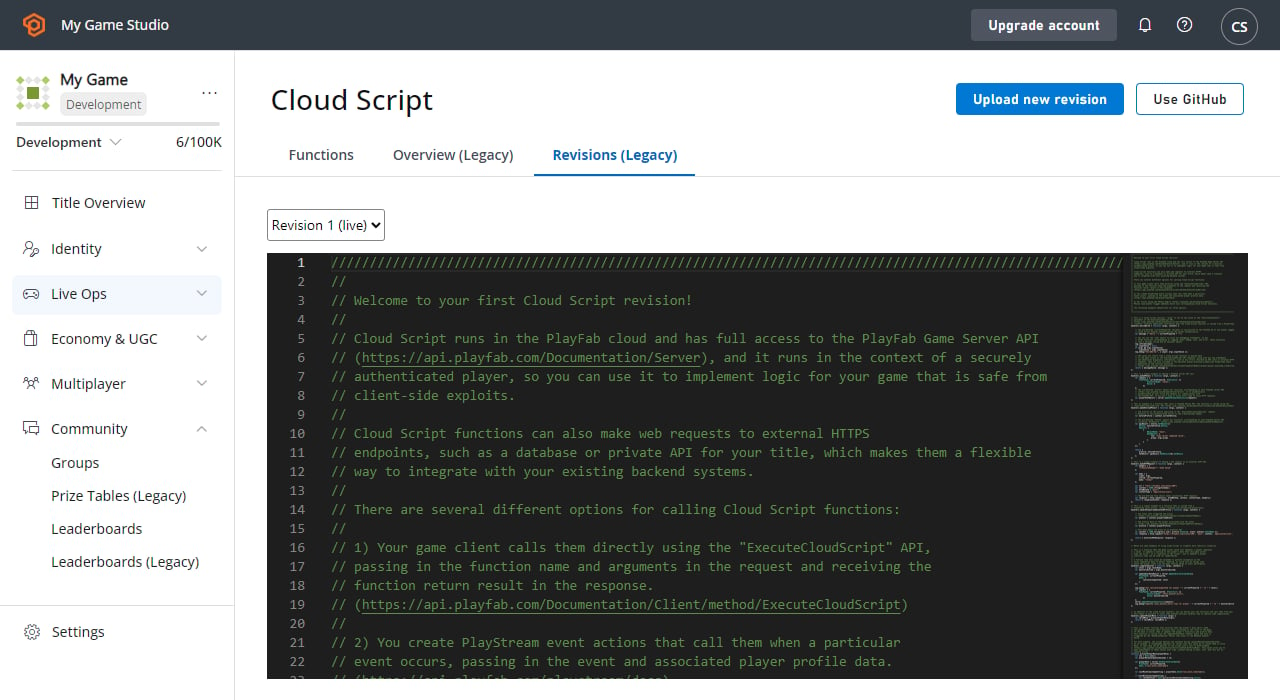
- 在 CloudScript Revisions 选项卡上,添加一个名为
adjustRareDropRate的新 CloudScript 函数,其中包含对SetTitleDataAPI 的简单调用,如下面的代码片段和图像所示。
眼尖的人别担心 - 那里故意有一个错误。确保你部署新版本,以便它在你的游戏中处于活动状态。
步骤 2 - 创建计划任务
现在从左侧菜单中选择 Servers。- 前往 Scheduled Tasks 选项卡。
- 在屏幕右上角选择 New Scheduled Task。
- 这将弹出 Create Task 视图。
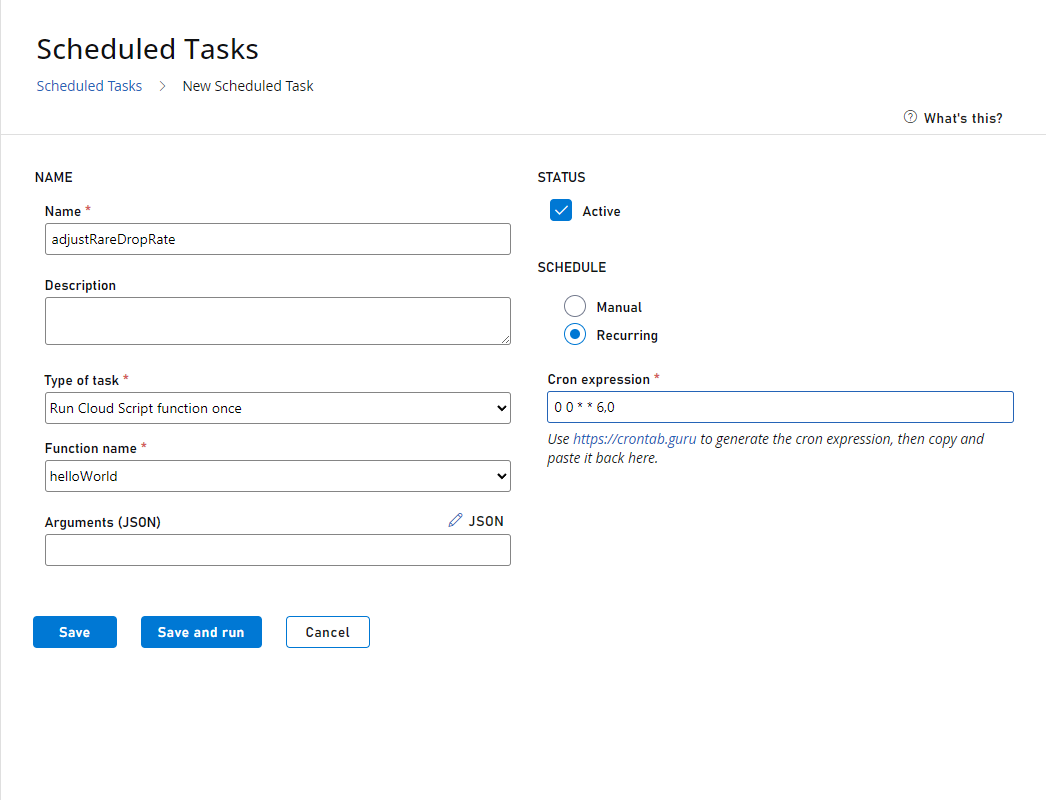
- 在 Type of task 字段中,选择 Run a CloudScript function。
- 在其下方,你将能够从 CloudScript 的当前部署版本中选择一个函数,并指定要传入的参数。
- 选择你在上一步中编写的 adjustRareDropRate Handler。
- 在 SCHEDULE 标题下选择 On a schedule (UTC)。
- 一个简单的计划构建器让你选择 Task 应何时运行(每小时、每天、每周等)。
- 对于此示例,我们想要一个高级计划,我们可以指定一周中运行任务的天数。
- 因此选择 CRON EXPRESSION。
步骤 3 - 测试任务
在 Tasks 视图 (Servers -> Tasks) 上,我们可以看到新创建任务的下一次运行是在接下来的 星期六 - 正如预期。 因此,如果当前是 星期二,那么下一次计划的运行时间将是 4 天后。要 现在 测试任务,请选择 Adjust rare drop rate 任务并选择 RUN TASKS。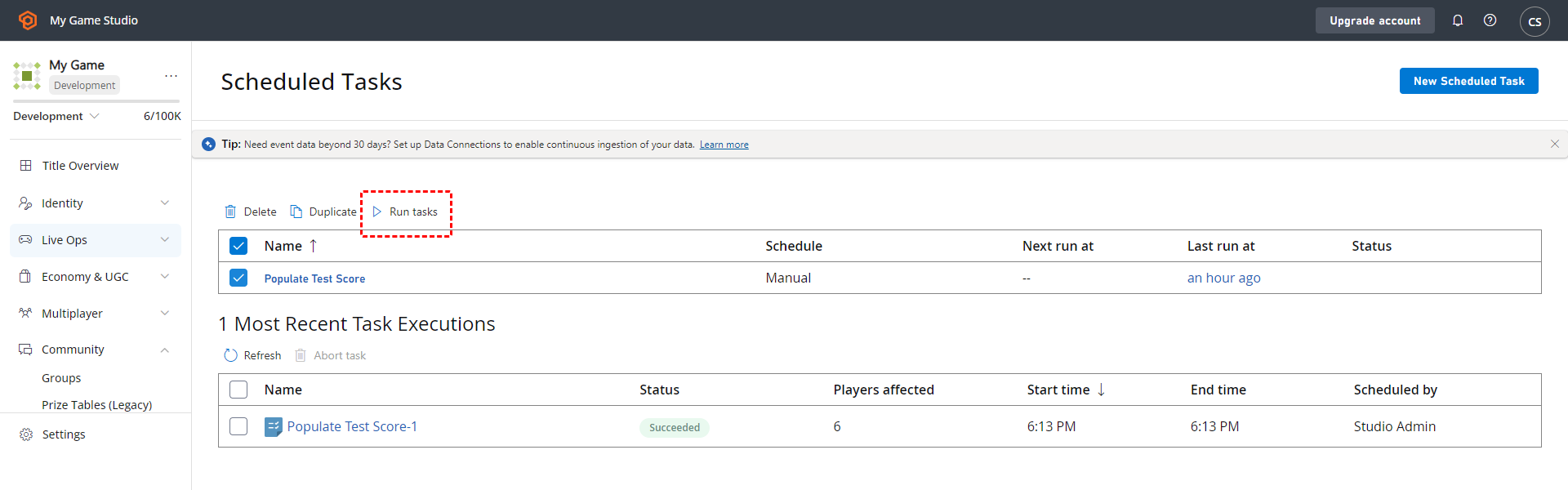
步骤 4 - 检查测试运行的结果
不幸的是,任务运行失败了。选择任务实例以查看出了什么问题。
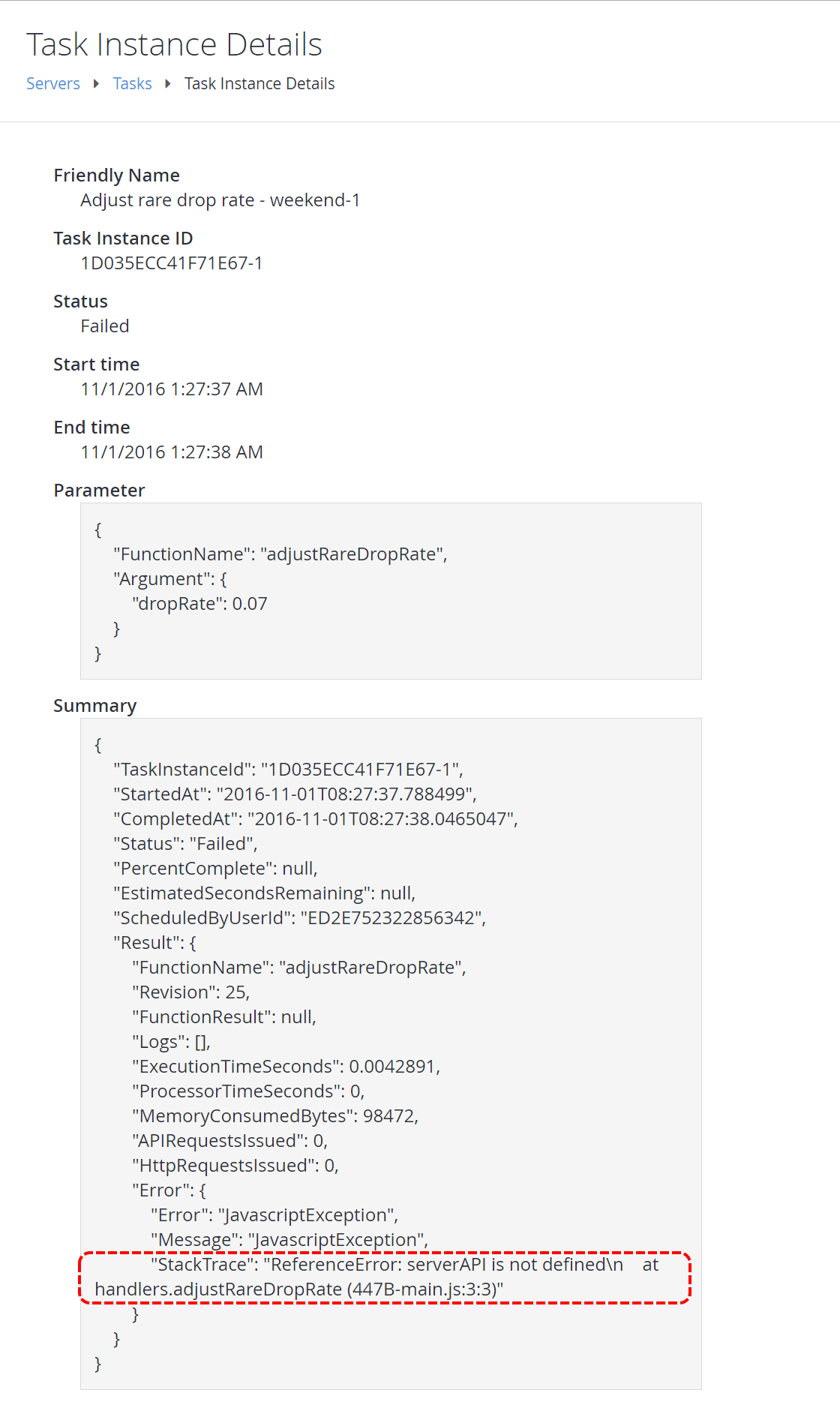
步骤 5 - 再次测试(成功)
继续修复我们在步骤 4 中发现的错误。正确的代码片段如下所示。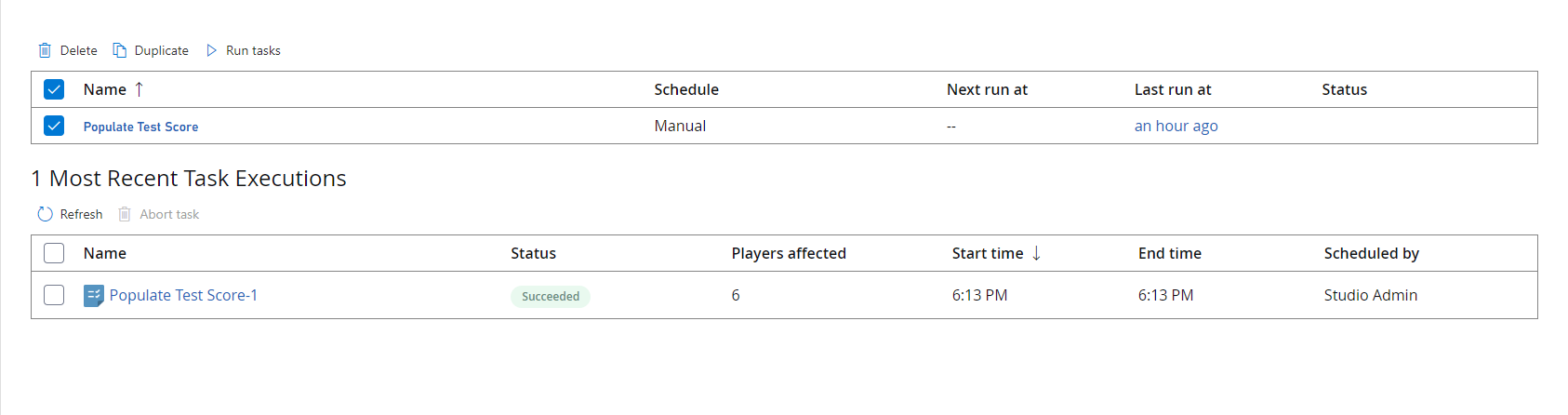
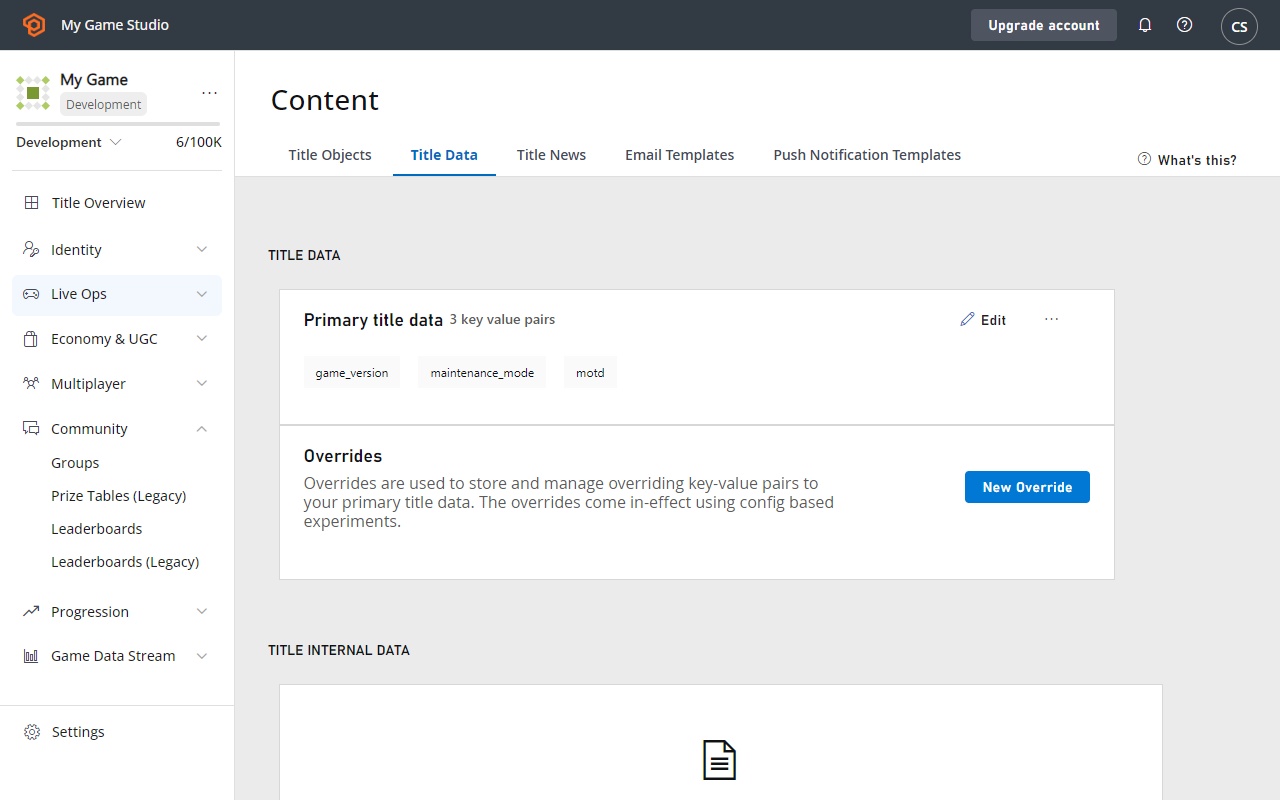
- 在左侧菜单中选择 Content。
- 前往 Title Data 选项卡。
- 验证 Title Data 条目实际上已设置。