CloudScript 为专用服务器提供了一种快速、安全且可扩展的替代方案。你的自定义 JavaScript 直接驻留并在 PlayFab 服务器上执行。
使用 Azure Functions 的 CloudScript 支持更多语言,并提供改进的调试工作流。
从这里开始,你的代码可以由游戏客户端直接调用,也可以通过 PlayStream 操作间接调用。此外,CloudScript 方法可以完全访问 PlayFab 的 Server API 集。 本快速入门介绍在 PlayFab Game Manager 中上传和管理 CloudScript 文件。
编写自定义 CloudScript 教程介绍如何编写 CloudScript 代码本身。
阅读本文时请注意以下事项:
  • 你应熟悉 PlayFab 的基础知识。
  • 所示的 C# 示例对应于使用 PlayFab Unity SDK。
  • JavaScript 示例对应于使用 PlayFab CloudScript 服务。

你的第一个 CloudScript 修订版

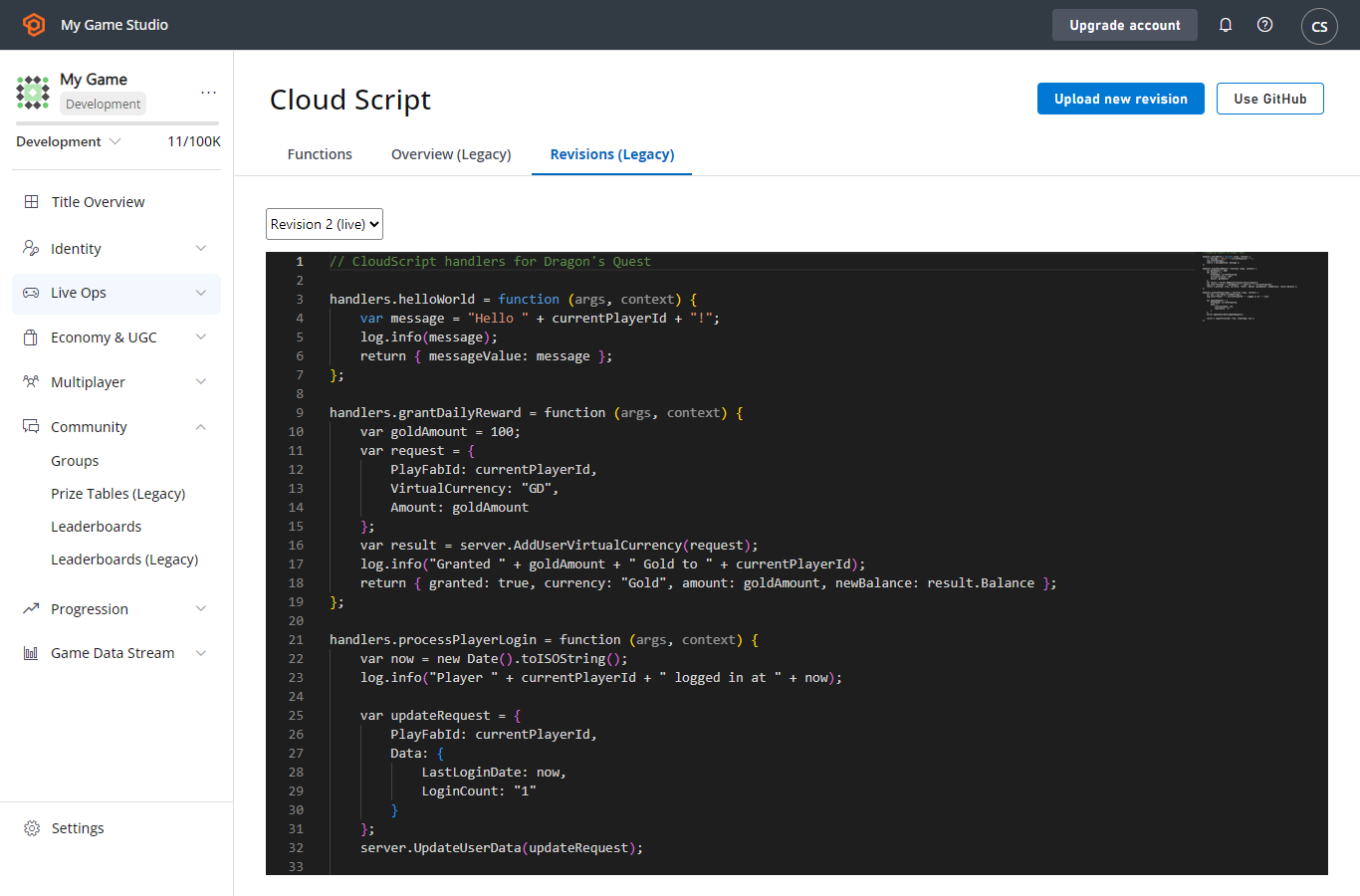
创建游戏后,PlayFab 会自动包含一个示例脚本作为你的第一个修订版。此修订版包含许多可用于学习和测试 CloudScript 的方法。 若要查看这些函数:
  • 打开 Game Manager
  • 选择你的游戏。
  • 在左侧边栏中选择 Automation
你应看到许多 CloudScript 方法,例如 HelloWorld,它会记录消息 Hello PLAYERID,其中 PLAYERID 是当前玩家的 PlayFab ID。

上传你自己的修订版

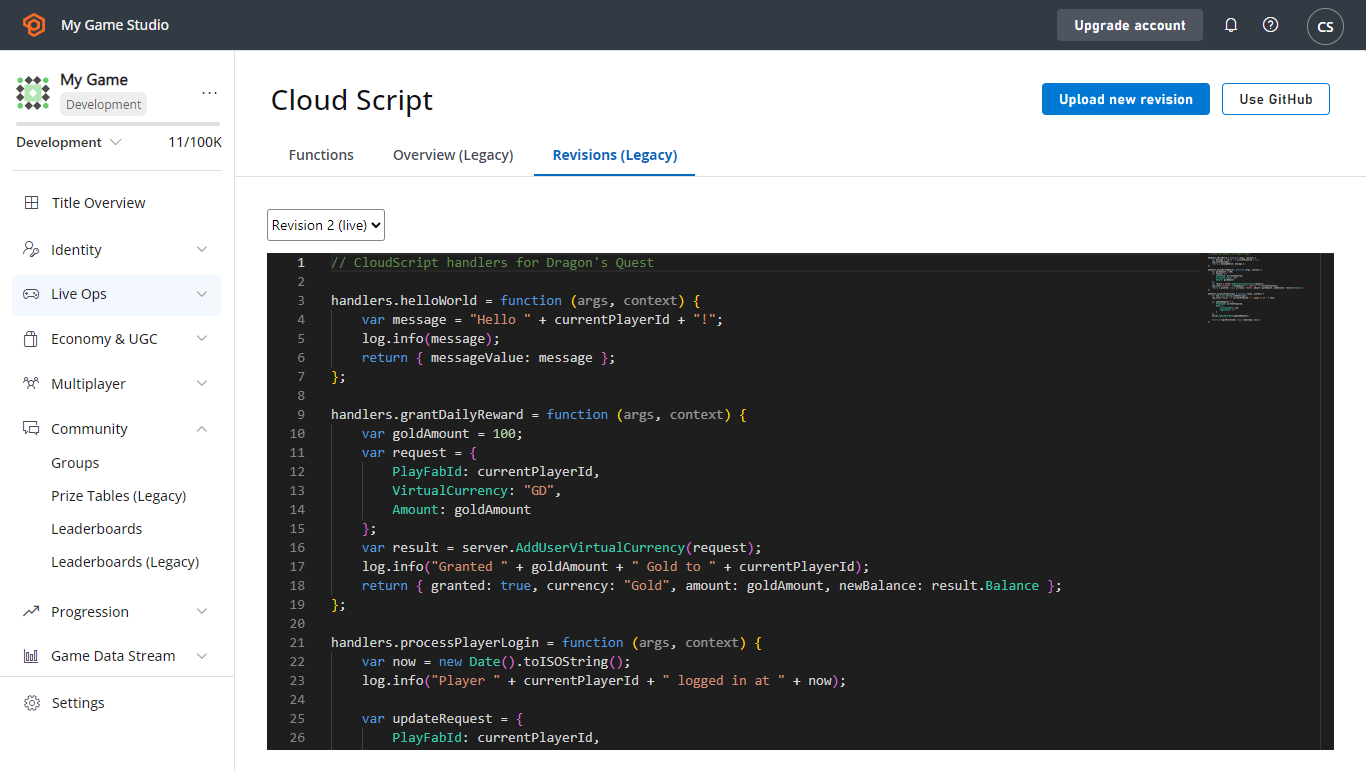
你可以通过 Game Manager 上传自己的自定义方法。你上传的每个文件都会创建一个新的修订版。上传期间,PlayFab 服务会对你的 CloudScript 运行简单的 LINT 检查以查找语法错误。 如果发现错误:
  • 将显示一条错误消息。
  • 修复错误,然后再次选择 SUBMIT
  • 默认情况下,新上传必须通过选择 DEPLOY REVISION # TO LIVE 链接进行部署。这样你可以更新或在多个 CloudScript 版本之间进行回滚。
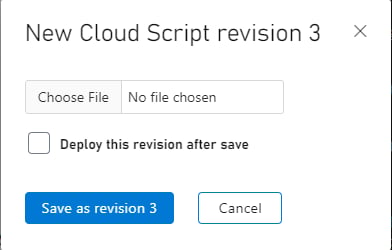
首次按下橙色的 UPLOAD NEW REVISION 按钮时,你将看到一个文件选择器,可以从本地计算机上传文件。 添加多个修订版后,你可以使用下拉列表选择哪个已提交的修订版处于生产状态。

GitHub 集成

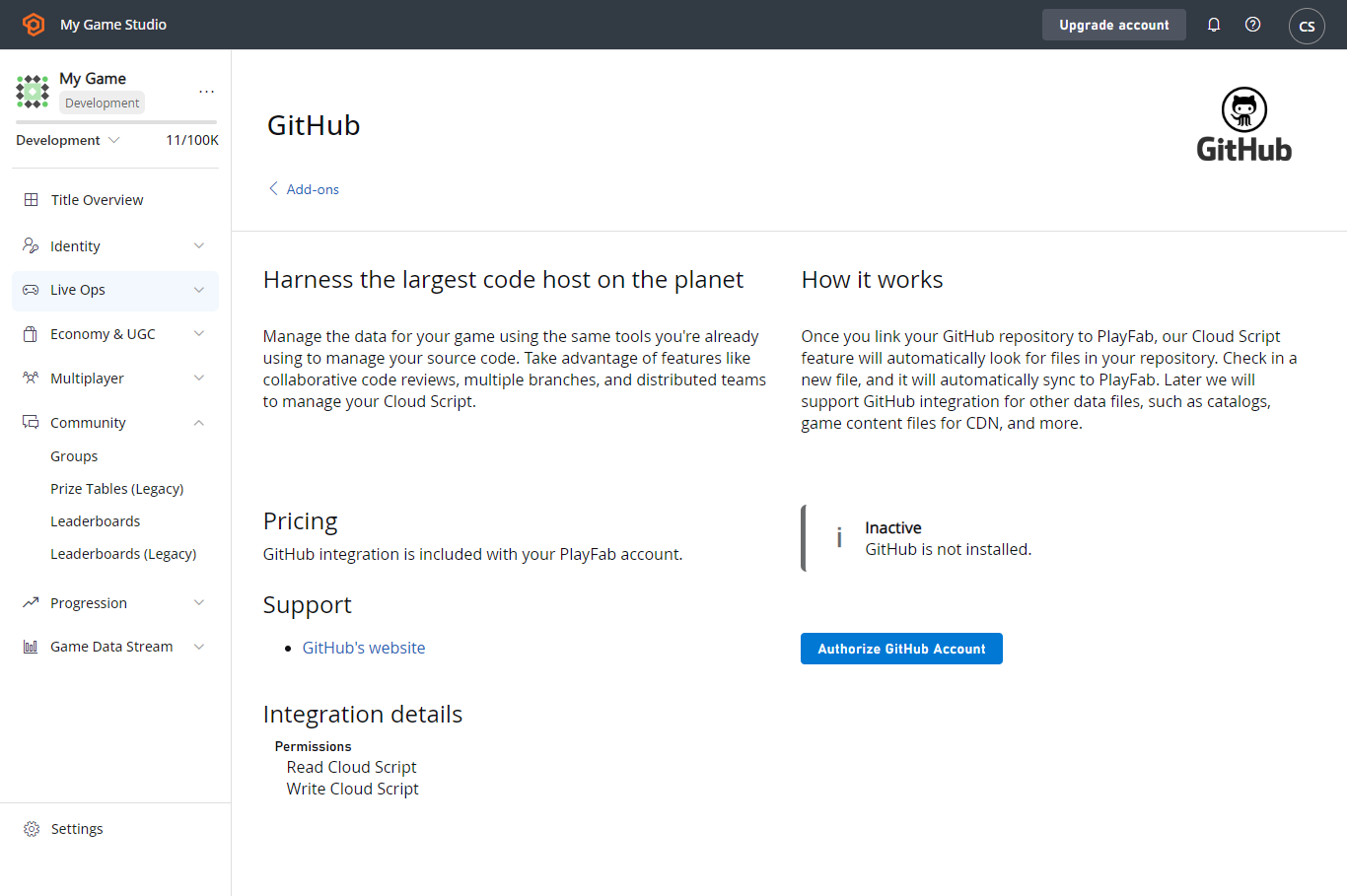
你还可以使用 GitHub 管理你的 CloudScript 修订版。你必须拥有一个 GitHub 帐户,并且必须已登录。
  • 选择 USE GITHUB 按钮(上一个屏幕截图中的灰色按钮)。
  • 下一个窗口会有一个橙色的 AUTHORIZE GITHUB ACCOUNT 按钮。
  • GitHub 中创建一个新的空仓库。
  • 返回 PlayFab Game Manager 中的 GitHub 页面(刷新标签页)。
  • 此时,你应该能够选择你的 GitHub 仓库,并将其绑定到你的游戏。
一旦绑定到 GitHub,手动上传选项将被移除,并且新的 CloudScript 修订版会为每次向 “master” 分支的 GitHub 提交自动创建。 如果你提交多个文件,它们将连接在一起,形成单个 PlayFab CloudScript 修订版。生产版本选择保持不变:必须在 Game Manager 中按上述方式将新的 GitHub 提交设置为生产版本。

结论

CloudScript 允许你将文件上传到 PlayFab,并在我们的服务器上执行你的代码。你可以从左侧边栏的 Automation 选项管理你的 CloudScript 文件。你可以从自己的计算机手动上传文件,或将你的游戏绑定到 GitHub 帐户。 本快速入门涵盖了管理你的代码文件并将其上传到 PlayFab。 如果你还有其他问题,编写自定义 CloudScript 教程进一步说明了如何编写你的 CloudScript 代码文件。
最后修改于 2026年8月13日