我们建议使用 自动化规则 而不是 Webhooks,因为自动化规则支持 V2 操作,并提供与 Webhooks 相同的功能。
实体 PlayStream 事件不支持使用 Webhooks 转发。
访问 Webhooks
要访问 PlayFab Game Manager 屏幕中的 Webhooks 面板:- 在侧边菜单中选择 Data。
- 然后选择 Webhooks 选项卡。
Webhooks 面板概览
下图提供了 Webhooks 面板的概览。- New Webhook 按钮允许你创建和配置新的 Webhook。
- Webhook Name 区域可用于访问和配置 Webhook。
- Status 区域显示 Webhook 当前是否已启用。
- Failing Since 区域显示 Webhook 终结点何时停止返回 OK 响应。
- 选择一个或多个 Webhooks 时,你可以使用 Delete 按钮将其永久删除。

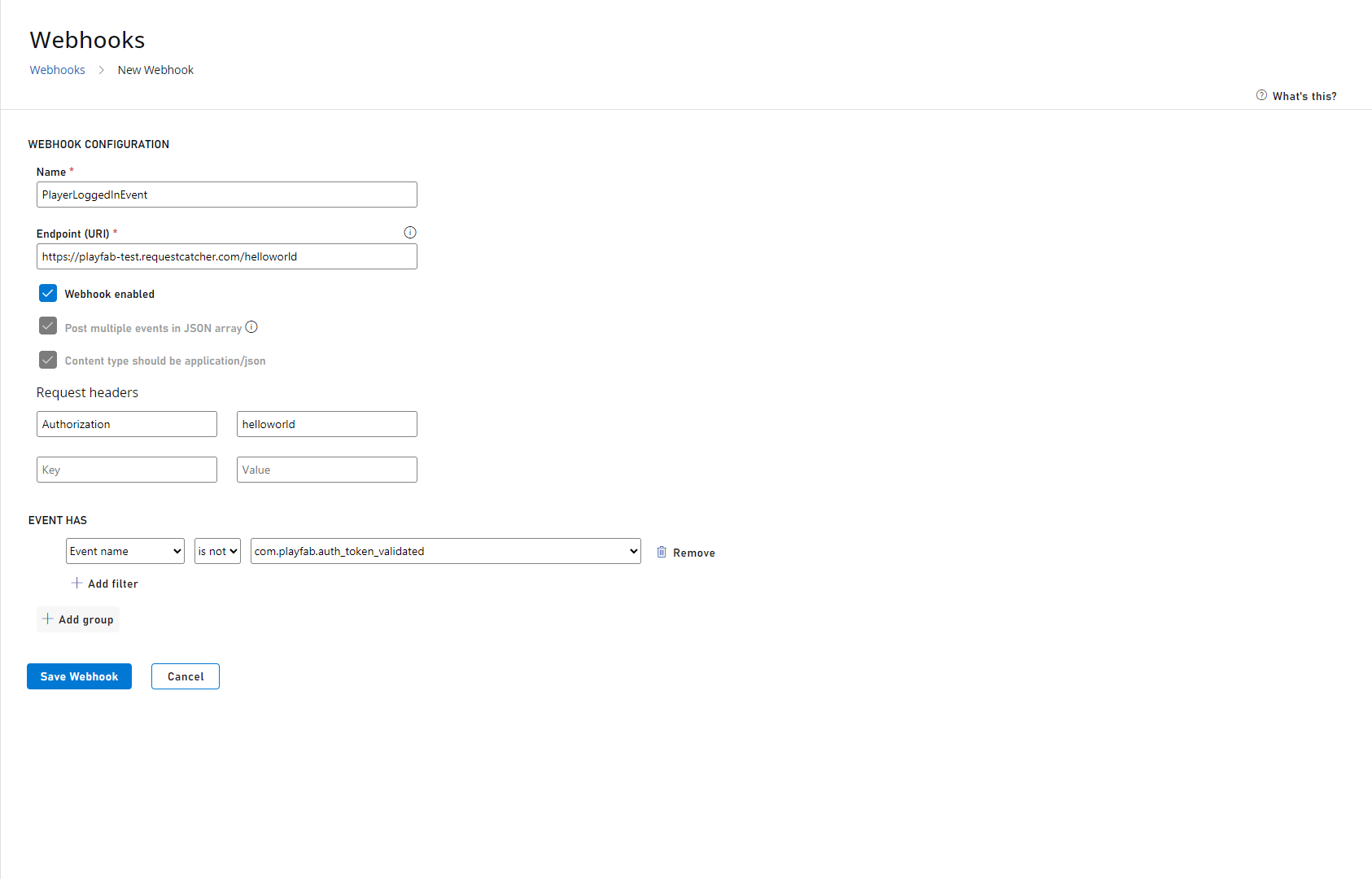
配置 Webhook
下图描述了用于配置 Webhook 的选项。- 使用 Name 字段创建一个可唯一标识 Webhook 的 Webhook 名称。
- 设置 Endpoint URI。当 Event 发生时,将命中此 URI。
- 你可以将 Webhook 设置为 Enabled - true 或 false。这允许你暂时暂停 Webhook 而无需将其从系统中完全删除。
- 如果你希望将多个事件以数组形式发布到你的服务,可以设置 Post multiple events in JSON array 选项。如果选择此选项,你的服务必须能够处理多个事件和单个事件。
- 你最多可以添加三个请求标头及这些标头的值。这允许你以安全的方式将标头发布到 Azure Event Hubs、Azure Functions、Google Functions 和 Amazon Lambda 等服务。
请求标头键最多可为 64 个字符,每个标头的值最多可为 256 个字符。
- 设置 Filters 以仅处理你需要的 Events。你可以按 Event Name、Event Source 和 PlayerID 进行筛选。
每个 Group 可以有多个 Filters,但每个 Filter 设置都必须匹配才能使事件落入 Filter Group。
- 你可以定义多个 Filter Groups 以包含不同的筛选器。Events 必须至少落入 一个 组才能传递给 Webhook。