O app XBOX PC Toolbox está em versão prévia. Baixe-o na Microsoft Store no Windows.
Habilitar a implantação e depuração com F5 no projeto do jogo
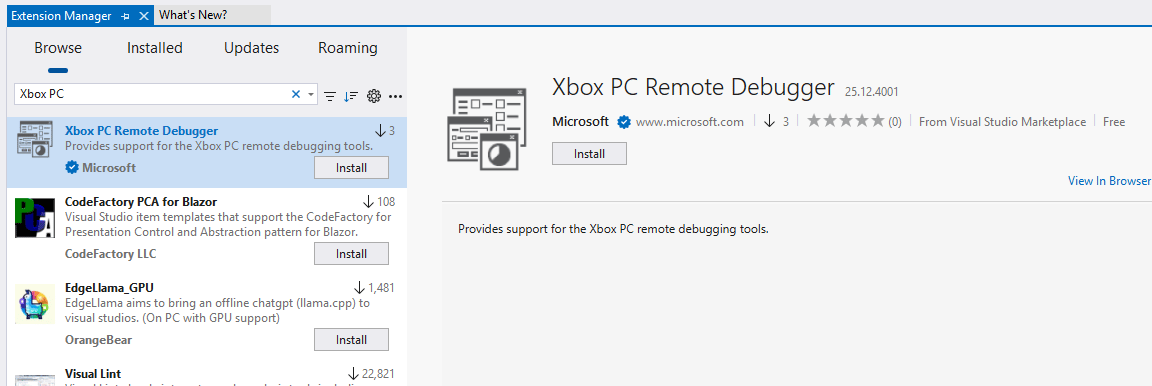
A extensão XBOX PC Remote Debugger para o Visual Studio oferece suporte à integração completa com “F5” para implantar e depurar projetos C++ em dispositivos Windows remotos. Pressionar F5 compila o projeto, opcionalmente o implanta no dispositivo remoto, inicia o jogo suspenso, anexa o XBOX PC Remote Debugger e, em seguida, retoma o jogo sob depuração. Depois de instalar a extensão do Visual Studio XBOX PC Remote Debugger, verifique o seguinte antes de usar a implantação e a depuração remotas com F5:- Seu PC de desenvolvimento e o dispositivo Windows remoto devem ser provisionados e emparelhados usando as etapas descritas no guia de início rápido.
-
O Microsoft Visual Studio Debug Monitor (
MSVSMON.EXE) deve estar instalado no dispositivo remoto. OMSVSMON.EXEé instalado automaticamente pelo aplicativo XBOX PC Toolbox. Como alternativa, a instalação pode ser feita usando o WinGet em um prompt de administrador no dispositivo remoto:
- O
wdEndpoint.exedeve estar em execução no dispositivo remoto. OwdEndpoint.exeé instalado e iniciado automaticamente pelo aplicativo XBOX PC Toolbox. Como alternativa, a instalação pode ser feita usando o WinGet em um prompt de comando no dispositivo remoto:
wdEndpoint.exe manualmente após instalá-lo via WinGet.
Adicionar suporte à depuração remota com F5 a um projeto MSBuild
Para habilitar a integração com F5 em um projeto que usa o MSBuild, adicione o XML a seguir ao arquivo.vcxproj. Coloque-o após o último elemento </ItemDefinitionGroup> e antes das seções <ItemGroup> dos arquivos de origem:
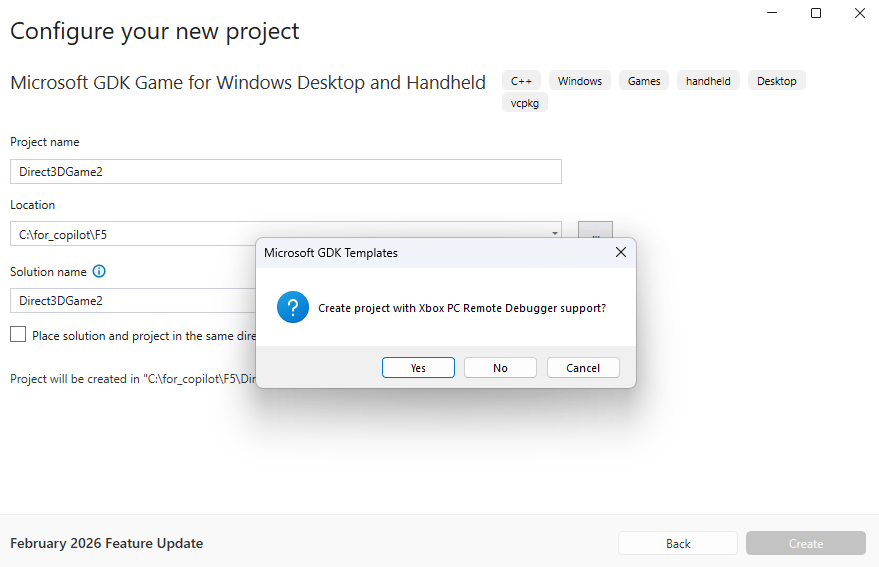
A versão mais recente dos Microsoft GDK Templates solicita que você inclua essa integração ao criar novos projetos.
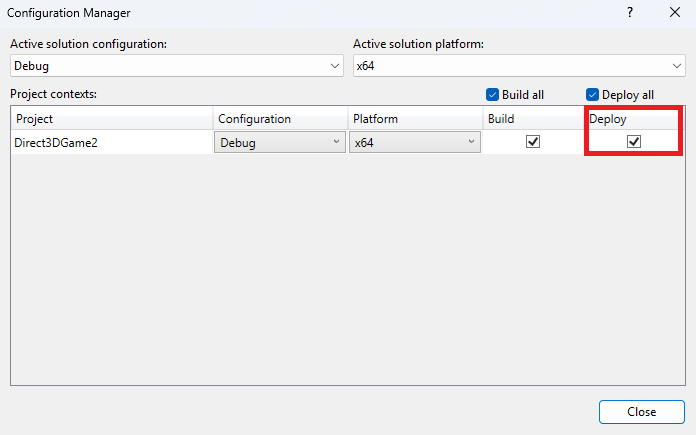
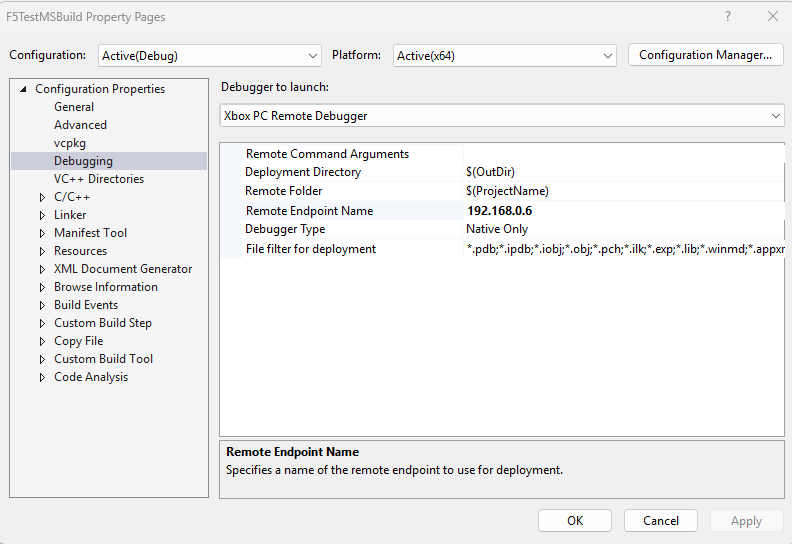
-
Remote Command Arguments. A lista de argumentos de comando a serem passados ao jogo. -
Deployment Directory. O diretório no PC de desenvolvimento a ser implantado no dispositivo Windows remoto. O padrão é$(Outdir). -
Remote Folder. A pasta na qual o jogo é implantado no dispositivo Windows remoto. A pasta é relativa à Common Root. Veja o tópicowdEndpoint.exepara obter mais informações sobre a Common Root. -
Remote EndPoint Name. O dispositivo remoto padrão é a própria máquina do desenvolvedor, como na Depuração Remota padrão do Windows. Atualize oRemote EndPoint Namepara o nome do dispositivo em que owdEndpoint.exeestá em execução. -
File filter for deployment. Usado para especificar o conjunto de arquivos que devem ser excluídos da implantação. Excluir arquivos.pdbda implantação é uma prática comum, por exemplo. Forneça uma lista de padrões de arquivo a serem excluídos, separados por ponto e vírgula, por exemplo:*.pdb;*.ipdb;*.iobj;*.obj;*.pch;*.
Talvez seja necessário configurar os caminhos de símbolos para que o Visual Studio encontre os símbolos do jogo. Faça isso usando as configurações de Depuração na caixa de diálogo Opções, acessível pelo menu Ferramentas.
Padrões por projeto do depurador remoto com F5
Os padrões das configurações do XBOX PC Remote Debugger são definidos pelo arquivoXboxPCcppDebugger.props, e todas as edições feitas nas configurações na caixa de diálogo Propriedades do Projeto do Visual Studio são salvas ‘por usuário’ na máquina local.
Para que o vcxproj forneça algum outro valor padrão e evitar que cada usuário precise defini-lo em sua máquina, adicione-o ao MSBuild da seguinte forma:
Implantação do Visual C++ Runtime (CRT)
Para que um programa seja executado na máquina remota, ele precisa dos arquivos do Visual C++ Runtime. Para o CRT de varejo, isso pode ser feito instalando o pacote Visual C++ REDIST na máquina remota. Para o CRT de depuração, esses arquivos devem ser implantados com o título. Uma solução simples para isso no MSBuild é adicionar uma propriedade à seção Global do projeto:OutDir. Será usada a versão de depuração se UseDebugLibraries estiver definido como true; caso contrário, será usada a versão de varejo.
Adicionar suporte à depuração remota com F5 a um projeto CMake
Para um projeto de Abrir Pasta (como um projeto CMake), o suporte à depuração remota com F5 é configurado emlaunch.vs.json, e não em um arquivo .vcxproj.
-
Instale o suporte ao XBOX PC Remote Debugger e verifique se o dispositivo Windows remoto está provisionado e executando o
wdEndpoint.exe. - Abra a pasta do projeto CMake no Visual Studio.
- No Gerenciador de Soluções, clique com o botão direito do mouse em CMakeLists.txt e selecione Adicionar Configuração de Depuração….
- Selecione XBOX PC Remote Debugger Folder.
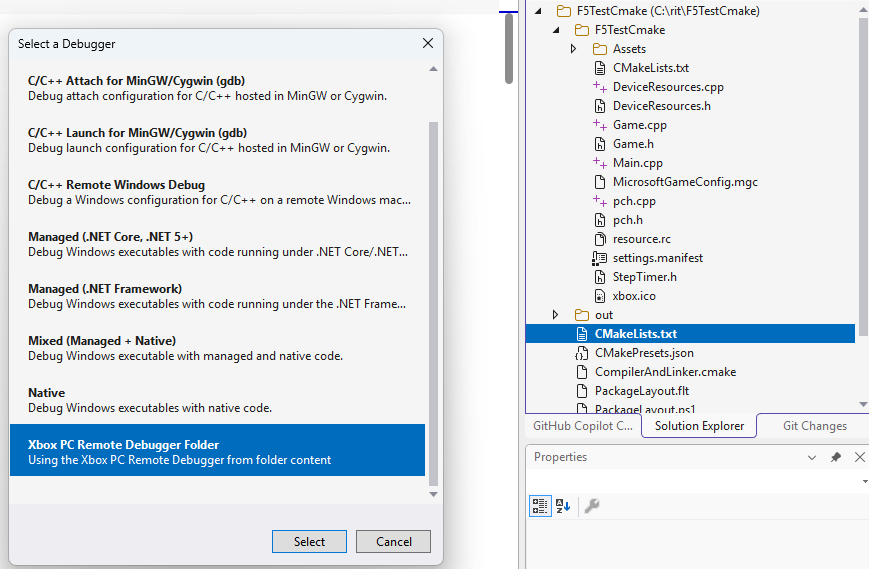
.vs\launch.vs.json com uma configuração de inicialização Xbox PC Remote Debugger.
Uma configuração típica tem esta aparência:
-
Atualize a configuração gerada com valores para as seguintes propriedades:
-
deployDirectory. A pasta de saída local que contém os arquivos a serem implantados. -
remoteGameshareFolder. A pasta a ser criada ou usada no dispositivo remoto. -
remoteMachineName. O nome do dispositivo remoto em que owdEndpoint.exeestá em execução. -
targetName. O executável do jogo a ser iniciado após a implantação.
-
-
Opcionalmente, atualize estas propriedades conforme necessário:
-
deployExcludeFilter. Uma lista separada por ponto e vírgula de padrões de arquivo a serem excluídos da implantação. -
args. Argumentos de linha de comando a serem passados ao jogo quando ele for iniciado. -
disableDeploy. Defina esta propriedade quando quiser ignorar a implantação e apenas iniciar ou anexar com o depurador.
-
- Compile o jogo localmente, selecione CMakeLists.txt na barra de ferramentas do depurador e pressione F5 para implantar o jogo no dispositivo remoto e iniciá-lo sob o depurador.

Anexar o depurador do Visual Studio a jogos em execução em dispositivos Windows remotos
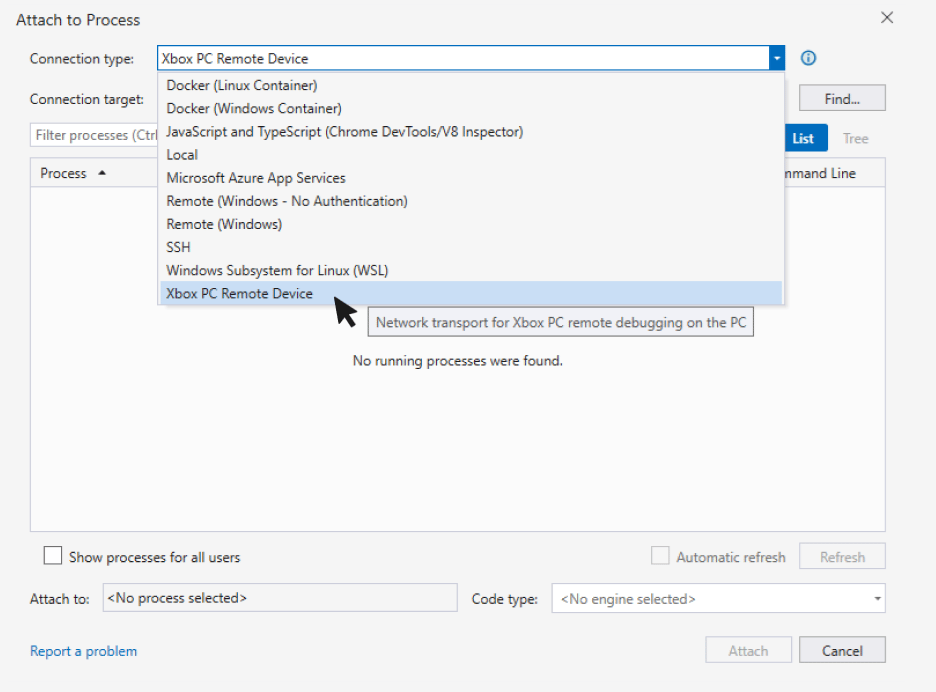
Para anexar o depurador a um jogo que já está em execução em um dispositivo remoto, selecione Anexar ao Processo… no menu Depurar do Visual Studio. Selecione XBOX PC Remote Device na lista suspensa Tipo de Conexão e insira o endereço IP ou o nome do host do dispositivo remoto na caixa de texto Destino da Conexão. A lista de processos em execução no dispositivo remoto é exibida. Selecione o jogo que você deseja depurar e selecione o botão Anexar.